
Resumen
- ¿Qué es una página de destino?
- Crear una página de destino
- Editar una página de destino
- Duplicar una página de destino
- Retirar la publicación de una página de destino
- Archivar una página de destino
- Eliminar una página de destino
- Restaurar una página de destino archivada
- Ajustes adicionales
- Dominios personalizados para tus páginas de destino
- Previsualizar tu página de destino
- Facturación y ofertas
- Conceder o eliminar el acceso a una cuenta compartida
- Estadísticas de páginas de destino
Disponibilidad
Esta función está incluida en los siguientes planes.
- Gratuito
- Starter
- Básico
- Prémium
- Grandes Cuentas
¿Qué es una página de destino?
Una página de destino (o landing page) es una página web independiente diseñada específicamente para recibir y convertir visitantes en clientes. Se crea con un objetivo enfocado, como promocionar un producto, servicio u oferta especial, y generalmente tiene una llamada a la acción (CTA) clara que alienta a los visitantes a realizar una acción específica, como realizar una compra, registrarse para recibir una newsletter o completar un formulario.
En el mundo del marketing digital, las páginas de destino desempeñan un papel crucial a la hora de captar la atención de clientes potenciales y convertirlos en clientes.
Las páginas de destino se utilizan a menudo en campañas de marketing digital y sirven como puntos de entrada para los visitantes que hacen clic en un anuncio específico, en el enlace de un email en concreto o en un resultado de un motor de búsqueda en particular. Están diseñadas para proporcionar información relevante y convincente al visitante, enfatizando los beneficios o características clave de la oferta y guiándolo hacia la conversión deseada.
Al crear páginas de destino bien diseñadas con textos atractivos, CTA sólidas y técnicas de optimización, puedes captar eficazmente la atención de tu público objetivo y aumentar las conversiones, contribuyendo al éxito de tus campañas de marketing.
Crear una página de destino
Crear tu página de destino es muy sencillo con nuestro creador en línea. Navega a la sección Páginas de destino y haz clic en el botón "Crear una nueva página".
Elige una plantilla de nuestra galería.
Crea tu página de destino casi sin esfuerzo con el Editor de Mailjet.
Una vez que tu diseño esté completo, haz clic en "Guardar y publicar".
Herramientas de contenido
Este área abarca todos los elementos de contenido que aparecerán en tu mensaje (texto, imágenes, botones, compartir en redes, etc.).
Añadir contenido es muy fácil: solo tienes que arrastrar el bloque de contenidos y arrastrarlo al lugar que quieras de tu página de destino. Si quieres mover el bloque de sitio, arrástralo y suéltalo en la nueva ubicación.
Texto
Con la barra de herramientas de texto, es muy fácil personalizar tu bloque de texto y darle formato. Puedes:
o Ajustar la altura de las líneas.
o Alinear el texto.
o Establecer el color de fondo.
o Modificar los márgenes.
o Personalizar tu contenido utilizando propiedades de contacto.
o Dar formato al texto (fuente, negrita, cursiva, etc.).
Imágenes/Galería de imágenes
La barra de herramientas de Imagen ofrece una variedad de opciones para mejorar tus imágenes:
-
- Ajustar la posición horizontal.
- Añadir espaciado para pulir la presentación.
- Aplicar un borde o una forma a la imagen.
- Optimizar para escalado en móvil.
- Establecer el color de fondo para lograr una integración perfecta.
Puedes incorporar una imagen a tu sección de una de las siguientes maneras:
- Cargar: Elige una imagen de tu dispositivo y añádela fácilmente a tu Galería de imágenes.
- Galería de imágenes: Elige una imagen de entre las que ya tienes almacenadas en tu Galería de imágenes de forma rápida y sencilla.
- Enlace: Utiliza directamente una imagen que esté disponible en línea.
La Galería de imágenes en Mailjet sirve como centro de operaciones para gestionar y organizar imágenes. Para obtener más detalles, consulta el siguiente artículo.
Divisor
Puedes añadir una línea divisora para separar secciones o elementos dentro de una sección (como en el ejemplo siguiente).
La barra de herramientas de divisor te permite:
o Establecer el color de fondo.
o Modificar los márgenes.
o Dar formato a la línea (diseño, color, peso).
o Ajustar el espaciado horizontal y vertical.
Botón
La barra de herramientas de botón ofrece muchas opciones, como:
o Radio del borde (establece la redondez de las esquinas del botón).
o Color, peso y estilo (sólido, punteado, discontinuo, etc.) del borde del botón.
o Configurar la posición horizontal y el espaciado interno.
o Añadir un hipervínculo.
o Alineamiento de la fuente.
o Ajustar los márgenes.
o Personalizar el texto utilizando datos de los contactos.
o Dar formato a la fuente (familia de la fuente, color, negrita, etc.).
Espaciador
Añade un espacio en blanco para separar los elementos o las secciones de tu página de destino. Con la herramienta de espaciador puedes:
o Establecer la altura del espacio en blanco (en píxeles).
o Añadir un color de fondo (opcional).
Compartir en redes
Añade a tu página de destino los iconos de tus redes sociales favoritas, como Facebook, X (Twitter), LinkedIn, Instagram, YouTube, Medium y Xing.
Haz clic en el botón "Configurar enlaces" para abrir el recuadro de configuración de redes sociales, donde puedes:
• Elegir hasta 10 iconos de redes sociales.
• Modificar el texto de la etiqueta.
• Compartir tu página de redes sociales.
• Crear tu propio icono de redes sociales haciendo clic en "Añadir un icono personalizado".
Para mostrar y configurar las etiquetas de texto, haz clic en "Mostrar etiquetas".
Haz clic en las opciones del bloque (lápiz) para configurar el tamaño, las formas, márgenes y el color de los iconos, así como el color de fondo y el espaciado interno de la sección.
Compartir la versión online
Comparte la versión en línea de tu página de destino en tus cuentas de redes sociales.
Haz clic en las opciones del bloque (lápiz) para configurar el tamaño, las formas, márgenes y el color de los iconos, así como el color de fondo y el espaciado interno de la sección.
Bloque HTML
Puedes añadir directamente código HTML en tu página de destino. Arrastra el bloque HTML y después haz clic en el botón de la barra de herramientas para abrir la ventana del editor de HTML y añadir el código.
Feed RSS
Incorpora artículos del blog y otro contenido dinámico a tus páginas de destino con un feed RSS.
Solo tienes que arrastrar la herramienta de feed RSS y añadir el enlace a la URL de tu feed RSS en la ventana emergente. Entonces puedes seleccionar qué elementos quieres importar haciendo clic en el menú desplegable o buscando por autor o título.
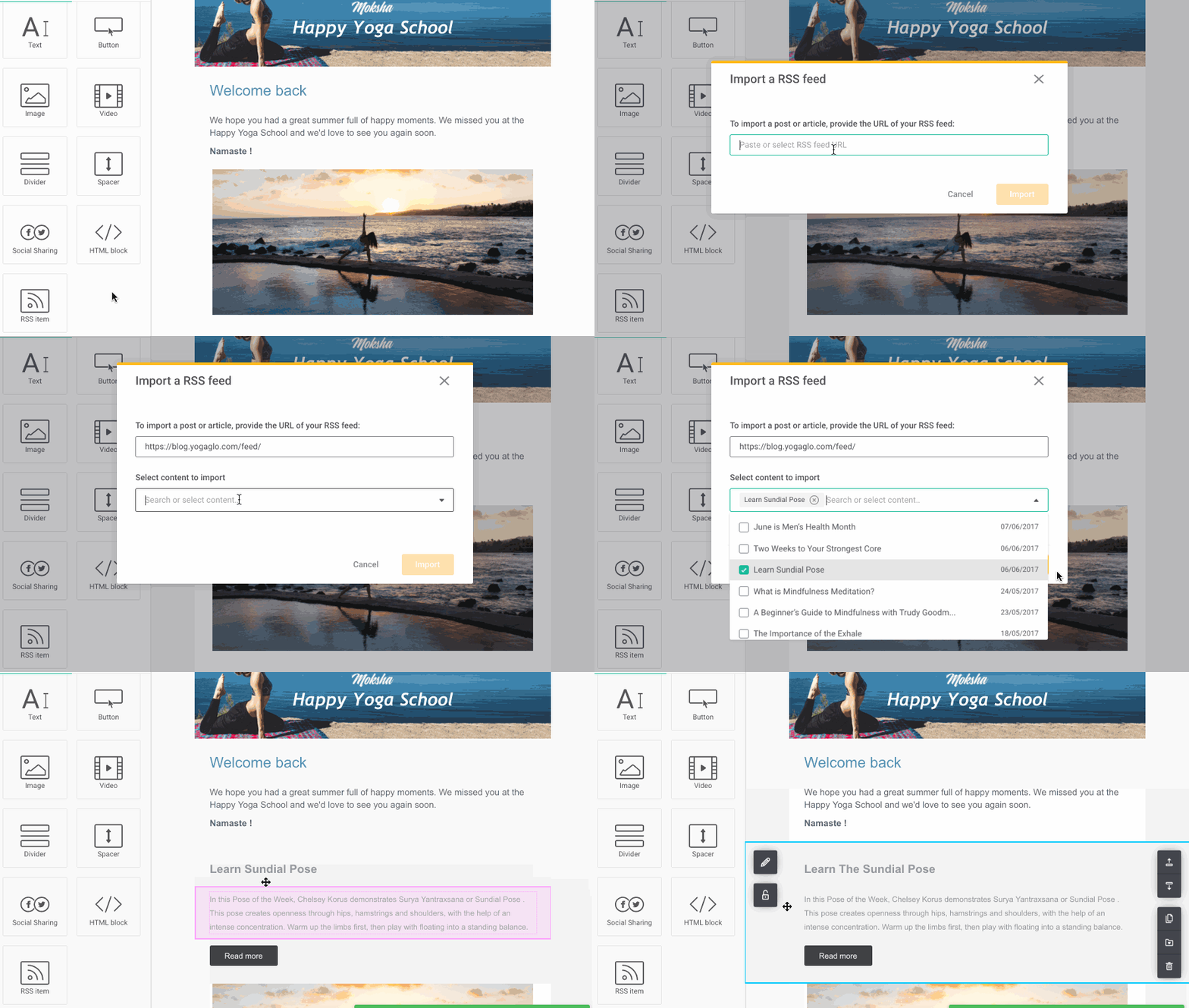
Cada elemento que importes aparecerá como una sección en tu página de destino y podrás editar el contenido y la imagen de forma normal.
El contenido RSS solo se captura una vez al importarlo y no se actualiza automáticamente. Si necesitas actualizar tu contenido RSS, lo único que tienes que hacer es crear un nuevo feed RSS y eliminar el antiguo.
Cada vez que añades un enlace o URL a un feed RSS, se guarda localmente a nivel de clave de API. Cuando añades un bloque de contenidos de feed RSS tendrás acceso a los últimos 5 feeds que se hayan añadido.
Vídeo
Si quieres añadir un vídeo a tu página de destino, arrastra la herramienta de vídeo a la ubicación que desees. En el recuadro emergente, añade la URL de tu vídeo.
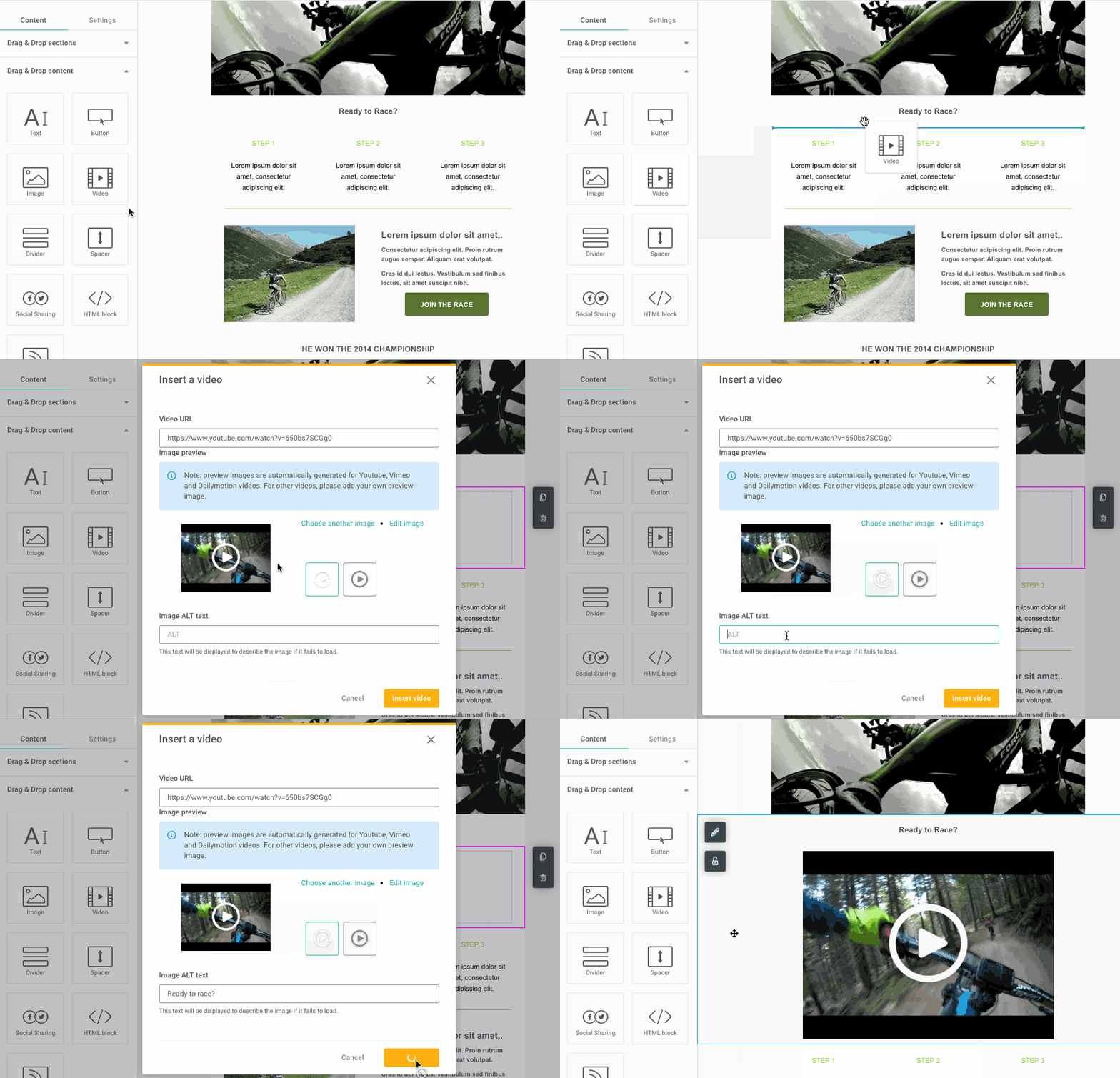
Si tu vídeo es de YouTube, Vimeo o Dailymotion, las imágenes de previsualización se generarán automáticamente. Para todos los demás vídeos haz clic en "Elegir imagen" para añadir tu propia imagen de previsualización.
Una vez creada la miniatura de previsualización, se añadirá el botón de reproducción predeterminado. Este último puedes cambiarlo, y puedes elegir entre varios diseños.
El último paso es añadir una descripción sencilla de la imagen de previsualización en el campo "Texto alternativo de la imagen". Este texto alternativo se mostrará en caso de que tu suscriptor no pueda ver la imagen. Después, haz clic en "Guardar vídeo".
Desde la barra de herramientas de vídeo, puedes hacer clic en el botón "Vídeo" para editar tu vídeo cuando quieras.
Formulario
Mejora tu página de destino incorporando un formulario de suscripción que permita a los usuarios suscribirse sin problemas y recibir actualizaciones, newsletters o contenido relevante de tu página web, servicio o negocio.
Temporizador de cuenta atrás
Utiliza el bloque Cuenta atrás para agregar una cuenta regresiva en tiempo real a tus correos electrónicos — ideal para promociones por tiempo limitado, lanzamientos de productos o recordatorios de eventos. La cuenta atrás se genera como una imagen para garantizar una visualización coherente en todos los clientes de correo electrónico. Una vez alcanzada la hora establecida, se detendrá automáticamente y mostrará 00:00:00:00.
Para insertar una cuenta atrás, abre el panel de Contenido y arrastra el bloque Cuenta atrás a tu plantilla.
Opciones de configuración
Fecha de finalización y zona horaria
Establece la fecha y la hora exactas en las que la cuenta atrás debe llegar a cero. También puedes seleccionar una zona horaria específica desde el menú desplegable.
- La zona horaria predeterminada se basa en la configuración de tu cuenta.
- El menú incluye zonas horarias comunes como UTC, EST, PST, entre otras.
Configuración de visualización de dígitos
Personaliza la apariencia de los dígitos de la cuenta atrás con las siguientes opciones:
-
Mostrar/ocultar unidades
Selecciona qué unidades de tiempo mostrar: días, horas, minutos, segundos. -
Ceros a la izquierda
Activa o desactiva los ceros iniciales (por ejemplo,04en lugar de4). -
Espaciado entre dígitos
Ajusta el espacio entre los bloques de tiempo (por ejemplo, 10px). -
Separador de dígitos
Elige cómo separar las unidades:- Ninguno (predeterminado)
-
Dos puntos
: -
Guion
- -
Barra vertical
|
-
Color de los dígitos
Define el color de la fuente de los dígitos con un código hexadecimal o mediante el selector de color. -
Fuente de los dígitos
La cuenta atrás solo admite fuentes seguras para la web para garantizar la máxima compatibilidad. El menú incluye fuentes como:- Arial
- Verdana
- Tahoma
- Georgia
- Helvetica
- Times New Roman
-
Color de fondo de los dígitos
Establece un color de fondo detrás de cada bloque de dígitos para mejorar la visibilidad o adaptarlo al diseño de tu marca.
Etiquetas de unidades
Activa o desactiva las etiquetas que se muestran debajo de los dígitos (por ejemplo, Días, Horas, Minutos, Segundos).
- Valor predeterminado: las etiquetas están activadas
También puedes personalizar:
- La fuente de las etiquetas (solo fuentes seguras para la web)
- El color de las etiquetas
Visualización tras la expiración
Al usar el bloque Cuenta atrás en una página de destino, tendrás acceso a una opción adicional: Visualización tras la expiración, que te permite definir qué ocurre cuando la cuenta atrás finaliza.
Despliega la sección Visualización tras la expiración en el panel de configuración y elige una de las siguientes opciones:
-
Mostrar cuenta atrás expirada (predeterminado)
La cuenta atrás permanecerá visible, congelada en 00:00:00:00. -
Ocultar cuenta atrás expirada
El bloque se ocultará automáticamente una vez finalizado el tiempo. -
Mostrar imagen al expirar
Sustituye la cuenta atrás por una imagen personalizada — ideal para mostrar un banner de tipo “Oferta finalizada” u otro mensaje similar.
Espaciado interno (Padding) y Bordes
Puedes personalizar el espaciado y los bordes del bloque del temporizador de cuenta regresiva para mejorar su alineación y aspecto visual.
Espaciado interno (Padding)
Los ajustes de padding te permiten controlar el espacio dentro del bloque (entre el contenido y los bordes).
Puedes ajustar el espaciado de forma individual para cada lado:
- Superior
- Inferior
- Izquierda
- Derecha
Haz clic en el icono de 🔒 candado para vincular o desvincular los valores y aplicar un espaciado simétrico.
Bordes
En la sección Bordes, puedes definir el grosor del borde para agregar un contorno alrededor del bloque del temporizador.
- Ajusta el valor a
0para no mostrar bordes, o auméntalo para añadir grosor.
Estas opciones te permiten controlar el diseño y la disposición del temporizador con precisión.
Carrusel
Use el bloque Carousel para mostrar varios elementos de contenido en un solo espacio deslizable dentro de su página de destino. Es ideal para mostrar reseñas de clientes o destacar productos.
Agregar un bloque Carrusel
- En el editor, desde el panel Content Tools, arrastre el bloque Carousel a la sección donde desea que aparezca el slider.
- Se agrega un carrusel predeterminado con varias diapositivas (3 por defecto) a su página. Haga clic dentro del bloque para comenzar a editarlo.
Gestionar diapositivas
Cada carrusel está compuesto por diapositivas individuales:
- Use la barra de herramientas en la parte superior del bloque para:
- Reordenar diapositivas – abre una vista general para cambiar el orden.
- Añadir una diapositiva.
- Duplicar una diapositiva.
- Eliminar la diapositiva actual.
- Gestionar la imagen de la diapositiva.
-
Ajustar la visualización (por ejemplo Cover).
- Use las flechas izquierda/derecha dentro del bloque para navegar entre diapositivas mientras edita.
- Edite el contenido de cada diapositiva (títulos, texto, botones, imágenes, etc.) igual que en cualquier otra sección de su página de destino.
Personalizar el diseño y comportamiento del carrusel
Cuando el bloque Carousel está seleccionado, use el panel izquierdo para personalizar su diseño, apariencia y animaciones. Las opciones están organizadas en varias categorías:
-
Configuración del carrusel – defina el diseño general.
Ajuste la relación de aspecto (por ejemplo 16:9), elija si mostrar indicadores y seleccione el tipo (puntos o líneas). -
Componentes de flechas – personalice las flechas de navegación.
Active o desactive las flechas, elija estilos de iconos, ajuste tamaño y grosor, defina color y opacidad y, si desea, active un fondo detrás de los iconos. También puede elegir la forma de las flechas. -
Transición y animación – controle cómo se mueven las diapositivas.
Elija un efecto de transición, configure la velocidad de animación, active la reproducción automática, defina el retraso entre diapositivas y determine si el carrusel debe repetirse o pausarse al pasar el cursor. -
Padding – ajuste el espacio interno alrededor del carrusel.
Defina valores independientes para arriba, abajo, izquierda y derecha. -
Fondo – elija un fondo transparente o un color sólido.
Use las opciones de vista previa Desktop / Mobile en la esquina superior derecha del editor para comprobar cómo se ve el carrusel en todos los dispositivos antes de hacer clic en Save & Publish.
Acordeón
El bloque Acordeón te permite organizar y mostrar tu contenido de forma estructurada e interactiva. Es perfecto para preguntas frecuentes (FAQ), información detallada de productos o cualquier sección en la que quieras que los visitantes expandan y contraigan el contenido para conseguir un diseño más limpio.
Añadir un bloque de Acordeón
Arrastra el bloque Acordeón a la sección deseada de tu página de destino.
De forma predeterminada, el acordeón contiene tres paneles, cada uno con:
- Un encabezado de panel (zona de título)
- Un cuerpo de panel (zona de contenido)
Configurar tus bloques de acordeón
👉 Ajustes de los paneles
Haz clic en cualquier parte del acordeón, selecciona su contenedor principal y haz clic en el icono de lápiz ✏️ en la parte superior para abrir el panel de configuración. La sección Ajustes de los paneles controla el comportamiento predeterminado del acordeón y cómo pueden interactuar con él los visitantes.
Puedes:
- Cambiar el número de paneles usando el selector numérico o los botones de incremento/decremento.
-
Decidir qué paneles están abiertos cuando se carga la página, eligiendo entre:
- Todos los paneles abiertos
- Todos los paneles cerrados (contraídos)
- Primer panel abierto
- Permitir que varios paneles estén abiertos al mismo tiempo o limitar a los usuarios a una sola sección abierta.
- Contraer automáticamente los paneles cuando el usuario hace clic fuera del acordeón.
- Añadir animaciones suaves para un efecto sutil al expandir o contraer.
👉 Ajustes de iconos
Puedes personalizar el aspecto y la posición de los iconos que aparecen junto a cada encabezado de panel.
Aquí puedes:
- Activar o desactivar los iconos.
- Elegir iconos diferentes para los estados expandido y contraído (por ejemplo, + / − o flechas).
- Elegir un estilo: Angular o Redondeado.
- Ajustar el tamaño y el grosor de los iconos para adaptarlos a tu diseño.
- Colocar los iconos en el lado izquierdo o derecho del encabezado.
- Cambiar el color del icono usando un código HEX o el selector de color.
👉 Bordes y divisores
Puedes añadir o personalizar bordes para separar visualmente tus paneles.
La sección Bordes te permite:
- Activar o desactivar los bordes de cada panel.
- Elegir el grosor, el estilo (continuo, discontinuo, punteado o doble) y el color del borde.
- Añadir divisores entre los paneles para mejorar la separación visual.
👉 Márgenes
Los márgenes definen el espacio alrededor de tu acordeón y entre los paneles individuales.
Puedes:
- Ajustar los márgenes superior, inferior, izquierdo y derecho en píxeles.
- Usar el icono de candado para aplicar el mismo margen a todos los lados o desbloquearlo para ajustar cada lado de forma independiente.
- Controlar el espacio entre paneles para un diseño más compacto o más amplio.
👉 Relleno interno (Padding)
El padding controla el espacio interior de los paneles del acordeón: el espacio entre el borde y el contenido.
Puedes modificar el padding para dos áreas:
- El encabezado (alrededor del título y el icono).
- El cuerpo (alrededor del contenido dentro de cada panel).
Ajusta los valores de arriba, abajo, izquierda y derecha de forma individual o mantenlos bloqueados para aplicar un espaciado uniforme.
👉 Ajustes de color
Puedes definir colores personalizados de texto y de fondo tanto para el encabezado como para el cuerpo del panel.
Para el encabezado del panel, puedes:
- Mantener el fondo transparente o elegir un color sólido.
- Establecer el color del texto del título.
Para el cuerpo del panel, puedes:
- Usar un fondo transparente o seleccionar un color.
- Establecer el color del texto del contenido dentro del panel.
👉 Fondo
Por último, puedes definir el fondo general del acordeón.
Elige entre:
- Transparente, para que el acordeón herede el fondo de la sección.
- Color, para aplicar un fondo sólido a todo el bloque de acordeón.
Accesibilidad
El acordeón es totalmente navegable mediante el teclado.
Los visitantes pueden usar las teclas de flecha para moverse entre los paneles y expandir o contraer secciones sin utilizar el ratón, garantizando el cumplimiento de los requisitos de accesibilidad.
Componente de logotipo del Kit de marca
Hemos añadido un nuevo componente, "Logo", al Editor de emails, para que sea aún más fácil integrar tu logotipo en tus plantillas.
Características principales:
-
Si tienes un Kit de marca con un logotipo guardado, aparecerá en tu editor un componente de tipo Logo con una previsualización de tu logotipo.
- Solo tienes que arrastrar y soltar el logotipo en tu plantilla.
- El logotipo se comporta de forma similar a un bloque de imagen pero:
- Está centrado por defecto.
- No tiene la barra de herramientas de imagen estándar, lo que simplifica su comportamiento.
- Se ajustará automáticamente al color de fondo:
- Fondo claro → variante clara del logotipo.
- Fondo oscuro → variante oscura del logotipo.
- La URL de redirección del logotipo (si se ha establecido en el Kit de marca) se aplicará automáticamente al logotipo.
Comportamiento cuando no hay logotipo disponible:
- Si tu Kit de marca no tiene logotipo, el componente Logo estará oculto en el editor.
- Si se elimina un logotipo del Kit de marca, dejará de aparecer el componente Logo.
Gestionar plantillas existentes:
- Los logotipos ya colocados en las plantillas no se eliminarán, aunque actualices o elimines logotipos de tu Kit de marca.
- Si sustituyes un logotipo en el Kit de marca, las plantillas creadas anteriormente conservarán el logotipo antiguo.
- Si duplicas una plantilla, el logotipo se conservará en la versión duplicada.
- Si eliminas un logotipo y más tarde subes uno nuevo, deberás volver a insertar manualmente el nuevo logotipo en tus plantillas.
Secciones
Añadir una sección a tu página de destino
Puedes crear tu página de destino agregando secciones. Después añades diferentes elementos (texto, botones, imágenes...) a cada sección. Una sección puede tener 1, 2, 3, 4, 5 ó 6* columnas, con anchos diferentes.
* Se puede acceder a las columnas 1 a 4 desde el menú de secciones. Para añadir dos columnas más (5 y 6), puedes hacerlo directamente dentro de la propia sección, bajo el botón del lápiz (ajustes de la sección). Dentro de este menú, también tienes la flexibilidad de cambiar el número de columnas sobre la marcha para adaptarlas mejor a tu diseño.
Para acceder al menú de secciones, haz clic en el icono de "Ventana" en la esquina superior izquierda (pestaña "Diseño").
Arrastra y suelta el diseño de sección que quieras en tu página de destino.
Para añadir dos columnas más además de las cuatro iniciales, o modificar el número existente, haz clic en el fondo de la sección. Selecciona el icono "lápiz" de la izquierda, navega hasta la sección columnas y elige el número deseado (hasta 6).
Mover una sección
Haz clic en el fondo de la sección y después en las flechas de arriba o abajo.
Duplicar una sección
Haz clic dentro de la sección que quieras duplicar para resaltarla y después haz clic en el icono de duplicación situado en la parte derecha de la pantalla.
Eliminar una sección
Para eliminar una sección, haz clic dentro de la sección que quieras eliminar y después haz clic en el icono de la papelera. Finalmente, confirma la eliminación.
También puedes eliminar rápidamente una sección o un elemento arrastrándolo al área de herramientas de contenido.
Ajustes de estilo global
Puedes dar formato fácilmente a los estilos de texto de todos los párrafos, encabezados e hipervínculos de tu página de destino con tan solo un par de clics.
Para acceder a los estilos globales de texto, haz clic en el icono del engranaje de la esquina superior izquierda (pestaña "Ajustes").
Tal como sugiere su nombre, la opción "Estilo global" define la familia y el color de fuente de todos los elementos enumerados (encabezados, párrafos y enlaces).
Luego, puedes personalizar aún más el estilo de cada uno de estos tipos de elementos.
Para terminar, si quieres usar un estilo de texto diferente para un encabezado o párrafo determinado, solo tienes que aplicar el método de siempre: utilizar la barra de herramientas de la sección para cambiar el estilo del texto.
Editar una página de destino
Desde la página de gestión de páginas de destino, haz clic en el icono de ajustes y selecciona "Editar". Esto te permitirá personalizar tu página de destino para alinearla con tus objetivos más recientes antes de publicarla nuevamente.
Duplicar una página de destino
Para duplicar una página de destino, haz clic en el icono de ajustes en la página de gestión de páginas de destino y selecciona "Duplicar".
Retirar la publicación de una página de destino
Para retirar la publicación de una página de destino, haz clic en el icono de ajustes en la página de gestión de páginas de destino y selecciona "Retirar publicación". Esta acción eliminará el acceso público a la página y la mantendrá dentro de tus opciones de gestión.
Archivar una página de destino
Para archivar una página de destino, haz clic en el icono de ajustes en la página de gestión de páginas de destino y selecciona "Archivar". Este proceso almacenará la página, haciéndola temporalmente inaccesible y al mismo tiempo la conservará dentro de tus herramientas de administración.
Eliminar una página de destino
Puedes eliminar una página de destino desde dos lugares distintos:
- En la página de gestión de las páginas de destino, haz clic en el icono de ajustes y elige "Eliminar".
- Si la página de destino está archivada, ve a tus páginas archivadas, haz clic en el icono de ajustes y elige "Eliminar".
Restaurar una página de destino archivada
Para restaurar una página de destino archivada, ve a tus páginas archivadas, haz clic en el icono de ajustes y elige "Restaurar".
Ajustes adicionales
En la página de ajustes, puedes modificar el nombre y la URL de tu página de destino e implementar optimizaciones para motores de búsqueda y redes sociales. Además, tendrás la oportunidad de personalizar el favicono (el pequeño icono que aparece junto al título de la página en la pestaña del navegador) de tu página.
Dominios personalizados para tus páginas de destino
Ventajas de utilizar un dominio personalizado para una página de destino
Utilizar un dominio personalizado para una página de destino ofrece varias ventajas significativas, sobre todo en términos de marca, credibilidad y optimización para motores de búsqueda (SEO).
-
Marca:
Un dominio personalizado presenta una imagen profesional, haciendo que tu página sea más fácil de recordar y reconocer por los visitantes. También refuerza la coherencia de la marca en todos tus materiales de marketing. -
Credibilidad y confianza:
Un dominio personalizado aumenta la confianza de los visitantes y la legitimidad percibida, y da la imagen de que te tomas en serio tu negocio. -
Optimización para motores de búsqueda (SEO):
Los motores de búsqueda prefieren los dominios personalizados, con lo que mejoras el posicionamiento de tus páginas web y te permite la optimización de palabras clave dentro del nombre de dominio.
Por defecto, cualquier página de destino que crees se aloja en Mailjet. Sin embargo, te recomendamos alojar tus páginas de destino en un dominio personalizado, si tienes uno.
Crear un subdominio para tu página de destino
Si ya tienes una web en un dominio personalizado, tendrás que crear un subdominio para tu página de destino. Por ejemplo, si eres el propietario de tudominio.com y tu página web actual vive allí, aloja tus páginas de destino en un subdominio, como paginas.tudominio.com.
Esto es obligatorio porque utilizar tu dominio personalizado para las páginas de destino de Mailjet requiere cambiar los registros DNS de ese dominio. Si realizas estos cambios de DNS directamente en tudominio.com, tu página de destino sustituirá a tu web actual, lo que no es deseable.
Añadir tu subdominio a tu página de destino
Para añadir tu subdominio a tu página de destino, empieza por ir a la página con la información de la cuenta y selecciona "Configurar un dominio de página" en la sección Remitentes y dominios.
A continuación, haz clic en "Añadir un dominio de página" e introduce la información necesaria: Etiqueta, Subdominio y Dominio.
Una vez que hayas rellenado estos datos, haz clic en "Añadir" para completar el proceso.
Después de añadir tu subdominio, tienes que crear un registro CNAME en la zona DNS de tu subdominio. Esto debe hacerse a través del host de tu dominio, y el proceso varía en función del host.
Por último, haz clic en "Comprobar DNS" para actualizar el estado después de añadir el registro. Si el estado se vuelve verde, ¡perfecto! Ya está todo listo.
Activar tu dominio personalizado para tu página de destino
Para activar tu subdominio recién añadido para tu página de destino, ve a los ajustes de tu página de destino.
En la sección "URL de la página", selecciona el subdominio personalizado en el menú desplegable.
Haz clic en "Guardar". ¡Enhorabuena! Tu página de destino utilizará ahora tu dominio personalizado.
Previsualizar tu página de destino
En el editor de páginas de destino, encontrarás dos opciones de previsualización (Ordenador y Móvil), disponibles en la esquina superior derecha. La versión de Ordenador es la que se muestra por defecto y representa el borrador en el que estás trabajando, mientras que la opción Móvil te permite previsualizar cómo se muestra en dispositivos móviles.
Facturación y ofertas
Los Planes Gratuitos y Básicos te permiten crear páginas de destino, pero no podrás publicarlas. Para desbloquear la capacidad de publicar, se te pedirá que pases a un plan mejor. Una vez que pases a un Plan Prémium o para Grandes Cuentas, tendrás las páginas de destino a tu disposición.
Sin embargo, es importante tener en cuenta que si decides pasar a un plan inferior, perderás el acceso a tus páginas de destino, lo que hará que queden inactivas.
- En el caso de pasar a un Plan Básico, conservaremos los datos de tu página de destino durante un período de 400 días. Eso te permite reactivar tus páginas de destino dentro de un periodo de tiempo razonable si decides volver a pasar a un plan mejor.
- En el caso de pasar a un Plan Gratuito, conservaremos los datos de tu página de destino durante un período de 90 días. Este periodo de gracia te brinda la oportunidad de reconsiderar tu elección de plan y/o volver a pasar a un plan mejor para recuperar el acceso a tus páginas de destino.
Conceder o eliminar el acceso a una cuenta compartida
Si planeas otorgar o quitar el acceso a esta función a una cuenta compartida, puedes hacerlo desde la página de compartir cuentas.
Solo tienes que hacer clic en “Gestionar” → “Editar”.
A continuación, marca o desmarca la casilla de páginas de destino y actualiza el acceso.
Estadísticas de páginas de destino
Una vez que tu página de destino esté publicada y empiece a recibir tráfico, podrás controlar su rendimiento directamente desde tu cuenta de Mailjet. La función de Estadísticas de páginas de destino ofrece información sobre la actividad de los visitantes, sus interacciones y la eficacia de tus campañas.
Cómo acceder a las estadísticas de las páginas de destino
- Ve a la pestaña Páginas del menú de navegación de la izquierda.
- Haz clic en el icono de Ajustes (⚙️) de la página de destino que quieras analizar.
- Selecciona Ver estadísticas en el menú desplegable.
Sección general
En la parte superior de la página, encontrarás un resumen rápido:
- Estado: (Publicada o borrador).
- Fecha de creación.
- Fecha de modificación.
- Total de visitas: Número de veces que se cargó la página de destino.
- Clics totales: Número de clics en el enlace de la página de destino.
- Formulario/s incluido/s (si lo/s hay).
Visitantes e interacciones
El gráfico de Visitantes e interacciones ofrece un desglose visual de:
- Visitas y clics a lo largo del tiempo.
- Actividad en el intervalo de fechas seleccionado.
- Total de inscripciones (envíos de formularios).
Visitantes únicos
Esta sección muestra cuántos usuarios individuales visitaron la página, basándose en sus direcciones IP.
Atribución de la campaña
Si tu página de destino está vinculada a una campaña de email, aparecerá la sección Datos de campaña/s:
- La dirección de email del destinatario.
- El asunto de la campaña.
- La fecha de su visita.
Solo se muestran los 100 primeros contactos. Para ver la lista completa, haz clic en el botón "Descargar todo como CSV" para exportar los datos.
Desglose por dispositivo y ubicación
Comprende mejor a tu audiencia con datos sobre:
- Tipo de dispositivo (por ejemplo, ordenador, móvil...).
- Ubicaciones con más visitas (por país).