
Riepilogo
- Che cos'è una pagina di destinazione?
- Creazione di una pagina di destinazione
- Modifica di una pagina di destinazione
- Duplicazione di una pagina di destinazione
- Annullamento della pubblicazione di una pagina di destinazione
- Archiviazione di una pagina di destinazione
- Eliminazione di una pagina di destinazione
- Ripristino di una pagina di destinazione archiviata
- Impostazioni aggiuntive
- Dominio personalizzato per la pagina di destinazione
- Anteprima della pagina di destinazione
- Prezzi e pacchetti
- Concessione o rimozione dell'accesso per un account condiviso
- Statistiche delle pagine di destinazione
Disponibilità
Questa funzionalità è inclusa nei seguenti piani.
- Gratuito
- Starter
- Essential
- Premium
- Personalizzato
Che cos'è una pagina di destinazione?
Una pagina di destinazione è una pagina web indipendente progettata specificamente per ricevere e convertire i visitatori in clienti o potenziali clienti. Viene creata con un obiettivo mirato, come la promozione di un prodotto, un servizio o un'offerta speciale, e in genere presenta una chiara call-to-action (CTA) che incoraggia i visitatori a compiere un'azione specifica, come completare un acquisto, iscriversi a una newsletter o compilare un modulo.
Nel mondo del marketing digitale, le pagine di destinazione svolgono un ruolo cruciale nel catturare l'attenzione dei potenziali clienti e nel trasformarli in clienti veri e propri.
Le pagine di destinazione vengono spesso utilizzate nelle campagne di marketing digitale e costituiscono un punto di ingresso per i visitatori che cliccano su una specifica pubblicità, su un link di un'email o su un risultato di un motore di ricerca. Sono progettate per fornire informazioni pertinenti e convincenti che mettano in risalto i vantaggi o le caratteristiche principali dell'offerta e portino all'auspicata conversione dei visitatori in clienti.
Creando pagine di destinazione ben progettate, con testi convincenti, CTA efficaci e tecniche di ottimizzazione, puoi catturare l'attenzione del tuo pubblico di riferimento e aumentare le conversioni, contribuendo al successo delle tue campagne di marketing.
Creazione di una pagina di destinazione
Grazie al nostro generatore online, creare una pagina di destinazione è semplicissimo. Vai alla sezione Pagine di destinazione e clicca sul pulsante "Crea una nuova pagina".
Scegli un modello dalla galleria.
Crea la tua pagina di destinazione con l'editor di Mailjet.
Una volta completato il progetto, clicca su "Salva e pubblica".
Strumenti di contenuto
Quest'area comprende tutti gli elementi di contenuto che compariranno nel messaggio (testo, immagini, pulsanti, condivisione sui social, ecc.).
Aggiungere contenuti è semplice: basta trascinare il blocco di contenuto nell'area desiderata della pagina di destinazione. Se desideri spostare il blocco, trascinalo nella nuova posizione.
Testo
La barra degli strumenti di testo offre una serie di opzioni per formattare e personalizzare facilmente il blocco di testo:
o Regolazione dell'altezza della linea
o Allineamento del testo
o Impostazione del colore di sfondo
o Modifica dei margini
o Personalizzazione del contenuto usando le proprietà del contatto
o Formattazione del testo (carattere, grassetto, corsivo, ecc.)
Immagine / Galleria delle immagini
La barra degli strumenti offre una serie di opzioni per migliorare le immagini:
-
- Regolazione del posizionamento orizzontale
- Aggiunta di spaziatura per un aspetto impeccabile
- Applicazione di un bordo o una forma all'immagine
- Adattamento dell'immagine per i dispositivi mobili
- Impostazione di un colore di sfondo per un'integrazione perfetta
Per incorporare un'immagine in una sezione, puoi utilizzare i seguenti metodi:
- Caricamento: seleziona un'immagine dal dispositivo e aggiungila alla Galleria delle immagini.
- Galleria delle immagini: per una selezione più rapida, scegli tra le immagini salvate nella Galleria delle immagini.
- Link: utilizza direttamente un'immagine disponibile online.
La funzione Galleria delle immagini di Mailjet funge da hub centralizzato per la gestione e l'organizzazione delle immagini. Per maggiori dettagli, consulta il seguente articolo.
Divisore
Puoi aggiungere una linea divisoria per separare le sezioni o gli elementi all'interno di una sezione (come nell'esempio seguente).
La barra degli strumenti Divisore offre le seguenti opzioni:
o Impostazione del colore di sfondo
o Modifica dei margini
o Formattazione della linea (disegno, colore, peso)
o Regolazione della spaziatura orizzontale e verticale
Pulsante
Nella barra degli strumenti Pulsante sono disponibili numerose opzioni, tra cui:
o Raggio del bordo (per impostare la rotondità degli angoli del pulsante)
o Colore, peso e stile del bordo del pulsante (pieno, punteggiato, tratteggiato, ecc.)
o Impostazione del posizionamento e della spaziatura orizzontale
o Aggiunta di un collegamento ipertestuale
o Allineamento dei caratteri
o Regolazione dei margini
o Personalizzazione del testo utilizzando le proprietà del contatto
o Formattazione del carattere (famiglia di caratteri, colore, grassetto, ecc.)
Distanziatore
Aggiungi uno spazio bianco per separare gli elementi o le sezioni della pagina di destinazione. Lo strumento Distanziatore offre le seguenti opzioni:
o Impostazione dell'altezza dello spazio vuoto (in pixel)
o Aggiunta di un colore di sfondo (opzionale)
Condivisione sui social
Aggiungi alla pagina di destinazione le icone dei tuoi social preferiti, come Facebook, X, LinkedIn, Instagram, YouTube, Medium e Xing.
Clicca sul pulsante "Configura link" per aprire la finestra modale Configurazione social media, dove puoi:
• Selezionare fino a 10 icone di social media
• Modificare il testo dell'etichetta
- Condividere la tua pagina sui social media.
- Creare un'icona di social media personalizzata cliccando su "Aggiungi icona personalizzata".
Per visualizzare e configurare le etichette di testo, clicca su "Mostra etichette".
Clicca sulle opzioni del blocco (matita) per configurare le dimensioni, le forme, i margini e i colori dell'icona, nonché il colore di sfondo e la spaziatura della sezione.
Condivisione della versione online
Condividi la versione online della tua pagina di destinazione sui tuoi account di social media.
Clicca sulle opzioni del blocco (matita) per configurare le dimensioni, le forme, i margini e i colori dell'icona, nonché il colore di sfondo e la spaziatura della sezione.
Blocco HTML
Puoi aggiungere codice HTML direttamente nella tua pagina di destinazione. Trascina il blocco HTML, clicca sul pulsante nella barra degli strumenti per aprire la finestra dell'editor HTML e digita il codice.
Feed RSS
Inserisci post di blog e altri contenuti dinamici nelle pagine di destinazione con un feed RSS.
Trascina lo strumento Feed RSS e aggiungi l'URL del feed RSS nella finestra modale. Seleziona quindi gli elementi che desideri importare cliccando sull'elenco a discesa oppure eseguendo una ricerca per autore o titolo.
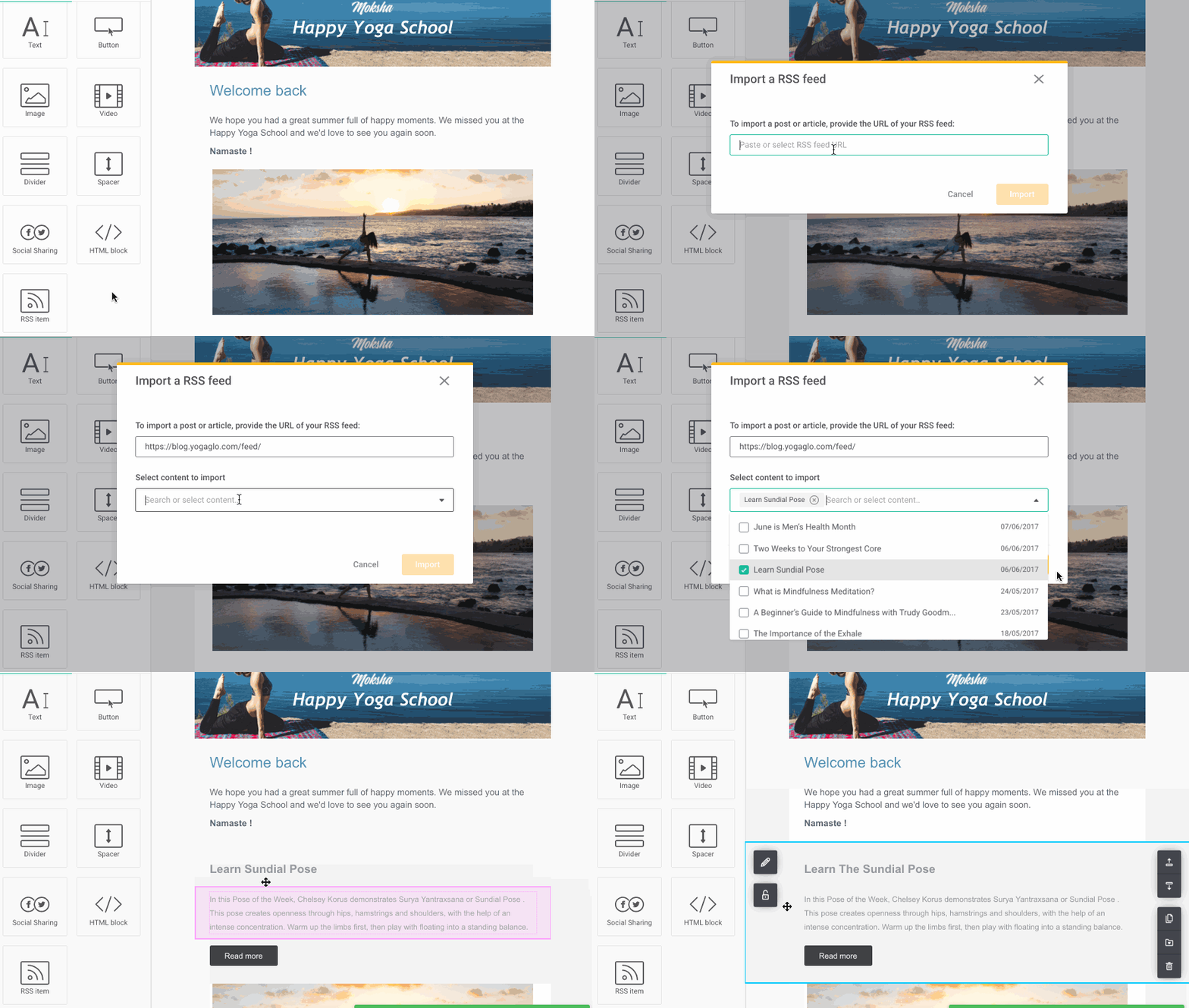
Ogni elemento importato apparirà come una sezione della pagina di destinazione, dove puoi modificare il contenuto e l'immagine come di consueto.
Il contenuto RSS viene recuperato solo una volta al momento dell'importazione e non viene aggiornato automaticamente. Se devi aggiornare i contenuti RSS, basta creare un nuovo feed RSS ed eliminare quello vecchio.
Ogni volta che aggiungi un URL a un feed RSS, questo viene memorizzato localmente a livello della chiave API. La volta successiva che aggiungi un blocco di contenuto Feed RSS, avrai accesso agli ultimi cinque feed aggiunti.
Video
Per aggiungere un video alla pagina di destinazione, trascina lo strumento Video nella posizione desiderata. Aggiungi poi l'URL del video nella finestra modale.
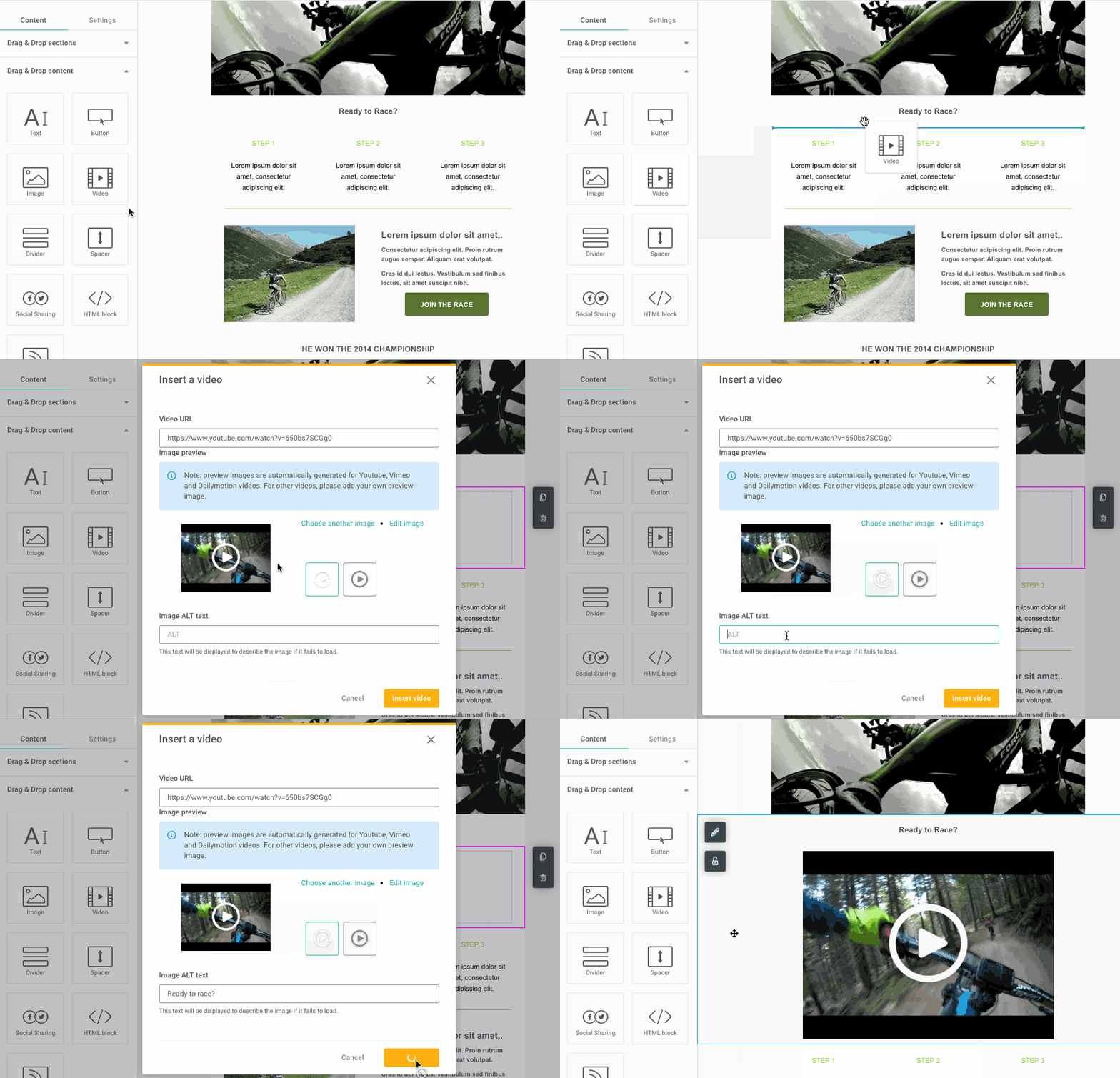
Per i video di YouTube, Vimeo e Dailymotion vengono generate automaticamente le immagini di anteprima. Per tutti gli altri video, clicca su "Scegli immagine" per aggiungere un'immagine di anteprima.
Una volta creata la miniatura di anteprima, verrà aggiunto il pulsante di riproduzione predefinito. Puoi scegliere tra diversi design per il pulsante di riproduzione.
L'ultimo passaggio consiste nell'aggiungere una semplice descrizione dell'immagine di anteprima nel campo "Testo alternativo dell'immagine". Questo testo alternativo verrà visualizzato nel caso in cui l'utente non possa visualizzare l'immagine. In seguito clicca su "Salva video".
Dalla barra degli strumenti, clicca sul pulsante "Video" per modificare il video in qualsiasi momento.
Modulo
Migliora la pagina di destinazione incorporando un modulo di iscrizione che consenta agli utenti di iscriversi senza problemi e di ricevere aggiornamenti, newsletter o contenuti pertinenti dal tuo sito web, servizio o azienda.
Conto alla rovescia
Utilizza il blocco Conto alla rovescia per aggiungere un timer in tempo reale alle tue email — perfetto per promozioni a tempo limitato, lanci di prodotto o promemoria per eventi. Il timer viene inserito come immagine per garantire una visualizzazione coerente su tutti i client di posta elettronica. Una volta raggiunto l’orario impostato, si fermerà automaticamente e mostrerà 00:00:00:00.
Per aggiungere un conto alla rovescia, apri il pannello Contenuto e trascina il blocco Conto alla rovescia nel tuo template.
Opzioni di configurazione
Data di fine e fuso orario
Imposta la data e l’ora esatte in cui il conto alla rovescia deve arrivare a zero. Puoi anche selezionare un fuso orario specifico dal menu a tendina.
- Il fuso orario predefinito si basa sulle impostazioni del tuo account.
- Il menu include fusi orari comuni come UTC, EST, PST, e altri.
Impostazioni di visualizzazione delle cifre
Personalizza l’aspetto delle cifre del conto alla rovescia con le seguenti opzioni:
-
Mostra/nascondi le unità di tempo
Seleziona quali unità mostrare: giorni, ore, minuti, secondi. -
Zeri iniziali
Attiva o disattiva la visualizzazione degli zeri iniziali (es.04invece di4). -
Spaziatura tra cifre
Definisci la distanza tra i blocchi delle cifre (es. 10px). -
Separatore tra cifre
Scegli il simbolo per separare le unità:- Nessuno (predefinito)
-
Due punti
: -
Trattino
- -
Barra verticale
|
-
Colore delle cifre
Imposta il colore del testo delle cifre utilizzando un codice esadecimale o il selettore di colore. -
Font delle cifre
Il timer supporta solo font sicuri per il web per garantire la massima compatibilità. Il menu include font come:- Arial
- Verdana
- Tahoma
- Georgia
- Helvetica
- Times New Roman
-
Colore di sfondo delle cifre
Imposta un colore di sfondo per ciascun blocco di cifre per migliorarne la leggibilità o allinearlo al tuo stile visivo.
Etichette delle unità
Attiva o disattiva la visualizzazione delle etichette delle unità temporali (es. Giorni, Ore, Minuti, Secondi) sotto le cifre.
- Predefinito: le etichette sono visibili
Puoi anche personalizzare:
- Il font delle etichette (solo font sicuri per il web)
- Il colore delle etichette
Visualizzazione dopo la scadenza
Quando utilizzi il blocco Conto alla rovescia in una Landing Page, puoi accedere a un’impostazione aggiuntiva: Visualizzazione dopo la scadenza, che consente di definire cosa accade quando il timer termina.
Apri la sezione Visualizzazione dopo la scadenza nel pannello delle impostazioni e scegli una delle seguenti opzioni:
-
Mostra il timer scaduto (predefinito)
Il timer rimane visibile, bloccato su 00:00:00:00. -
Nascondi il timer scaduto
Il blocco del conto alla rovescia viene automaticamente nascosto dopo la scadenza. -
Mostra un’immagine dopo la scadenza
Sostituisce il timer con un’immagine personalizzata — ideale per visualizzare un banner tipo “Offerta scaduta” o un messaggio simile.
Spaziatura interna (Padding) e Bordi
Puoi personalizzare la spaziatura e i bordi del blocco del countdown per migliorarne l’allineamento e l’aspetto visivo.
Spaziatura interna (Padding)
Le impostazioni di padding ti permettono di controllare lo spazio interno del blocco (tra il contenuto e i bordi).
Puoi regolare la spaziatura per ciascun lato:
- Superiore
- Inferiore
- Sinistra
- Destra
Fai clic sull’icona del 🔒 lucchetto per collegare o scollegare i valori e applicare una spaziatura simmetrica.
Margini
Nella sezione Bordi, puoi definire lo spessore del bordo per aggiungere un contorno attorno al blocco del countdown.
- Imposta il valore su
0per rimuovere il bordo oppure aumentalo per renderlo visibile.
Queste opzioni ti permettono di perfezionare il layout e ottenere un design più professionale.
Garosello
Utilizza il blocco Carousel per mostrare diversi contenuti in un’unica area scorrevole all’interno della tua landing page. È ideale per recensioni dei clienti o per mettere in evidenza prodotti.
Aggiungere un blocco Carosel
- Nell’editor, dal pannello Content Tools, trascina il blocco Carousel nella sezione in cui desideri visualizzare lo slider.
- Un carosello predefinito con più diapositive (3 per impostazione predefinita) viene aggiunto alla tua pagina. Clicca all’interno del blocco per iniziare la modifica.
Gestire le diapositive
Ogni carosello è composto da singole diapositive:
- Utilizza la barra degli strumenti nella parte superiore del blocco per:
- Riordinare le diapositive – apre una panoramica per modificare l’ordine.
- Aggiungere una diapositiva.
- Duplicare una diapositiva.
- Eliminare la diapositiva corrente.
- Gestire l’immagine della diapositiva.
-
Regolare la visualizzazione (ad esempio Cover).
- Clicca sulle frecce sinistra/destra nel blocco per passare tra le diapositive durante la modifica.
- Modifica il contenuto di ogni diapositiva (titoli, testo, pulsanti, immagini, ecc.) come qualsiasi altra sezione della tua landing page.
Personalizzare il design e il comportamento del carosello
Quando il blocco Carousel è selezionato, utilizza il pannello a sinistra per personalizzarne layout, aspetto e animazioni. Le opzioni di configurazione sono suddivise in diverse categorie:
-
Impostazioni del carosello – definisci il layout generale.
Imposta il rapporto d’aspetto (ad esempio 16:9), scegli se mostrare gli indicatori e seleziona il tipo (punti o linee). -
Componenti delle frecce – personalizza le frecce di navigazione.
Attiva o disattiva le frecce, scegli diversi stili di icone, modifica dimensione e spessore, imposta colore e opacità e, se desiderato, attiva uno sfondo dietro le icone. Puoi anche scegliere la forma delle frecce. -
Transizione e animazione – controlla il movimento tra le diapositive.
Scegli un effetto di transizione, imposta la velocità, abilita l’autoplay, definisci il ritardo tra le diapositive e indica se il carosello deve ripetersi o fermarsi al passaggio del mouse. -
Padding – regola lo spazio interno attorno al carosello.
Imposta valori indipendenti per alto, basso, sinistra e destra. -
Sfondo – scegli uno sfondo trasparente o un colore pieno.
Utilizza l’anteprima Desktop / Mobile nell’angolo in alto a destra dell’editor per verificare l’aspetto del carosello su tutti i dispositivi prima di cliccare Save & Publish.
Fisarmonica
Il blocco Fisarmonica ti permette di organizzare e mostrare i tuoi contenuti in modo strutturato e interattivo. È ideale per FAQ, informazioni dettagliate sui prodotti o qualsiasi sezione in cui desideri che i visitatori espandano o comprimano il contenuto per ottenere un layout più pulito.
Aggiungere un blocco fisarmonica
Trascina il blocco Fisarmonica nella sezione desiderata della tua landing page.
Per impostazione predefinita, la fisarmonica contiene tre pannelli, ognuno dei quali include:
- Un titolo del pannello (area del titolo)
- Un corpo del pannello (area del contenuto)
Configurare i blocchi fisarmonica
👉 Impostazioni dei pannelli
Clicca in un qualsiasi punto della fisarmonica, seleziona il contenitore principale e fai clic sull’icona della matita ✏️ in alto per aprire il pannello delle impostazioni. La sezione Impostazioni dei pannelli controlla il comportamento predefinito della fisarmonica e il modo in cui i visitatori possono interagirvi.
Puoi:
- Modificare il numero di pannelli utilizzando il selettore numerico o i pulsanti su/giù.
-
Scegliere quali pannelli sono aperti al caricamento della pagina, selezionando tra:
- Tutti i pannelli aperti
- Tutti i pannelli chiusi (compressi)
- Primo pannello aperto
- Consentire l’apertura simultanea di più pannelli oppure limitare l’utente a una sola sezione aperta.
- Chiudere automaticamente i pannelli quando l’utente clicca fuori dalla Fisarmonica.
- Aggiungere animazioni fluide per un effetto di espansione/compressione più naturale.
👉 Impostazioni delle icone
Puoi personalizzare l’aspetto e la posizione delle icone visualizzate accanto al titolo di ciascun pannello.
Qui puoi:
- Attivare o disattivare le icone.
- Scegliere icone diverse per gli stati espanso e compresso (ad esempio + / − o frecce).
- Scegliere uno stile: Spigoloso o Arrotondato.
- Regolare la dimensione e lo spessore delle icone per adattarle al tuo design.
- Posizionare le icone sul lato sinistro o destro del titolo.
- Cambiare il colore dell’icona utilizzando un codice HEX o il selettore dei colori.
👉 Bordi e divisori
Puoi aggiungere o personalizzare i bordi per separare visivamente i pannelli.
La sezione Bordi ti permette di:
- Attivare o disattivare i bordi di ciascun pannello.
- Scegliere lo spessore, lo stile (pieno, tratteggiato, puntinato o doppio) e il colore del bordo.
- Aggiungere divisori tra i pannelli per migliorare la separazione visiva.
👉 Margini
I margini definiscono lo spazio attorno alla fisarmonica e tra i singoli pannelli.
Puoi:
- Regolare i margini superiore, inferiore, sinistro e destro in pixel.
- Usare l’icona del lucchetto per applicare lo stesso margine a tutti i lati o sbloccarla per regolare ciascun lato separatamente.
- Controllare lo spazio tra i pannelli per ottenere un layout più compatto o più arioso.
👉 Padding
Il padding controlla lo spazio interno dei pannelli della fisarmonica — tra il bordo e il contenuto.
Puoi modificare il padding per due aree:
- L’intestazione (attorno al titolo e all’icona).
- Il corpo (attorno al contenuto all’interno di ciascun pannello).
Regola i valori superiore, inferiore, sinistro e destro singolarmente oppure mantienili bloccati per applicare uno spacing uniforme.
👉 Impostazioni dei colori
Puoi impostare colori personalizzati per il testo e lo sfondo sia dell’intestazione sia del corpo del pannello.
Per l’intestazione del pannello, puoi:
- Mantenere lo sfondo trasparente o scegliere un colore pieno.
- Impostare il colore del testo del titolo.
Per il corpo del pannello, puoi:
- Usare uno sfondo trasparente o selezionare un colore.
- Impostare il colore del testo del contenuto.
👉 Sfondo
Infine, puoi definire lo sfondo generale della fisarmonica.
Scegli tra:
- Trasparente, per fare in modo che la fisarmonica erediti lo sfondo della sezione.
- Colore, per applicare uno sfondo uniforme all’intero blocco.
Accessibilità
La fisarmonica è completamente navigabile tramite tastiera.
I visitatori possono usare i tasti freccia per spostarsi tra i pannelli e per espandere o comprimere le sezioni senza utilizzare il mouse, garantendo la conformità ai requisiti di accessibilità.
Componente Logo del Kit del marchio
Abbiamo aggiunto un nuovo componente Logo al generatore di email per rendere ancora più facile l'integrazione del logo nei modelli.
Caratteristiche principali:
-
Se hai un Kit del marchio con un logo salvato, nel generatore sarà visualizzato un componente Logo con un'anteprima del logo.
- È sufficiente trascinare il logo nel modello.
- Il logo si comporta in modo simile a un blocco immagine, ma:
- È in posizione centrata per impostazione predefinita.
- Non dispone della barra degli strumenti standard per le immagini, così da semplificarne il comportamento.
- Si adatta automaticamente al colore dello sfondo:
- Sfondo chiaro → variante del logo per sfondo chiaro.
- Sfondo scuro → variante del logo per sfondo scuro.
- L'URL di reindirizzamento al logo (se impostato nel Kit del marchio) verrà applicato automaticamente al logo.
Comportamento in assenza di logo:
- Se il Kit del marchio non include un logo, il componente Logo sarà nascosto nel generatore.
- Se un logo viene eliminato dal Kit del marchio, il componente Logo non sarà più visualizzato.
Gestione dei modelli esistenti:
- I loghi già inseriti nei modelli non verranno rimossi, anche se si aggiornano o si eliminano i loghi dal Kit del marchio.
- Se si sostituisce un logo nel Kit del marchio, i modelli precedentemente creati manterranno quello vecchio.
- Se si duplica un modello, il logo sarà conservato nella versione duplicata.
- Se si elimina un logo e successivamente se ne carica uno nuovo, è necessario reinserire manualmente il nuovo logo nei modelli.
Sezioni
Aggiunta di una sezione alla pagina di destinazione
Puoi costruire la pagina di destinazione aggiungendo diverse sezioni. Dopodiché puoi aggiungere diversi elementi (testo, pulsanti, immagini, ecc.) a ciascuna sezione. Una sezione può avere 1, 2, 3, 4, 5 o 6* colonne, con larghezza variabile.
* Le colonne da 1 a 4 sono accessibili dal menu delle sezioni. Puoi aggiungere le colonne 5 e 6 direttamente all'interno della sezione stessa, sotto il pulsante della matita (impostazioni della sezione). All'interno di questo menu, hai anche la possibilità di modificare rapidamente il numero di colonne per adattarlo al meglio al design.
Per accedere alle sezioni, clicca sull'icona della finestra nell'angolo in alto a sinistra (scheda "Layout").
Trascina il layout desiderato per le sezioni nella pagina di destinazione.
Per aggiungere altre due colonne alle quattro iniziali o modificare il numero esistente, clicca sullo sfondo della sezione. Seleziona l'icona della matita a sinistra, vai alla sezione Colonne e scegli il numero desiderato (fino a 6).
Spostamento di una sezione
Clicca sullo sfondo della sezione e poi sulle frecce su o giù.
Duplicazione di una sezione
Clicca sulla sezione per evidenziarla, quindi clicca sull'icona di duplicazione sul lato destro dello schermo.
Eliminazione di una sezione
Per rimuovere una sezione, clicca sulla sezione, poi sull'icona del cestino e infine conferma l'eliminazione.
Puoi anche eliminare rapidamente una sezione o un elemento trascinandolo nell'area degli strumenti di contenuto.
Impostazioni di stile globali
Con un paio di clic puoi formattare facilmente gli stili di testo di tutti i paragrafi, le intestazioni e i collegamenti ipertestuali all'interno della pagina di destinazione.
Per accedere agli stili di testo globali, clicca sull'icona dell'ingranaggio nell'angolo in alto a sinistra (scheda "Impostazioni").
Come suggerisce il nome, l'opzione "Stile globale" permette di impostare la famiglia di font e il colore per tutti gli elementi elencati (intestazioni, paragrafi, link).
In seguito puoi anche personalizzare ulteriormente lo stile per le intestazioni, i paragrafi e i link.
Infine, se desideri avere uno stile di testo diverso per una certa intestazione o paragrafo del modulo, ti basta creare il testo come al solito con la barra degli strumenti della sezione.
Modifica di una pagina di destinazione
Dalla pagina di gestione delle pagine di destinazione, clicca sull'icona dell'ingranaggio e seleziona "Modifica". In questo modo avrai la possibilità di adattare la pagina di destinazione ai tuoi ultimi obiettivi prima di pubblicarla nuovamente.
Duplicazione di una pagina di destinazione
Per duplicare una pagina di destinazione, basta cliccare sull'icona dell'ingranaggio nella pagina di gestione delle pagine di destinazione e selezionare "Duplica".
Annullamento della pubblicazione di una pagina di destinazione
Per annullare la pubblicazione di una pagina di destinazione, clicca sull'icona dell'ingranaggio nella pagina di gestione delle pagine di destinazione e seleziona "Annulla pubblicazione". Questa azione impedirà l'accesso pubblico alla pagina, pur mantenendola nelle tue opzioni di gestione.
Archiviazione di una pagina di destinazione
Per archiviare una pagina di destinazione, clicca sull'icona dell'ingranaggio nella pagina di gestione delle pagine di destinazione e seleziona "Archivia". Questo processo consentirà di archiviare la pagina in modo semplice, rendendola temporaneamente inaccessibile e mantenendola al contempo nelle tue opzioni di gestione.
Eliminazione di una pagina di destinazione
È possibile eliminare una pagina di destinazione da due punti:
- Nella pagina di gestione delle pagine di destinazione, clicca sull'icona dell'ingranaggio e scegli "Elimina".
- Se la pagina di destinazione è stata archiviata, vai alle pagine archiviate, clicca sull'icona dell'ingranaggio e seleziona "Elimina".
Ripristino di una pagina di destinazione archiviata
Per ripristinare una pagina di destinazione archiviata, vai alle pagine archiviate, clicca sull'icona dell'ingranaggio e seleziona "Ripristina".
Impostazioni aggiuntive
Nella pagina delle impostazioni puoi modificare il nome e l'URL della pagina di destinazione, nonché implementare ottimizzazioni per i motori di ricerca e i social media. Inoltre, hai la possibilità di personalizzare la favicon (la piccola icona accanto al titolo della pagina nella scheda del browser) della tua pagina.
Dominio personalizzato per la pagina di destinazione
Vantaggi dell'utilizzo di un dominio personalizzato per una pagina di destinazione
L'utilizzo di un dominio personalizzato per una pagina di destinazione offre diversi vantaggi significativi, soprattutto in termini di branding, credibilità e ottimizzazione per i motori di ricerca (SEO).
-
Marchio
Un dominio personalizzato presenta un'immagine professionale e rende il sito web più facile da ricordare e riconoscere per chi lo visita. Inoltre, rafforza la coerenza del marchio in tutti i materiali di marketing.
-
Credibilità e fiducia
Un dominio personalizzato, oltre ad aumentare la fiducia dei visitatori e la legittimità percepita, comunica la serietà dell'attività.
-
Ottimizzazione per i motori di ricerca (SEO)
I domini personalizzati vengono favoriti dai motori di ricerca, migliorano il posizionamento del sito e consentono l'ottimizzazione delle parole chiave all'interno del nome di dominio.
Per impostazione predefinita, qualsiasi pagina di destinazione da te creata viene ospitata da Mailjet. Tuttavia, consigliamo di ospitare le pagine di destinazione su un dominio personalizzato, se ne possiedi uno.
Creazione di un sottodominio per la pagina di destinazione
Se hai già un sito web su un dominio personalizzato, dovrai creare un sottodominio per la pagina di destinazione. Ad esempio, se possiedi un dominio tuodominio.com su cui si trova il sito web, dovrai ospitare le pagine di destinazione su un sottodominio, come pagine.tuodominio.com.
Questa operazione è obbligatoria in quanto l'utilizzo del dominio personalizzato per le pagine di destinazione di Mailjet richiede la modifica dei record DNS di tale dominio. Se esegui queste modifiche delle impostazioni DNS direttamente su tuodominio.com, la tua pagina di destinazione sostituirà il tuo sito web esistente, cosa che è meglio evitare.
Aggiunta del sottodominio alla pagina di destinazione
Per aggiungere il sottodominio alla pagina di destinazione, per prima cosa vai alla pagina Informazioni sull'account e seleziona "Configura un dominio della pagina" nella sezione Mittenti e domini.
A questo punto clicca su "Aggiungi il dominio di una pagina" e inserisci le informazioni richieste: etichetta, sottodominio e dominio.
Una volta inseriti questi dati, clicca su "Aggiungi" per completare la procedura.
Dopo aver aggiunto il sottodominio, devi creare un record CNAME nella zona DNS del sottodominio. Questa operazione deve essere eseguita tramite l'host del dominio e la procedura varia a seconda dell'host.
Infine, clicca su "Controlla DNS" per aggiornare lo stato dopo l'aggiunta del record. Se lo stato diventa verde, il gioco è fatto.
Attivazione del dominio personalizzato sulla pagina di destinazione
Per attivare il sottodominio appena aggiunto per la pagina di destinazione, vai alle impostazioni della pagina di destinazione.
Nella sezione "URL della pagina", seleziona il sottodominio personalizzato dal menu a discesa.
Clicca su "Salva". Ora la pagina di destinazione utilizza il tuo dominio personalizzato.
Anteprima della pagina di destinazione
Nell'editor della pagina di destinazione troverai due opzioni di anteprima (desktop e mobile) nell'angolo in alto a destra. La versione desktop viene visualizzata come predefinita e rappresenta la bozza del modello a cui stai lavorando, mentre l'opzione mobile ti consente di visualizzare l'anteprima sui dispositivi mobili.
Prezzi e pacchetti
Il piano Free e il piano Essential consentono di creare una pagina di destinazione, ma l'opzione di pubblicazione non è disponibile. Per sbloccarla, ti verrà richiesto di eseguire l'upgrade del piano. Una volta eseguito l'upgrade al piano Premium o Personalizzato, avrai a disposizione tutte le opzioni relative alle pagine di destinazione.
Tuttavia, tieni presente che se decidi di passare a un piano inferiore, perderai l'accesso alle pagine di destinazione, che diventeranno inattive.
- Se passi a Essential, conserveremo i dati delle pagine di destinazione per 400 giorni. Ciò ti permette di riattivare le pagine di destinazione per un lasso di tempo ragionevole nel caso in cui tu decida di eseguire nuovamente l'upgrade.
- In caso di downgrade a Free, conserveremo i dati delle pagine di destinazione per 90 giorni. Questo periodo di tolleranza ti offre l'opportunità di riconsiderare la scelta del piano o di eseguire l'upgrade in modo da riottenere l'accesso alle tue pagine di destinazione.
Concessione o rimozione dell'accesso a un account condiviso
Se prevedi di concedere o rimuovere l'accesso a questa funzione a un account condiviso, puoi farlo dalla pagina Condivisione dell'account.
Clicca su "Gestisci → Modifica".
Seleziona o deseleziona la casella Pagine di destinazione e aggiorna l'accesso.
Statistiche delle pagine di destinazione
Una volta che la pagina di destinazione è stata pubblicata e inizia a ricevere traffico, è possibile monitorarne le prestazioni direttamente nell'account Mailjet. La funzione Statistiche delle pagine di destinazione offre informazioni su attività dei visitatori, coinvolgimento ed efficacia delle campagne.
Come accedere alle statistiche delle pagine di destinazione
- Vai alla scheda Pagine del menu di navigazione di sinistra.
- Clicca sull'icona Impostazioni (⚙️) della pagina di destinazione che vuoi analizzare.
- Seleziona Visualizza statistiche dal menu a discesa.
Sezione Panoramica
Nella parte superiore della pagina è disponibile un riepilogo rapido:
- Stato (Pubblicata o Bozza)
- Data di creazione
- Data di modifica
- Visite totali: numero di volte in cui la pagina di destinazione è stata caricata
- Clic totali: numero di clic sul link nella pagina di destinazione
- Moduli inclusi (se presenti)
Visitatori e coinvolgimento
Il grafico Visitatori e coinvolgimento fornisce un riepilogo visivo di:
- Visite e Clic nel tempo
- Attività nell'intervallo di date selezionato
- Iscrizioni totali (tramite modulo)
Visitatori unici
Questa sezione mostra quanti utenti singoli hanno visitato la pagina, in base all'indirizzo IP.
Attribuzione della campagna
Se la pagina di destinazione è collegata a una o più campagne email, verrà visualizzata una sezione con i dati delle campagne:
- Indirizzo email del destinatario
- Oggetto della campagna
- Data della visita
Vengono visualizzati solo i primi 100 contatti. Per visualizzare l'elenco completo, clicca sul pulsante "Scarica tutto come CSV" per esportare i dati.
Ripartizione per dispositivi e località
Scopri di più sul tuo pubblico con i dati relativi a:
- Tipo di dispositivo (ad esempio desktop o mobile)
- Località principali per paese