
Sumário
- Introdução ao Editor de E-mails do Mailjet
- Criar sua campanha
- Ferramentas de conteúdo
- Seções
- Seções condicionais
- Seções pré-elaboradas
-
Seções salvas
- Seções normais e vinculadas dinamicamente
- Seções em rascunho e seções publicadas
- Criar uma seção salva
- Usar as seções salvas no Editor de E-mails do Mailjet
- Galeria «Minhas seções salvas»
- Aplicar e remover etiquetas de uma seção salva
- Editar seções salvas existentes
- Seções vinculadas dinamicamente e downgrade do plano Premium
- Bloqueio de seções
- Colaboração em tempo real
- Cabeçalho e rodapé
- Idioma da página de cancelamento de inscrição
- Kit de Marca
- Configurações de estilo geral
- Opções de logotipo
- Importar fontes personalizadas
- Personalização de conteúdo
- Gerenciar a visualização em dispositivos móveis
- Design responsivo
- Ativar a otimização para o modo escuro
- Pré-visualizar sua campanha
- Pré-visualização de e-mails
- Enviar um e-mail de teste
- Salvar sua campanha
- Enviar sua campanha
Introdução ao Editor de E-mails do Mailjet
Criar e-mails com nosso intuitivo Editor de E-mails de arrastar e soltar é simples. Ele oferece tudo de que você precisa para seus envios. O que é possível criar? Veja as opções:
- Campanhas : também conhecidas como newsletters, e-mails de marketing ou mensagens em massa. Seja qual for o nome, a campanha é enviada a uma lista de assinantes.
-
Modelos - Crie e gerencie seus próprios modelos pré-elaborados e use-os para diversas finalidades:
- Modelos de marketing : modelos que refletem sua marca e podem ser usados em campanhas futuras.
- Modelos transacionais: modelos armazenados na plataforma Mailjet que podem ser utilizados para todas as suas necessidades de e-mails transacionais.
- Modelos de automação: modelos prontos que você pode usar ao criar um fluxo de automação de e-mails.
Com o Editor de E-mails do Mailjet, você pode escolher como criar suas campanhas, e-mails e modelos:
- Editor responsivo de arrastar e soltar: use as diversas ferramentas de conteúdo do Editor de E-mails para criar o cabeçalho e o rodapée diferentes seções no corpo do e-mail.
- Usar HTML : para quem prefere criar e-mails diretamente em HTML.
- Usar MJML : use a linguagem de marcação da Mailjet MJML , a estrutura desenvolvida para facilitar a criação de e-mails responsivos. Economize tempo e programe com mais eficiência graças à sua sintaxe semântica.
Você também pode pré-visualizar o e-mail em diferentes dispositivos móveis diretamente no Editor.
Além disso, o Editor de E-mails do Mailjet é um editor responsivo . Isso significa que seus e-mails serão exibidos corretamente em computadores, smartphones e tablets, independentemente do cliente de e-mail do destinatário.
Criar sua campanha
Na página Campanhas , clique em Criar uma campanha para começar.
A página Detalhes da campanha permite configurar a campanha antes do envio. Ela contém quatro seções principais:
- Nome: Dê um nome exclusivo à campanha para identificá-la facilmente na lista de campanhas e nos relatórios. Esse nome é apenas para uso interno e não aparece para os destinatários. Clique em Editar nome para inseri-lo ou alterá-lo.
- Lista de contatos: Clique em Selecionar destinatários para escolher quem receberá a campanha. Você pode selecionar uma lista de contatos e, se o plano permitir, aplicar uma segmentação para direcionar o envio a contatos específicos. Saiba mais em nosso Guia de segmentação.
-
De / Assunto: Configure as informações que os destinatários verão na caixa de entrada, como assunto, texto de pré-visualização, nome do remetente e endereço de e-mail do remetente. Você também pode adicionar um endereço de resposta opcional.
Clique no ícone de lápis para abrir essas configurações. Consulte a seção abaixo para saber mais.
- Conteúdo: Clique em Criar e-mail para selecionar um modelo e criar ou personalizar o e-mail com o Editor de E-mails do Mailjet.
Configurar os metadados da campanha
O assunto, o texto de pré-visualização e os dados do remetente da campanha são gerenciados diretamente na página Detalhes da campanha, não no Editor de E-mails.
Para definir essas configurações, clique no ícone de lápis na seção De / Assunto.
Você pode configurar os seguintes campos:
- Assunto: Digite o assunto que aparecerá na caixa de entrada dos destinatários (até 255 caracteres). Você pode personalizá-lo usando o menu Inserir variável ou clique em Perguntar à IA para obter ajuda.
- Texto de pré-visualização: Adicione uma breve descrição exibida após o assunto na maioria das caixas de entrada (até 150 caracteres). Você também pode inserir variáveis de personalização.
- Nome do remetente: Digite o nome que os destinatários verão como remetente do e-mail (até 100 caracteres).
- Endereço do remetente: Selecione no menu suspenso o endereço de e-mail que deseja usar para enviar a campanha.
- Endereço de resposta (opcional): Clique em Adicionar um endereço de resposta para especificar outro endereço de e-mail para receber as respostas dos destinatários.
Depois de preencher os metadados da campanha, clique em Salvar para aplicar as alterações.
Depois de preencher todas as seções obrigatórias, você poderá Enviar ou Agendar a campanha para uma data futura.
Pronto para criar o e-mail? Clique em Criar e-mail para selecionar o modelo da campanha.
Selecionar um modelo de campanha
Depois de clicar em Criar e-mail na página Detalhes da campanha, você pode escolher como criar o conteúdo do e-mail.
Você tem quatro opções:
- Usar um modelo da galeria: Escolha entre modelos prontos que podem ser personalizados de acordo com sua marca.
- Usar um dos meus modelos: Selecione um modelo que você já criou e salvou na galeria.
-
Codificar em HTML: Crie sua campanha em HTML ou importe seu próprio código HTML.
Esta opção é recomendada para usuários com conhecimentos avançados de HTML. A Mailjet não oferece suporte para solucionar problemas em código HTML personalizado, mas nossa equipe atende questões relacionadas à plataforma Mailjet.
-
Codificar em MJML: Crie sua campanha em MJML ou importe seu próprio código MJML.
Esta opção é recomendada para usuários com conhecimentos avançados de MJML. A Mailjet não oferece suporte para solucionar problemas em código MJML personalizado, mas nossa equipe atende questões relacionadas à plataforma Mailjet.
Após escolher a opção desejada, você pode começar a personalizar o conteúdo do e-mail no editor correspondente.
Ferramentas de conteúdo
Esta área inclui todos os elementos de conteúdo que aparecerão na mensagem (texto, imagens, botões, redes sociais etc.).
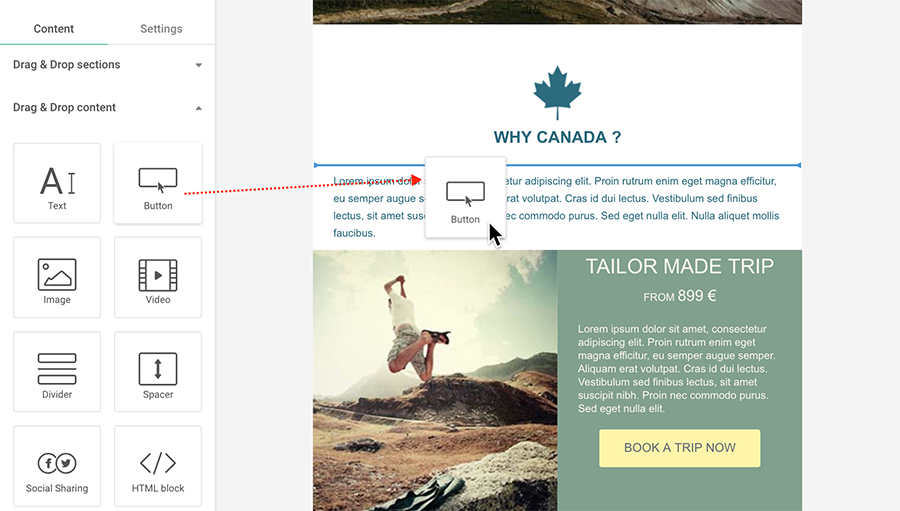
Adicionar conteúdo é fácil: clique no bloco e arraste-o para a área desejada da campanha. Para movê-lo, basta arrastar e soltar na nova posição.
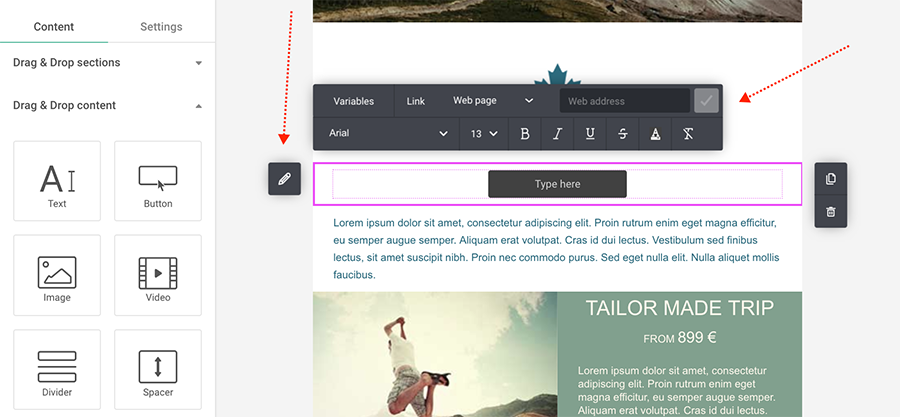
Clique dentro da moldura para personalizar o elemento usando a barra de ferramentas que aparece ao redor dela.
Texto

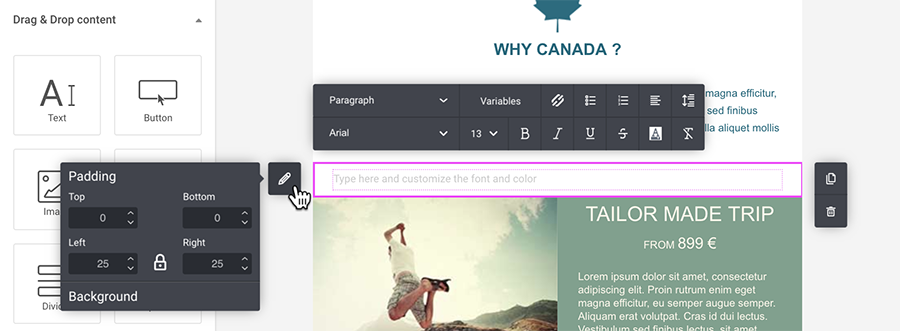
Com a barra de ferramentas Texto, você pode formatar e personalizar facilmente o bloco de texto:
o Ajustar a altura da linha
o Alinhar o texto
o Definir a cor de fundo
o Alterar as margens
o Personalizar o conteúdo com as propriedades dos contatos
o Formatar o texto (fonte, negrito, itálico etc.)
Assistente de IA
O Assistente de IA (com tecnologia ChatGPT) está integrado ao Editor de E-mails para facilitar a criação de conteúdo. Use a inteligência artificial para criar textos envolventes, forneça instruções específicas para sua campanha e ajuste o conteúdo gerado aos seus objetivos de marketing.
Para saber mais sobre como usar esse recurso, consulte nossa documentação sobre o o Assistente de IA.
Imagem / Galeria de imagens

A barra de ferramentas Imagem oferece várias opções para melhorar as imagens:
- Ajustar o posicionamento horizontal
- Adicionar espaçamento interno para melhorar a apresentação
- Aplicar uma borda ou forma à imagem
- Otimizar o dimensionamento em dispositivos móveis
- Definir uma cor de fundo para integrar a imagem
Você pode inserir uma imagem na seção das seguintes maneiras:
- Carregar: Selecione uma imagem do dispositivo e adicione-a à Galeria de imagens.
- Galeria de imagens: Escolha uma imagem da coleção armazenada na Galeria de imagens.
- Link: use diretamente uma imagem já disponível on-line.
A Galeria de imagens funciona como uma central de gerenciamento para organizar as imagens usadas nas newsletters. Para mais informações, consulte este artigo.
Separador

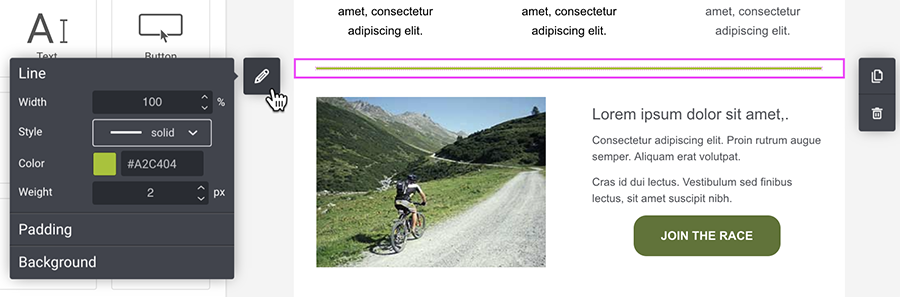
Você pode adicionar uma linha para separar seções ou elementos dentro de uma seção, como no exemplo abaixo. A barra de ferramentas Separador permite:
o Definir a cor de fundo
o Alterar as margens
o Formatar a linha (estilo, cor e espessura)
o Ajustar o espaçamento horizontal e vertical
Botão

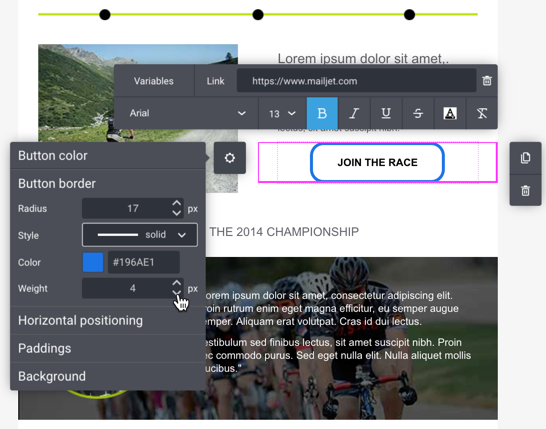
A barra de ferramentas Botão oferece várias opções, incluindo:
o Raio da borda (arredondamento dos cantos do botão)
o Cor, espessura e estilo da borda (sólida, pontilhada, tracejada etc.)
o Ajustar o posicionamento horizontal e o preenchimento
o Adicionar um hiperlink
o Alinhar a fonte
o Ajustar as margens
o Personalizar o texto com as propriedades dos contatos
o Formatar a fonte (família, cor, negrito etc.)
Espaçador

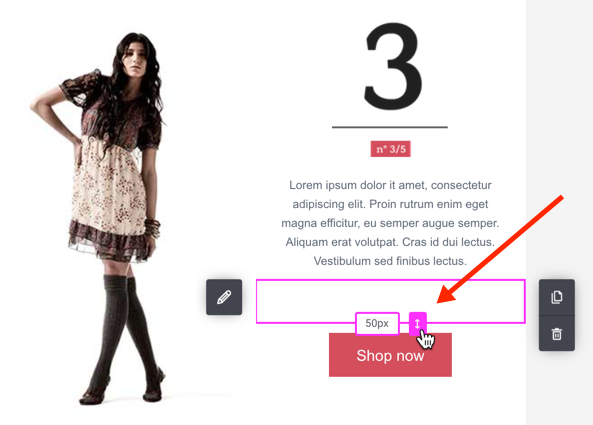
Adicione um espaço em branco para separar elementos ou seções da newsletter. Com a ferramenta Espaçador, você pode:
o Definir a altura do espaço vazio (em pixels)
o Adicionar uma cor de fundo (opcional)
Compartilhamento nas redes sociais

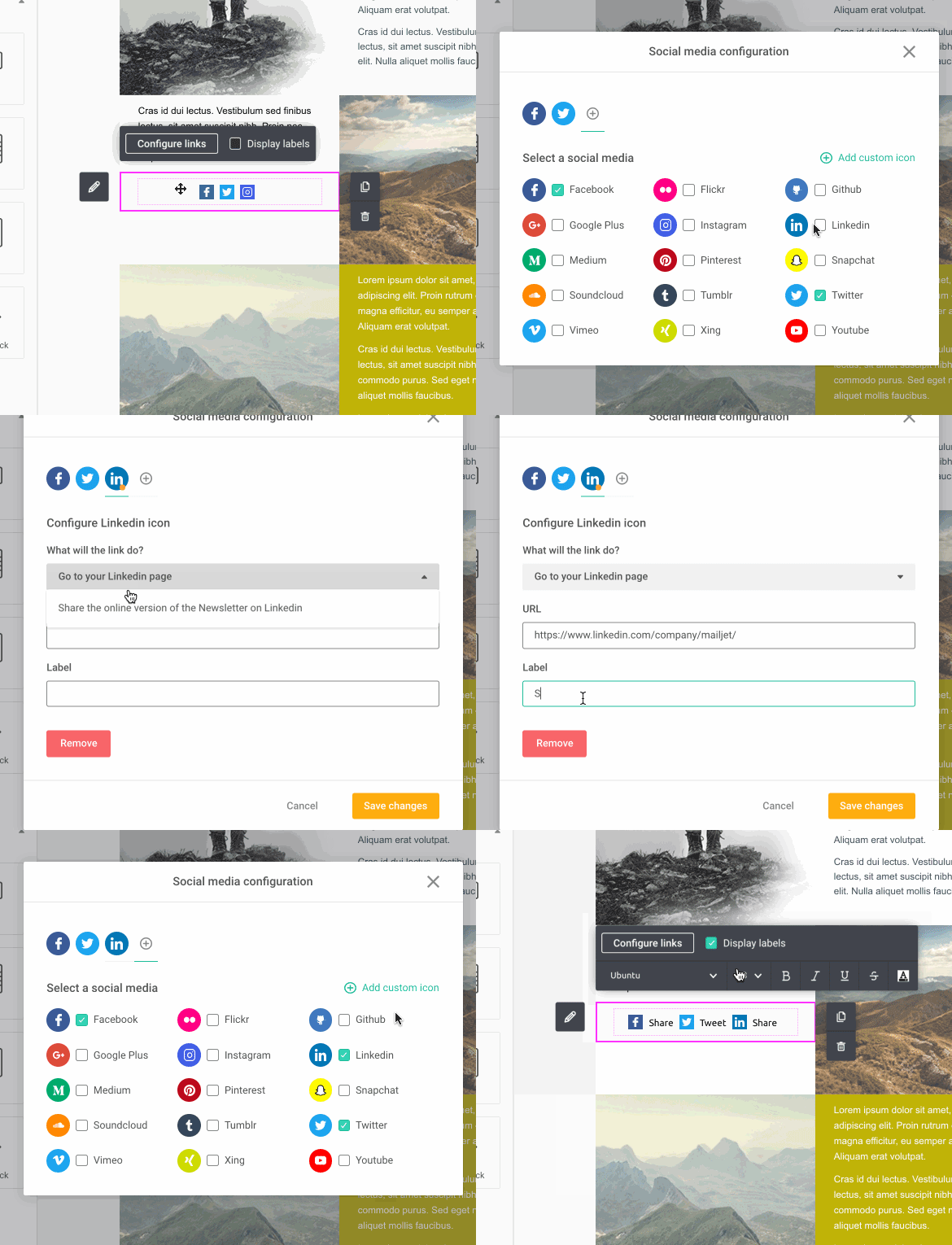
Adicione à campanha os ícones das suas redes sociais favoritas, como Facebook, Twitter, LinkedIn, Instagram, YouTube, Medium e Xing.
Clique no «Configurar links» para abrir a janela de configuração das redes sociais, na qual você pode:
• Selecionar até 10 ícones de redes sociais
• Alterar o texto das etiquetas
• Compartilhar a versão on-line da newsletter de marketing nas suas redes sociais* ou criar um link direto para a sua página de rede social.
• Criar seu próprio ícone social clicando em «Adicionar ícone personalizado»
Para exibir e configurar os rótulos de texto, clique em «Exibir rótulos».
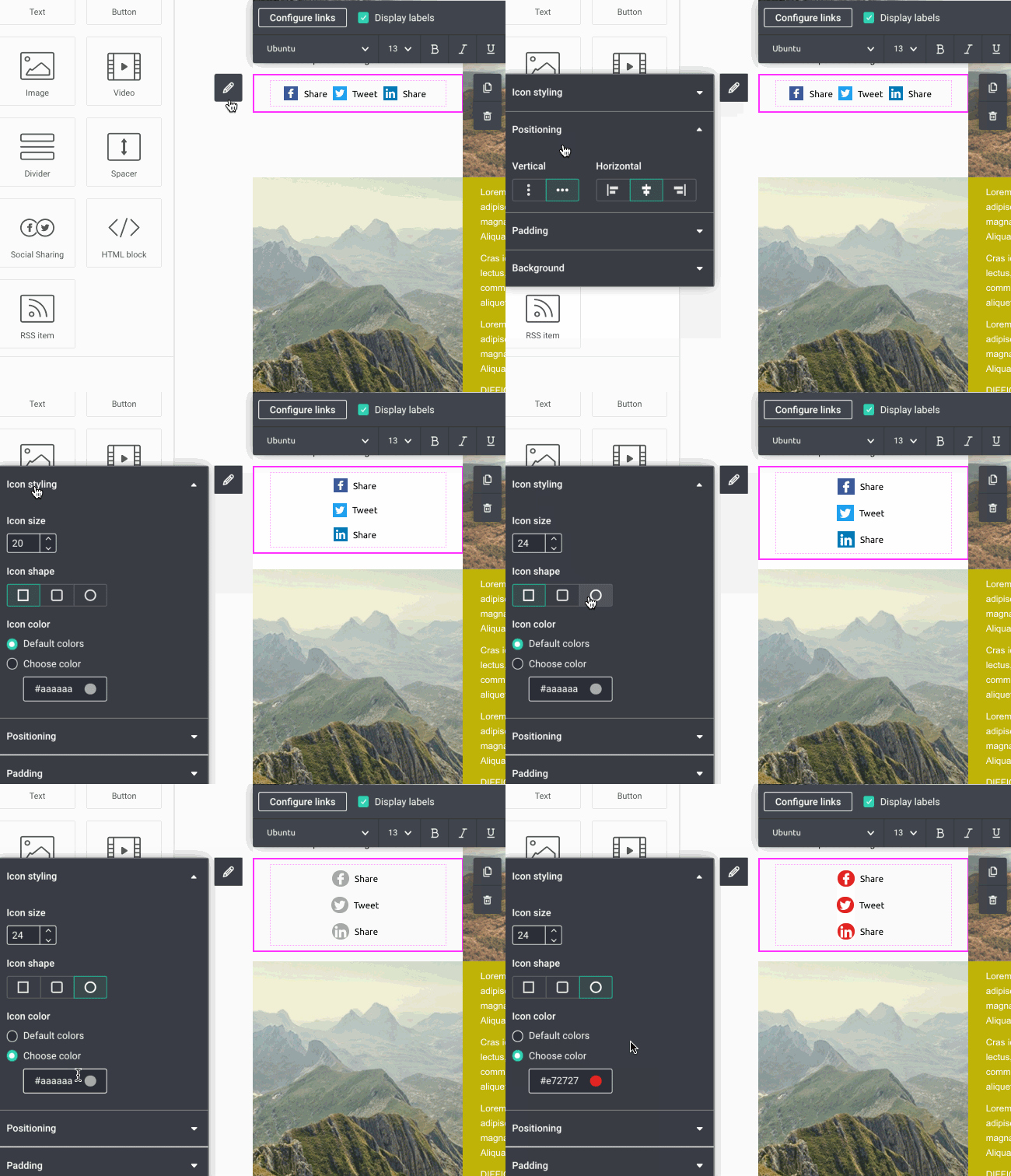
Clique nas opções do bloco (lápis) para configurar o tamanho, o formato e a cor dos ícones, além da cor de fundo e do espaçamento interno da seção.
Bloco HTML

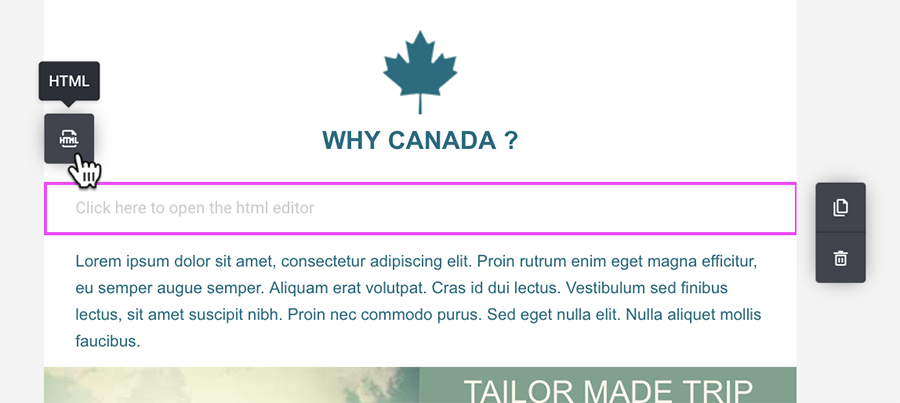
Você pode adicionar código HTML diretamente à newsletter. Arraste o Bloco HTML para a campanha e clique no botão da barra de ferramentas para abrir o editor HTML e inserir o código.
Feed RSS

Insira publicações do blog e outros conteúdos dinâmicos nas suas campanhas usando um feed RSS.
Arraste a ferramenta Feed RSS para a campanha e adicione a URL do feed na janela. Depois, selecione os itens a importar na lista suspensa ou pesquise por autor ou título.
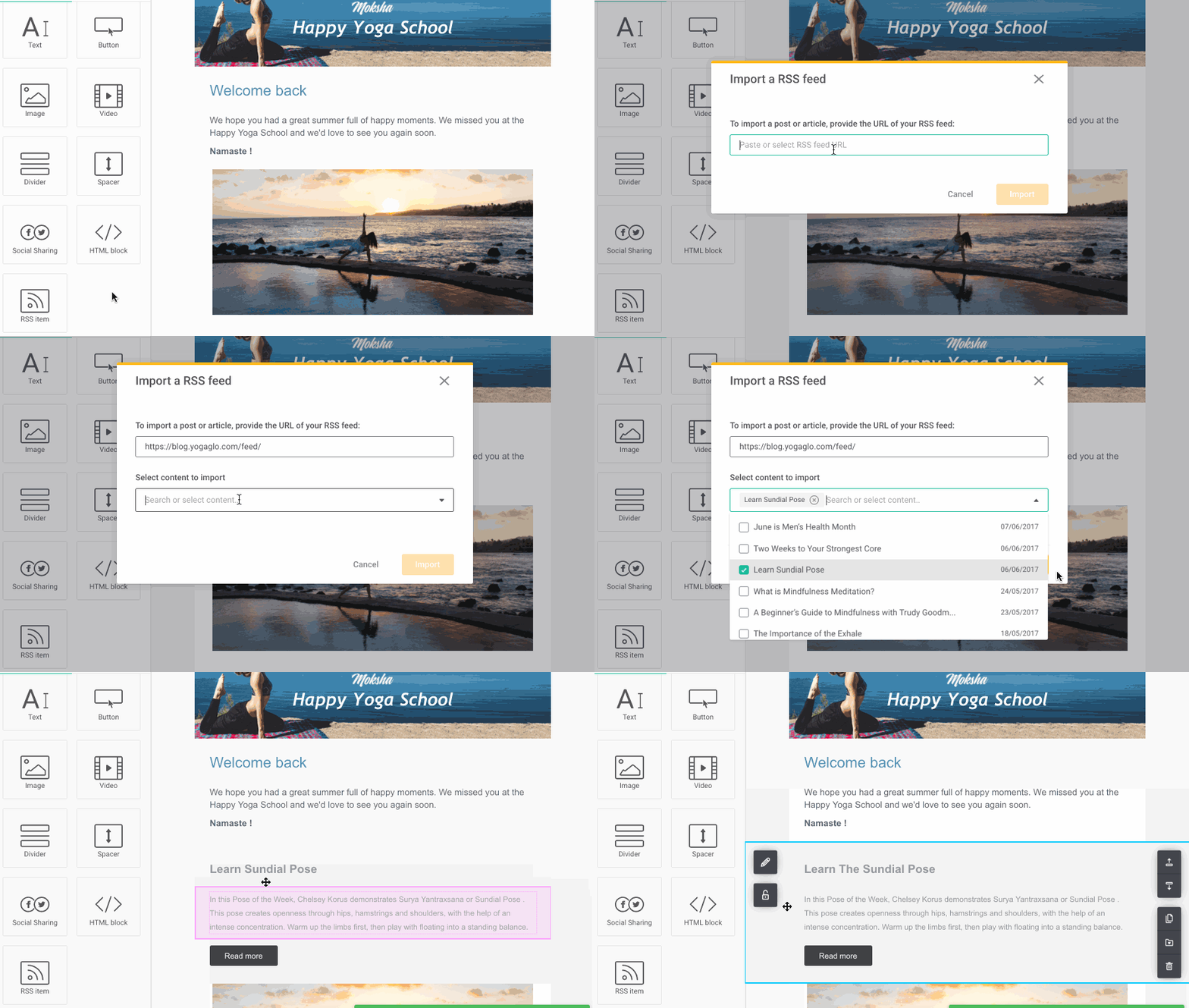
Cada item importado aparecerá como uma seção da campanha, na qual você poderá editar o conteúdo e a imagem normalmente.
Toda URL adicionada a um feed RSS é armazenada localmente no nível da chave de API. Da próxima vez que você adicionar um bloco Feed RSS a uma campanha, terá acesso aos cinco últimos feeds adicionados.
Vídeo

Para adicionar um vídeo à campanha, arraste a ferramenta Vídeo até o local desejado. Na janela exibida, insira a URL do vídeo.
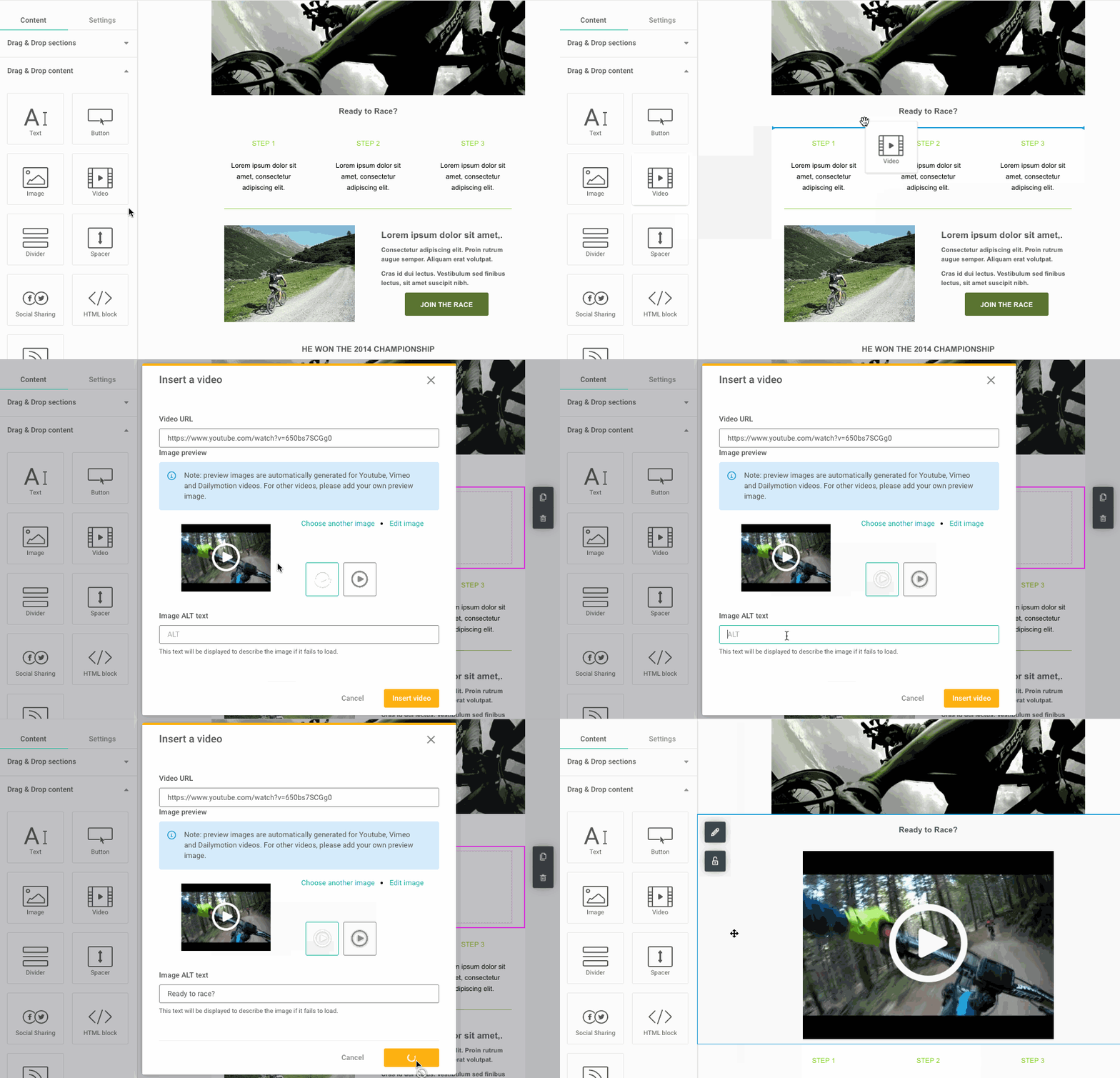
As imagens de pré-visualização são geradas automaticamente para vídeos do YouTube, Vimeo e Dailymotion. Para outros vídeos, clique em «Escolher imagem» para adicionar uma imagem de pré-visualização personalizada.
Depois de criar a miniatura de pré-visualização, o botão de reprodução padrão será adicionado. Você pode escolher entre vários estilos de botão.
A última etapa é inserir uma breve descrição da imagem no campo «Texto alternativo da imagem» . Esse texto será exibido se o assinante não conseguir visualizar a imagem. Depois, clique em «Salvar vídeo».
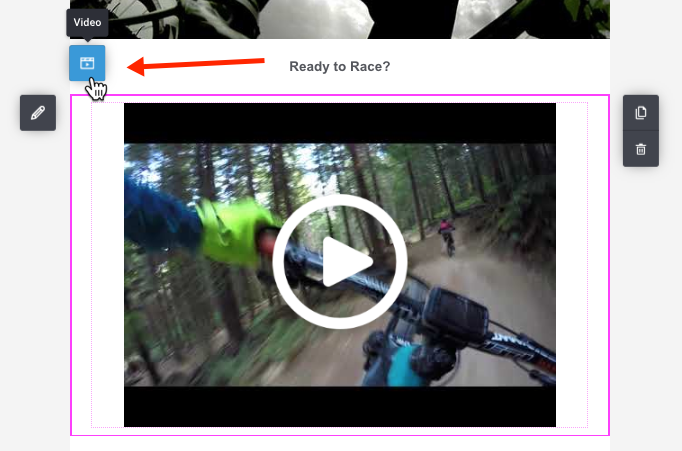
Na barra de ferramentas Vídeo, clique no botão «Vídeo» para editar o vídeo a qualquer momento.
Contagem regressiva
Use o bloco Contagem regressiva para adicionar uma contagem regressiva em tempo real aos e-mails, ideal para promoções por tempo limitado, lançamentos de produtos e lembretes de eventos. O temporizador é exibido como imagem para garantir uma aparência uniforme nos clientes de e-mail. Ao atingir a data e a hora definidas, ele para e exibe 00:00:00:00.
Para inserir uma contagem regressiva, abra o painel Conteúdo e arraste o bloco Contagem regressiva para o modelo.
Opções de configuração
Data de término e fuso horário
Defina a data e a hora exatas em que a contagem regressiva deverá chegar a zero. Você também pode selecionar um fuso horário específico no menu suspenso.
- O fuso horário padrão é baseado nas configurações da sua conta.
- O menu suspenso inclui fusos horários comuns, como UTC, EST e PST.
Configurações de exibição dos dígitos
Personalize a aparência dos dígitos da contagem regressiva com as seguintes opções:
-
Exibir ou ocultar unidades individuais
Escolha quais unidades de tempo exibir: dias, horas, minutose segundos. -
Zeros à esquerda
Ative ou desative os zeros à esquerda (por exemplo,04versus4). -
Espaçamento entre dígitos
Ajuste o espaço entre os blocos de unidades de tempo (por exemplo, 10 px). -
Separador dos dígitos
Escolha como separar as unidades:- Nenhum (padrão)
-
Dois-pontos
: -
Hífen
- -
Barra vertical
|
-
Cor dos dígitos
Defina a cor dos números da contagem regressiva usando um valor hexadecimal ou o seletor de cores. -
Família de fontes
O temporizador oferece suporte apenas a fontes seguras para a Web para garantir máxima compatibilidade. A lista inclui fontes como:- Arial
- Verdana
- Tahoma
- Georgia
- Helvetica
- Times New Roman
-
Cor de fundo
Defina a cor de fundo atrás de cada bloco de dígitos para melhorar a legibilidade e combinar com o design.
Rótulos do temporizador
Ative ou desative os rótulos das unidades (por exemplo, Dias, Horas, Minutos, Segundos) exibidos abaixo dos dígitos.
- Padrão: Os rótulos são exibidos
- Você também pode personalizar:
- Alterar o estilo da fonte no menu suspenso (somente fontes seguras para a Web)
- Ajustar a cor dos rótulos
Espaçamento interno e bordas
Você pode personalizar o espaçamento e as bordas do bloco de contagem regressiva para melhorar o alinhamento e a aparência.
Preenchimento
Use o bloco Preenchimento para controlar o espaço dentro do bloco (entre o conteúdo e suas bordas).
Você pode ajustar o espaçamento interno de cada lado separadamente:
- Superior
- Inferior
- Esquerda
- Direita
Clique no ícone de cadeado 🔒 para vincular ou desvincular os valores e manter um espaçamento simétrico.
Bordas
Na seção Bordas você pode definir a espessura da borda para adicionar um contorno ao temporizador.
- Defina a espessura como
0para remover a borda ou aumente o valor para deixá-la mais espessa.
Essas opções ajudam a refinar o espaçamento e o layout.
Componente de logotipo do Kit de Marca
Adicionamos um novo componente «Logotipo» ao editor de e-mails, facilitando ainda mais a inclusão do seu logotipo nos modelos.
Principais recursos:
-
Se você tiver um Kit de Marca com um logotipo salvo, aparecerá um componente Logotipo com uma pré-visualização do logotipo no editor.
- Basta arrastar e soltar o logotipo no modelo.
- O logotipo funciona de modo semelhante a um bloco de imagem, mas:
- Ele fica centralizado por padrão.
- Não possui a barra de ferramentas de imagem padrão, o que simplifica seu uso.
- Ele se adapta automaticamente à cor de fundo:
- Fundo claro → versão clara do logotipo.
- Fundo escuro → versão escura do logotipo.
- URL de redirecionamento do logotipo (se configurada no Kit de Marca) será aplicada automaticamente ao logotipo.
Comportamento quando não há logotipo disponível:
- Se o Kit de Marca não tiver um logotipo, o componente Logotipo ficará oculto no editor.
- Se você excluir um logotipo do Kit de Marca, o componente Logotipo deixará de aparecer.
Gerenciar modelos existentes:
- Os logotipos já inseridos nos modelos não serão removidos, mesmo que você atualize ou exclua logotipos do Kit de Marca.
- Se você substituir um logotipo no Kit de Marca, os modelos criados anteriormente manterão o logotipo antigo.
- Se você duplicar um modelo, o logotipo também será preservado na cópia.
- Se você excluir um logotipo e carregar outro depois, precisará inserir o novo logotipo manualmente nos modelos.
Seções
Adicionar uma seção à sua campanha
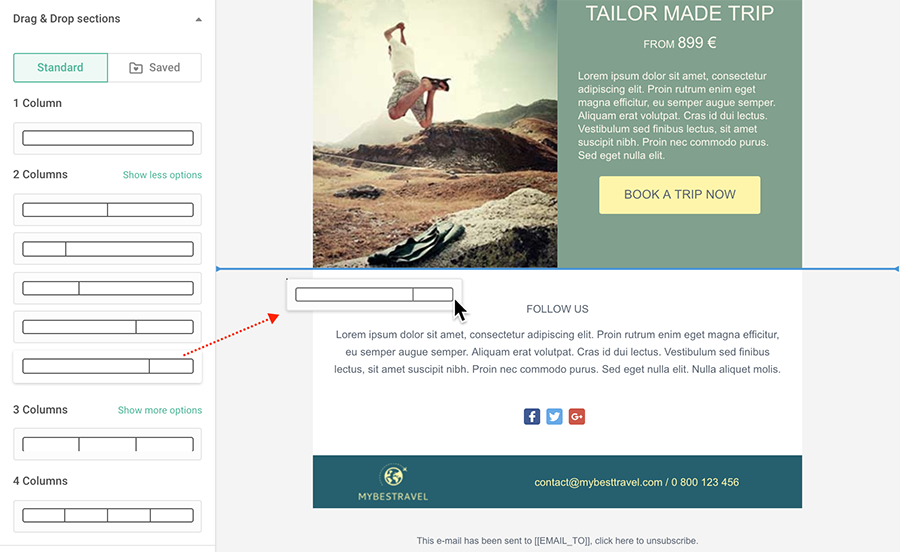
Você pode criar sua campanha adicionando seções e, depois, inserindo diferentes elementos em cada uma (texto, botões, imagens etc.). Uma seção pode ter de uma a quatro colunas com larguras diferentes.
Clique no layout de seção desejado e arraste-o para a campanha.
Mover uma seção
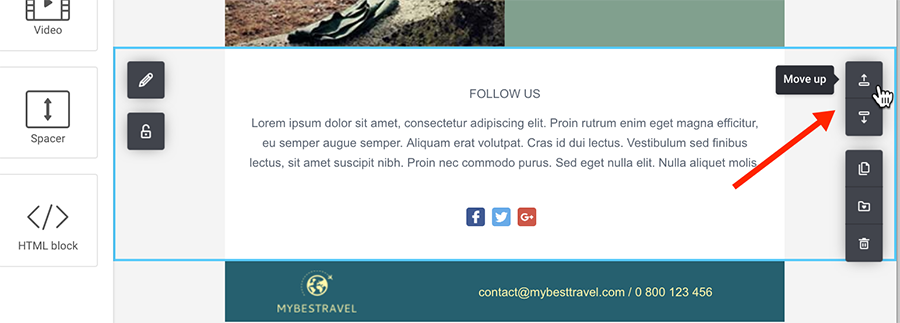
Clique no fundo da seção e depois nas setas para cima ou para baixo .
Duplicar uma seção
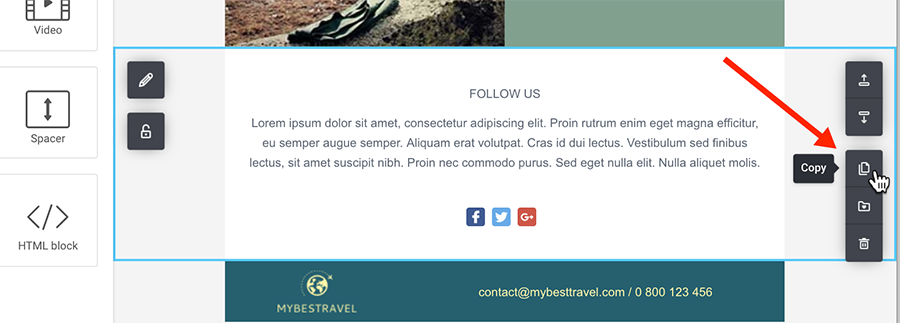
Clique na seção para selecioná-la e depois no ícone de duplicação à direita da tela.
Excluir uma seção
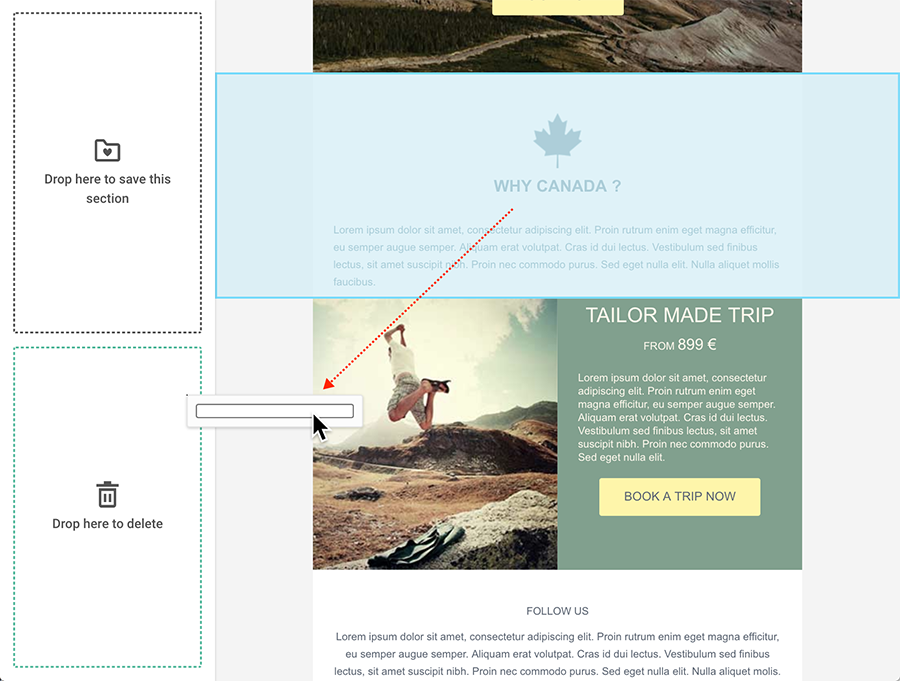
Para remover uma seção da campanha, clique nela e depois no ícone da lixeira. Confirme a exclusão clicando no «x» vermelho exibido.
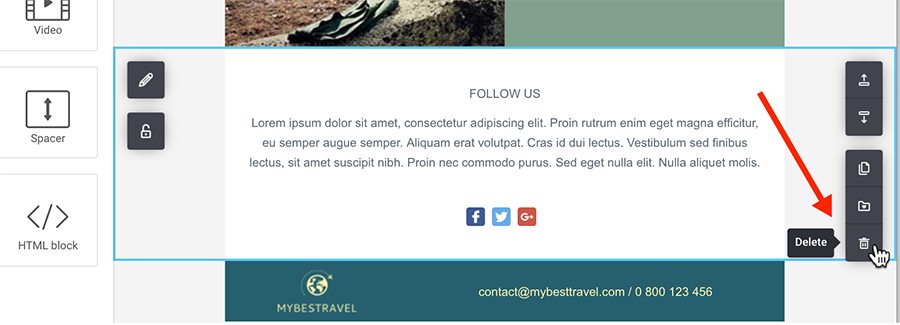
Você também pode excluir rapidamente uma seção ou elemento arrastando-o para a área de ferramentas de conteúdo.
Seções condicionais
Disponibilidade
Este recurso está incluído nos seguintes planos.
- Gratuito
- Starter
- Essencial
- Premium
- Personalizado
Você pode exibir uma seção de conteúdo somente para determinados destinatários aplicando um segmento. O segmento pode se basear nas propriedades dos contatos ou nas atividades deles.
Por exemplo, você pode mostrar uma promoção apenas para clientes do sexo feminino ou oferecer um código de desconto a quem não abriu suas newsletters nos últimos três meses.
Recomendamos revisar seus segmentos. Para saber mais, consulte nosso Guia de segmentação.
Clique em uma seção para visualizar sua condição atual. Por padrão, todas as seções são exibidas para todos os destinatários.
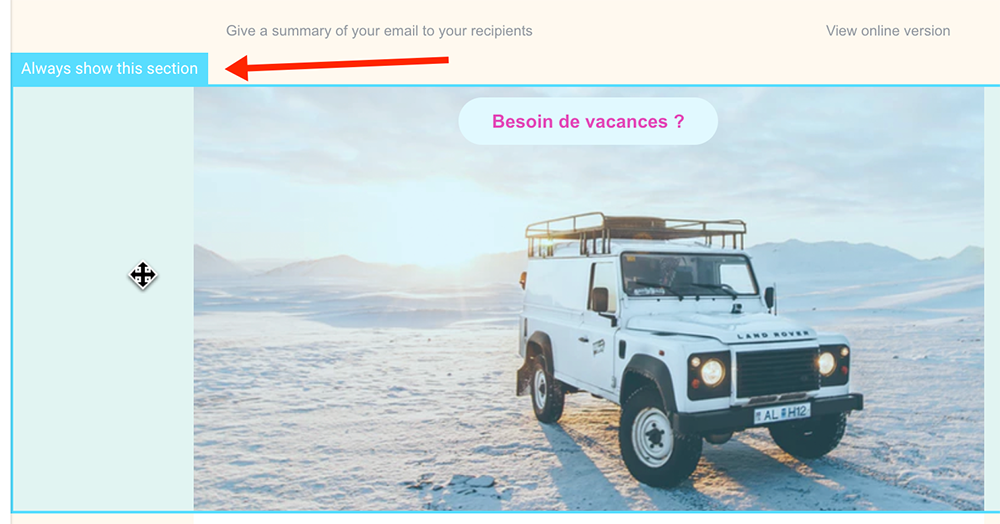
Para aplicar um segmento:
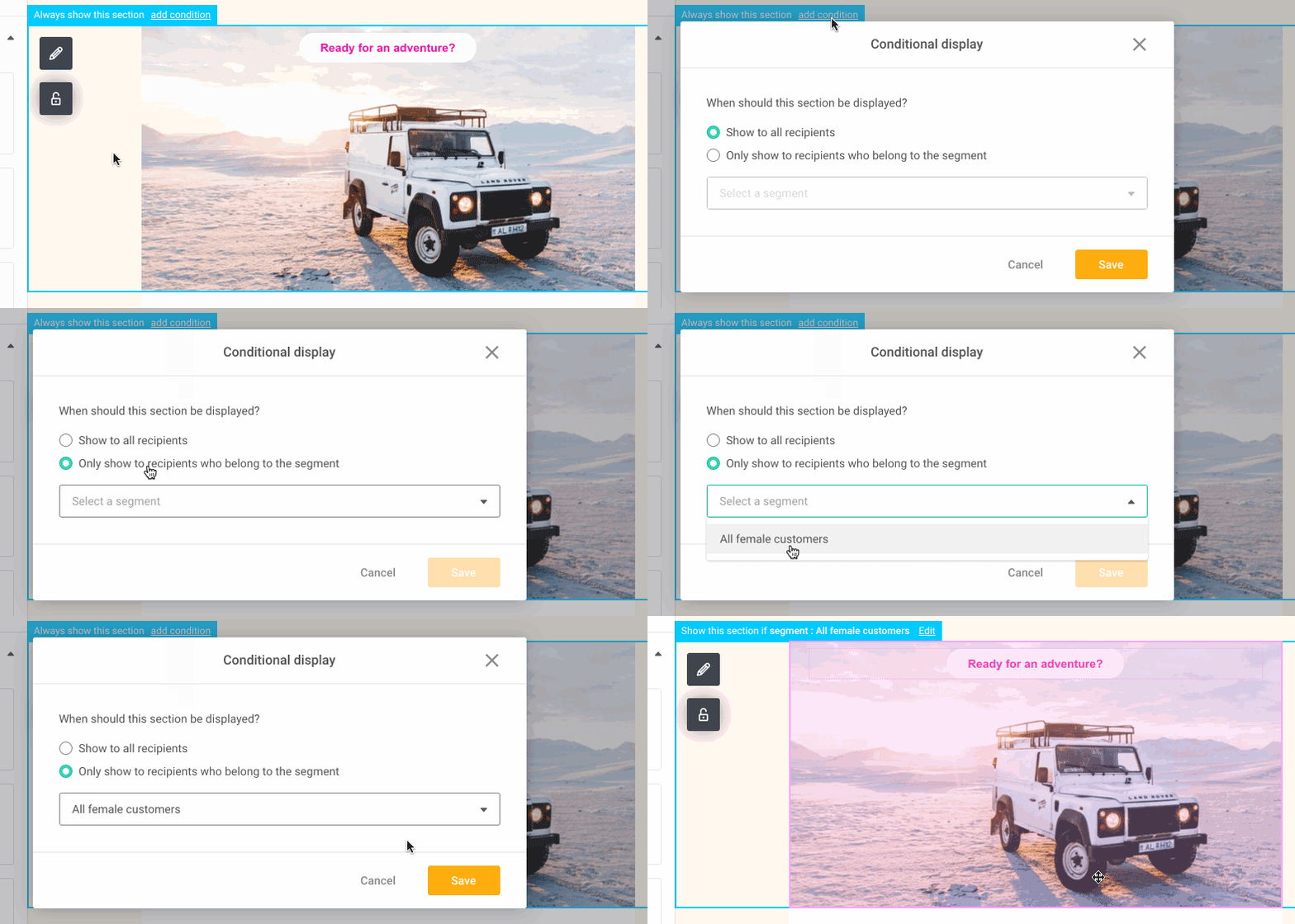
- Clique em «Adicionar condição»
- Clique em «Exibir somente para destinatários pertencentes ao segmento» e selecione um segmento no menu suspenso.
- Clique em «Salvar»
Para remover um segmento, clique em «Editar» e selecione «Exibir para todos os destinatários».
Seções pré-elaboradas
Uma seção pré-elaborada é um bloco de conteúdo pronto para uso que pode ser adaptado às necessidades do remetente. Ela serve como ponto de partida para criar diferentes tipos de e-mails ou designs e já combina elementos como texto, imagens, títulos e botões, organizados de maneira visualmente atraente e coerente.
As principais vantagens de usar seções pré-elaboradas em um modelo são:
- Economia de tempo: uma seção pronta oferece um ponto de partida e evita criar conteúdo e design do zero.
- Consistência visual: as seções prontas mantêm uma aparência uniforme e profissional, essencial para a identidade e o reconhecimento da marca.
- Estrutura e layout: as seções prontas oferecem uma estrutura organizada que ajuda a apresentar o conteúdo de maneira eficaz.
- Facilidade de uso: essas seções permitem criar modelos atraentes mesmo com pouca experiência em design.
- Personalização: você pode modificar, reorganizar ou adicionar elementos para adaptar a seção às suas necessidades.
- Flexibilidade: você pode ajustar fontes, cores, imagens e outros elementos visuais ao estilo da sua marca.
- Boas práticas integradas: as seções prontas costumam seguir boas práticas de design para criar modelos eficazes.
- Reutilização: uma seção adaptada às suas necessidades pode ser salva e reutilizada em futuros modelos.
Usando e personalizando seções pré-elaboradas, você pode criar e-mails atraentes e bem estruturados sem começar do zero. Assim, é possível focar no conteúdo e na mensagem, aproveitando elementos profissionais para melhorar a qualidade e a eficácia das comunicações.
Seções salvas
Cansou de criar e atualizar sempre os mesmos cabeçalhos, rodapés ou seções importantes nas suas campanhas e modelos?
Com as Seções salvas, você evita repetir o trabalho e pode reutilizar as seções mais importantes de suas campanhas e modelos.
As Seções salvas permitem armazenar partes de uma campanha ou modelo (conteúdo, cores e formatação) para reutilizá-las em envios futuros de marketing, transacionais e de automação.
Todas as seções são armazenadas na Galeria de seções salvas, onde você pode:
- Salvar seções do Editor de E-mails na Galeria de seções salvas.
- Inserir uma seção salva em um modelo ou vinculá-la dinamicamente* a vários modelos ao mesmo tempo.
- Trabalhar com rascunhos para atualizar seções sem afetar os modelos vinculados.
- Editar e publicar alterações nas seções para atualizar todos os modelos vinculados com um clique.
Seções normais e vinculadas dinamicamente
Existem dois tipos de seções salvas:
-
Seção salva normal
Copie uma seção salva para um modelo ou campanha. Alterações posteriores na seção da galeria não serão aplicadas à cópia. -
Seção salva vinculada dinamicamente
Disponibilidade
Este recurso está incluído nos seguintes planos.
- Gratuito
- Starter
- Essencial
- Premium
- Personalizado
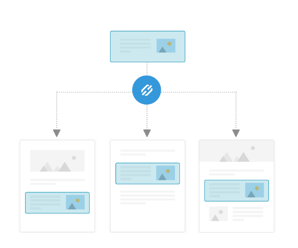
Vincule sua seção salva aos modelos. Quando alterações em uma seção vinculada são publicadas na galeria, todos os modelos associados são atualizados automaticamente. Use esse modo para seções utilizadas em vários modelos, como cabeçalhos e rodapés.
Seções em rascunho e seções publicadas
Uma seção salva pode estar em rascunho ou publicada:
- Somente as seções publicadas aparecem no menu «Minhas seções salvas» do Editor de E-mails e podem ser adicionadas a modelos de marketing, e-mails transacionais e fluxos de automação.
- Uma seção em rascunho não pode ser utilizada nos modelos e não aparece no menu «Minhas seções salvas» do Editor de E-mails ao criar campanhas, modelos ou automações. Quando o conteúdo e o design estiverem prontos, publique a seção para disponibilizá-la no menu.
Os status das seções podem ser vistos em Modelos → Galeria de seções salvas.
Criar uma seção salva
Você pode criar uma seção salva de duas maneiras:
- Usar o criador de seções para criar uma nova seção
- Salvar uma seção de um modelo ou campanha existente pelo Editor de E-mails
Usar o criador de seções da galeria de seções salvas
Acesse a Galeria de seções salvas em qualquer página de Modelos.
Para criar uma seção, clique em «Criar uma seção salva».
Digite um nome e, opcionalmente, uma descrição para a seção salva. Depois, clique em «Criar» para continuar.
Crie a seção com o Criador de seções, uma versão simplificada do Editor de E-mails.
Quando a seção estiver pronta para uso, clique em «Salvar e publicar na galeria».
Pronto! Sua primeira seção foi publicada.
Clique em «Voltar para minhas seções» para voltar à galeria e ver a seção recém-publicada. Agora você pode usá-la em campanhas, e-mails transacionais e fluxos de automação.
Continue lendo para descobrir como criar uma seção de um modelo ou campanha existente no Editor de E-mails do Mailjet ou vá diretamente para como usar suas seções salvas.
A partir de uma campanha ou modelo existente com o Editor de E-mails do Mailjet
Você também pode criar uma seção salva a partir de uma campanha ou modelo existente. No Editor de E-mails, selecione a seção que deseja salvar e clique em «Criar uma seção salva» no menu.
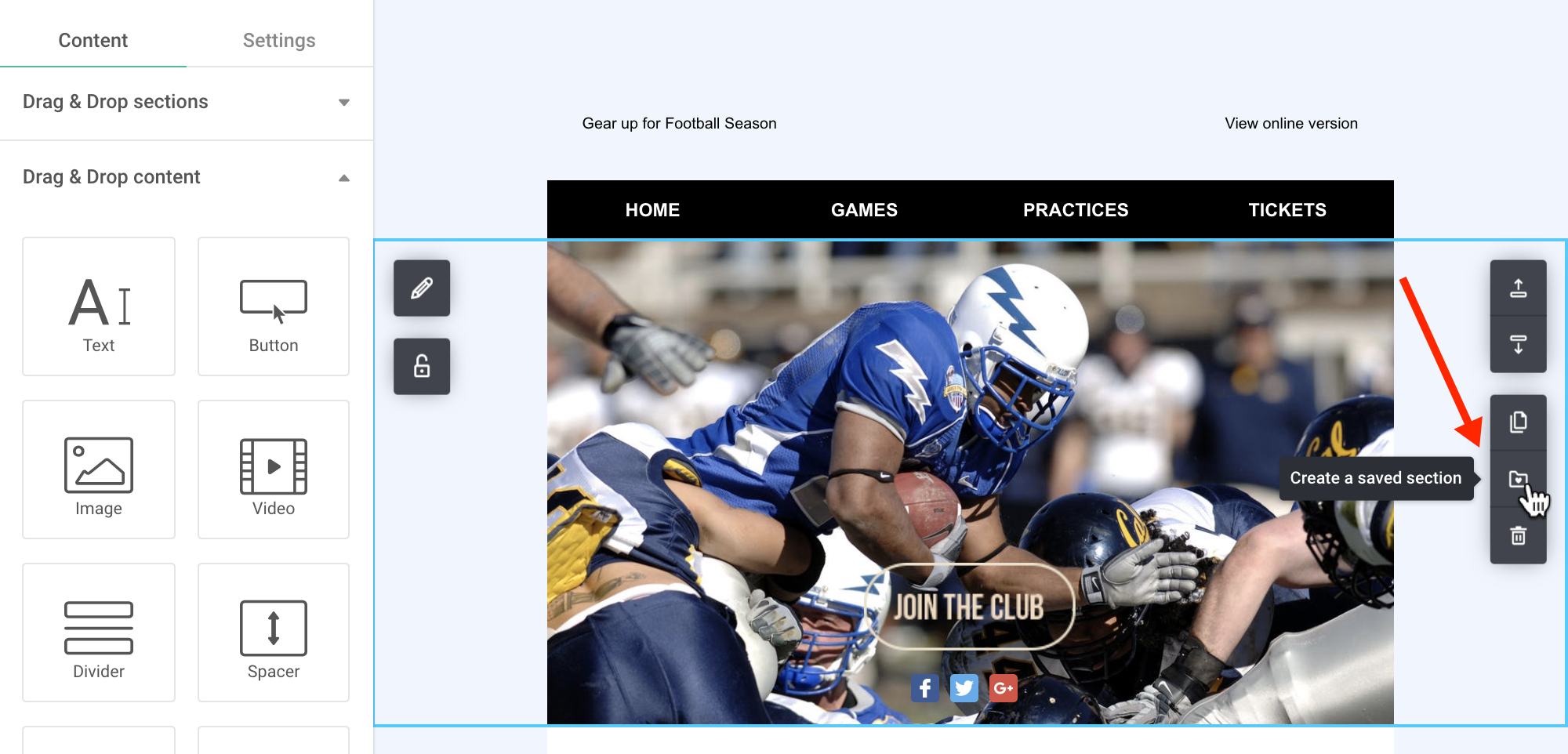
Na janela exibida, informe um nome e uma descrição opcional para a seção salva.
Você também pode salvar uma seção rapidamente arrastando-a para a área Ferramentas de conteúdo, à esquerda do editor.
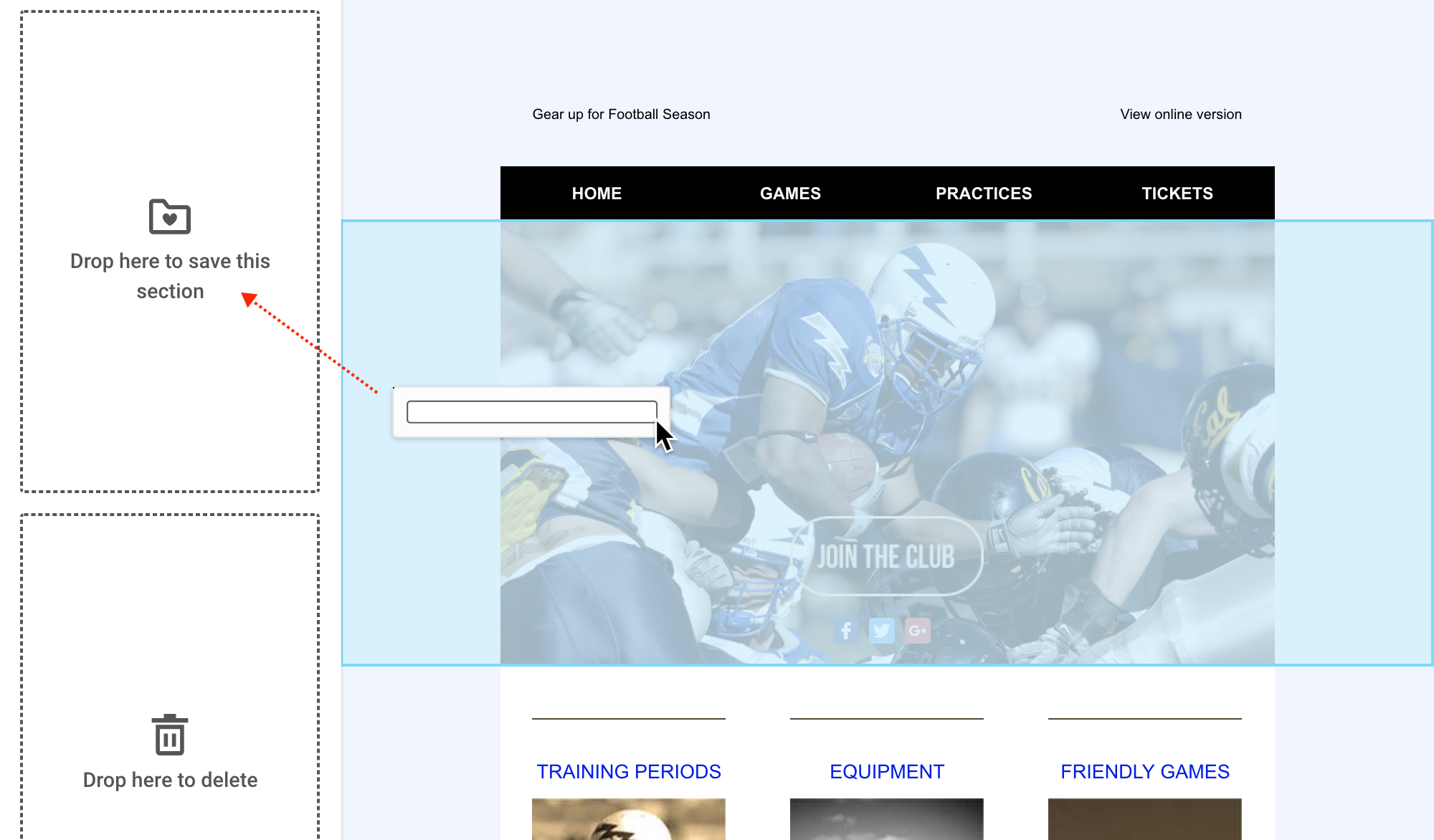
Depois de escolher um nome e clicar em «Salvar», a seção será adicionada à Galeria de seções salvas. No plano Premium, ela também ficará vinculada automaticamente ao modelo de origem. Nos planos Gratuito, Starter e Essencial, ou se você salvar a seção de uma campanha, nenhum vínculo será criado.
Usar as seções salvas no Editor de E-mails do Mailjet
Você pode visualizar e inserir as seções salvas no Editor de E-mails.
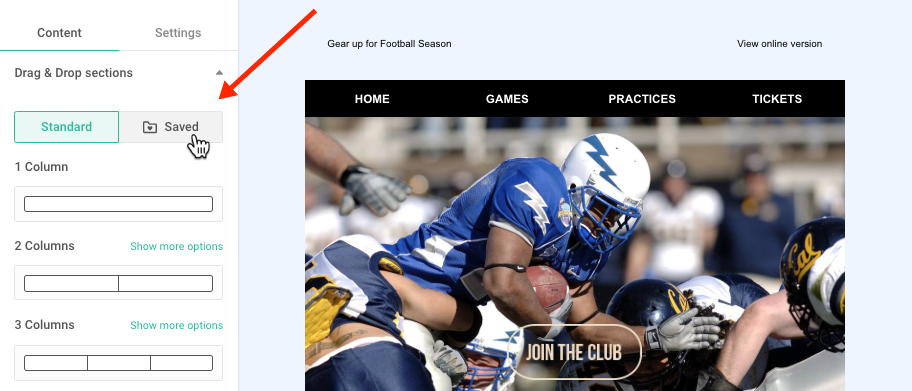
👉 Inserir uma seção salva em uma campanha (somente no modo normal)
Nas campanhas de marketing, as seções salvas só podem ser inseridas como cópias normais, sem vínculo com a galeria. As alterações feitas na seção da campanha são locais. As seções vinculadas dinamicamente só podem ser adicionadas a modelos, como explicado a seguir.
Para inserir uma seção em uma campanha de marketing, clique em Seções de arrastar e soltar → Salvas e arraste uma seção para a campanha.
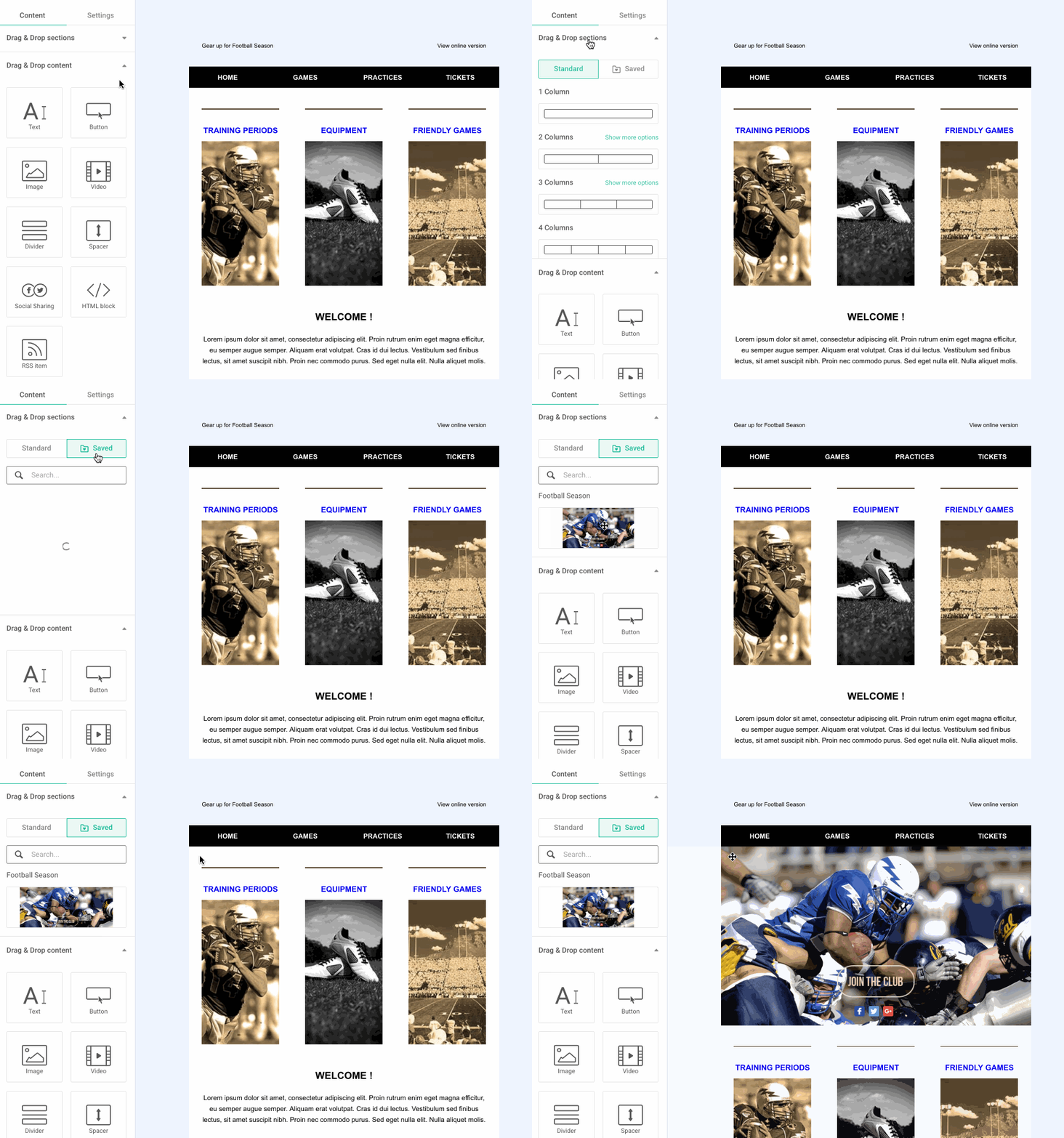
👉 Inserir uma seção salva em um modelo (modo normal ou vinculado)
Nos modelos (de marketing, transacionais ou de automação), as seções salvas podem ser inseridas como seções normais ou vinculadas dinamicamente (somente nos planos Premium).
Clique em «Minhas seções salvas» para ver todas as seções publicadas. Em seguida, arraste a seção desejada para o modelo.
Se você tem um plano Gratuito, Starter ou Essencial, a seção salva poderá ser copiada para o modelo apenas como uma seção normal.
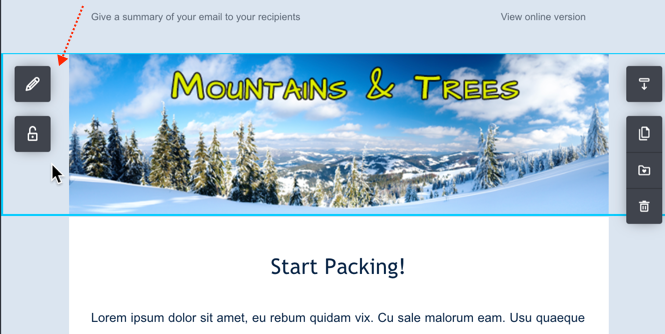
Para usuários do plano Premium, a seção salva será adicionada automaticamente ao modelo como seção vinculada dinamicamente.
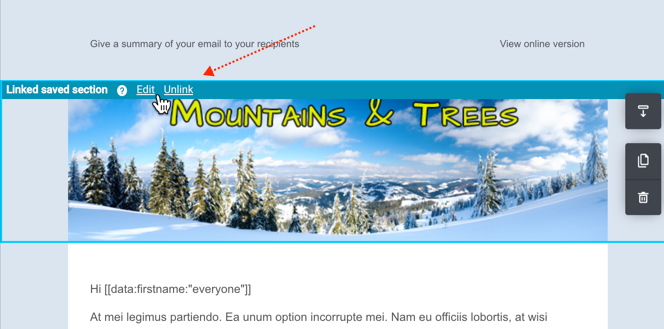
👉 Desvincular uma seção salva vinculada de um modelo
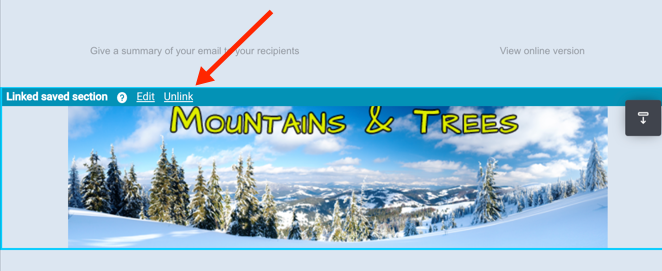
Você pode desvincular uma seção salva vinculada dinamicamente e convertê-la em uma seção normal, para que as alterações afetem apenas aquele modelo.
Para desvinculá-la no Editor de E-mails, selecione a seção e clique em «Desvincular» .
Galeria «Minhas seções salvas»
Todas as seções são salvas na Galeria de seções salvas, acessível por qualquer galeria de modelos (marketing, transacionais ou automação). Clique em «Seções salvas» em uma galeria de modelos.
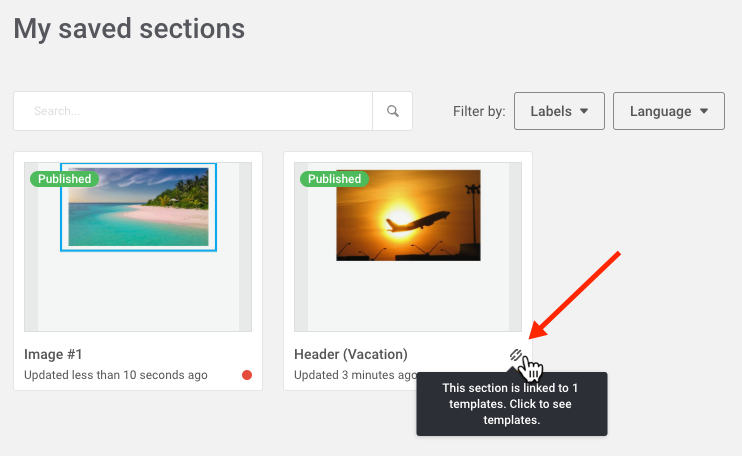
Seções salvas vinculadas dinamicamente a um modelo apresentam um ícone de vínculo. Clique nele para ver a lista de modelos vinculados.
👉 Exportar uma seção salva
Você pode exportar as seções salvas para a Galeria de seções salvas de uma subconta à sua escolha selecionando Opções → Exportar
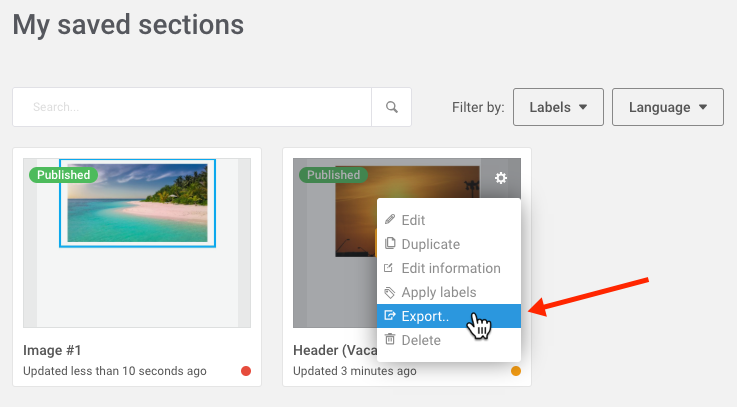
Se você exportar uma seção vinculada dinamicamente, os vínculos serão removidos. A seção exportada será salva como rascunho na Galeria de seções salvas da subconta selecionada.
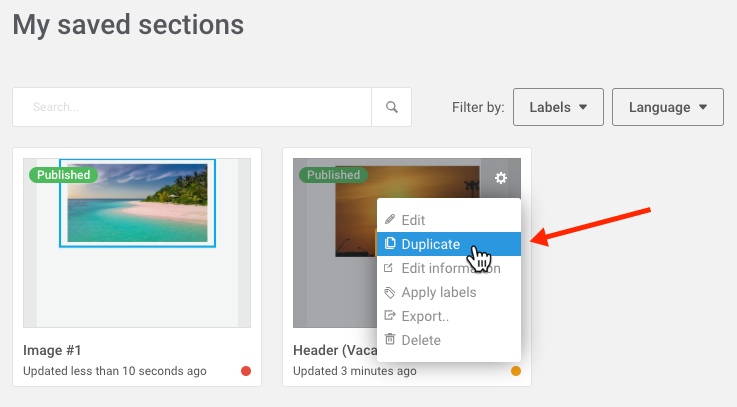
👉 Duplicar uma seção salva
Para duplicar uma seção salva, selecione Opções → Duplicar.
👉 Excluir uma seção salva
Você só pode excluir uma seção salva se ela não estiver vinculada a nenhum modelo.
Se a seção estiver vinculada dinamicamente, você deverá desvinculá-la de cada modelo. Para ver quais modelos estão vinculados à seção, clique no ícone de vínculo.
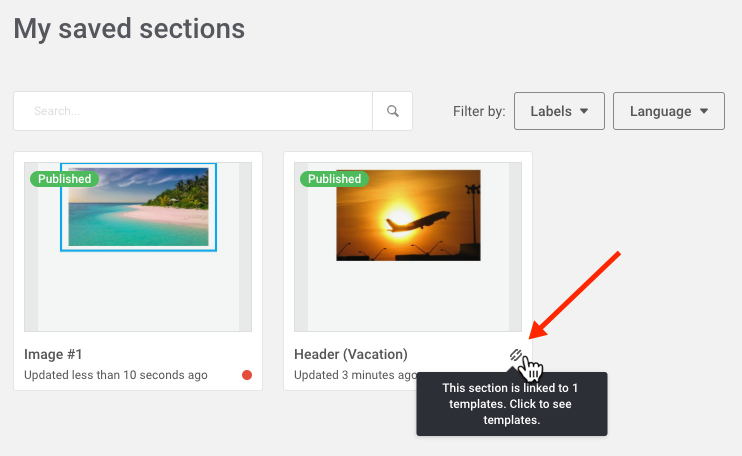
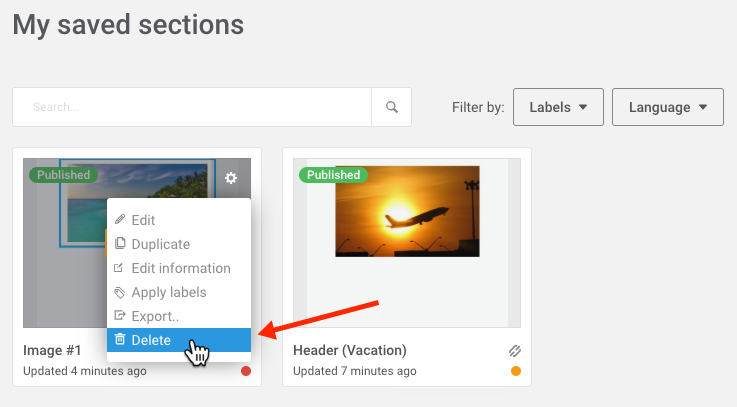
Para excluir uma seção não vinculada, clique em Opções → Excluir.
Aplicar e remover etiquetas de uma seção salva
Use etiquetas para organizar e gerenciar melhor as seções salvas na galeria.
Por exemplo, você pode identificar tipos de seção (cabeçalhos, rodapés, redes sociais), temas (feriados, locais, grupos de clientes) e muito mais.
Para aplicar ou remover etiquetas de qualquer seção salva na galeria, selecione Opções → Aplicar etiquetas.
Para saber como criar, editar e excluir etiquetas, consulte a seção Gerenciamento de etiquetas do nosso guia de gerenciamento de modelos.
Editar seções salvas existentes
👉 Editar uma seção salva na galeria
Na Galeria de seções salvas, selecione Opções → Editar
Faça as alterações no Criador de seções e depois salve-as como rascunho ou publique-as.
👉 Editar uma seção salva com o Editor de E-mails do Mailjet
Uma seção salva normal de uma campanha ou modelo pode ser editada normalmente no Editor de E-mails.
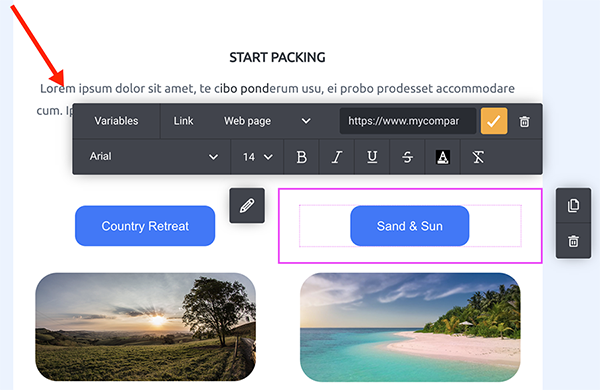
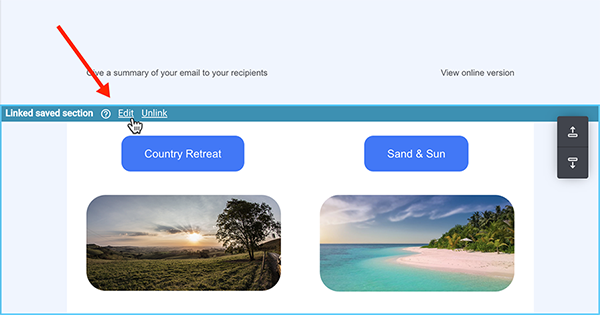
Para editar umaseção vinculada dinamicamente no Editor de E-mails, clique na opção «Editar» para abrir o Criador de seções.
Faça as alterações na seção e salve-as como rascunho ou publique-as para aplicá-las a todos os modelos vinculados.
Depois, clique em «Voltar para meu modelo» para voltar ao Editor de E-mails.
Seções vinculadas dinamicamente e downgrade do plano Premium
Se você criar seções vinculadas dinamicamente no plano Premium e depois mudar para Essencial, Starter ou Gratuito, os vínculos entre as seções e os modelos ficarão inativos. As alterações nas seções vinculadas existentes não serão aplicadas aos modelos vinculados.
Se você voltar ao plano Premium, os vínculos inativos serão reativados e você poderá criar novas seções vinculadas.
Bloqueio de seções
Disponibilidade
Este recurso está incluído nos seguintes planos.
- Gratuito
- Starter
- Essencial
- Premium
- Personalizado
Proteja o design dos seus e-mails e a identidade da marca contra alterações acidentais usando o bloqueio de seções.
Permita que desenvolvedores, designers e outros membros da equipe controlem quem pode editar ou excluir conteúdo em seções de campanhas ou modelos, além do design e do layout completos.
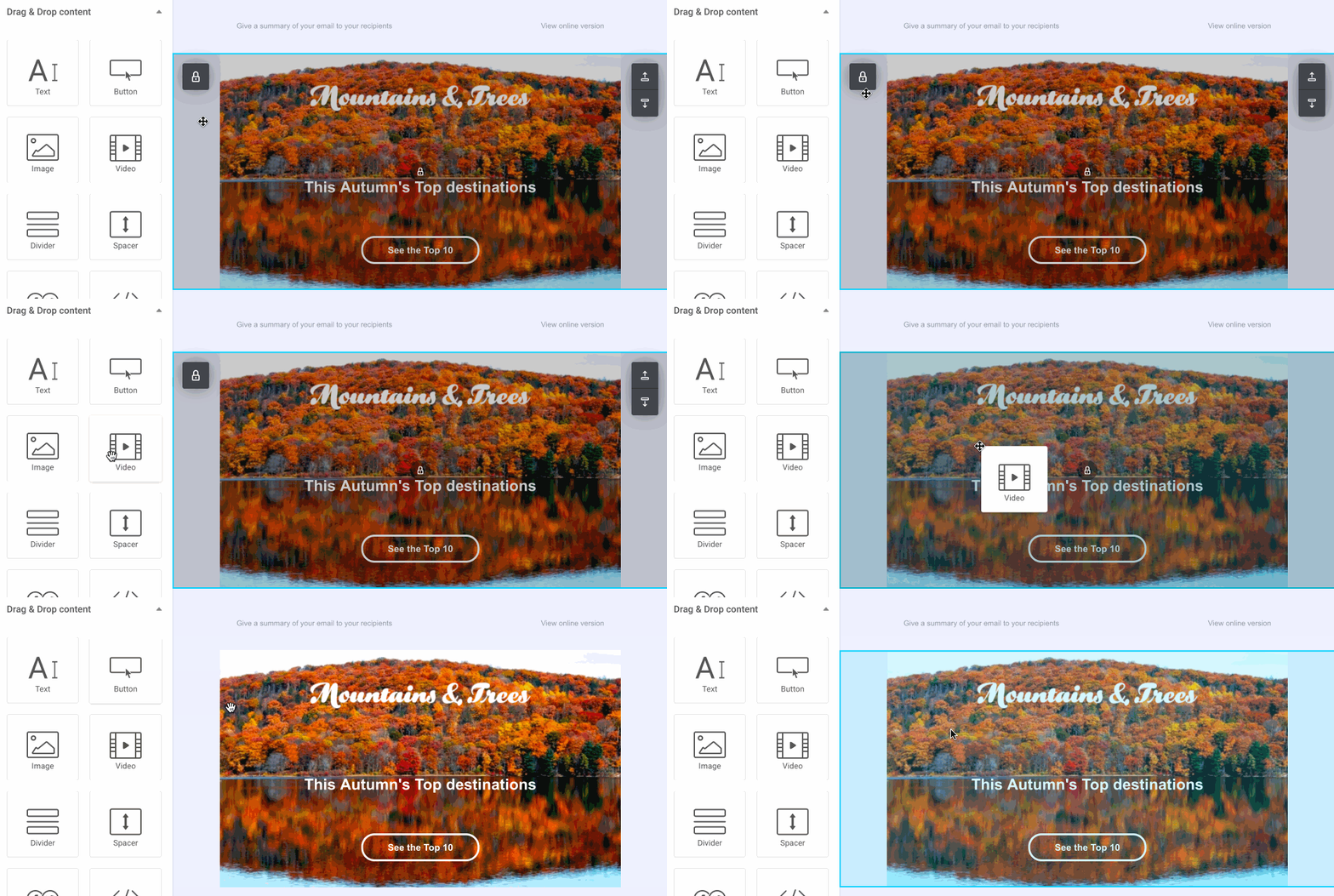
Atribuir permissões de bloqueio
Atribua permissões de bloqueio ao compartilhar sua conta com colaboradores e membros da equipe.
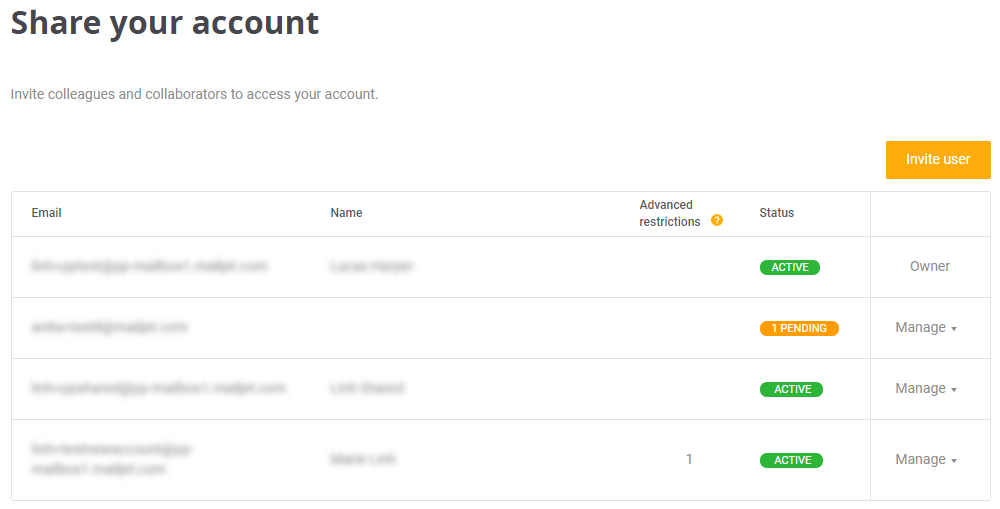
Escolha uma das funções predefinidas com permissão de bloqueio (Manager, Developer ou Designer) ou crie uma função personalizada. Para saber mais, consulte o guia de compartilhamento de contas)
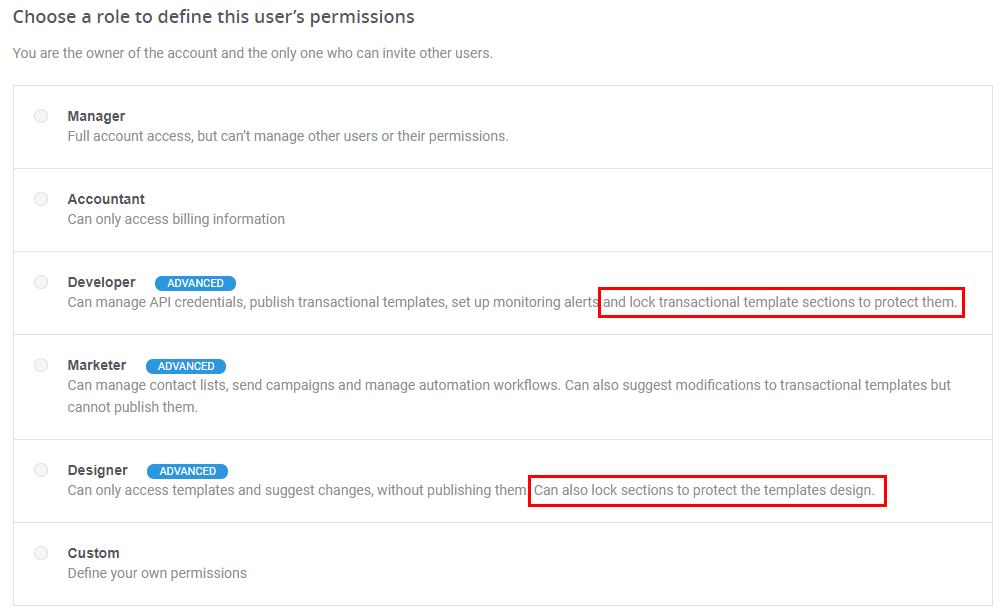
Bloquear uma seção com o Editor de E-mails do Mailjet
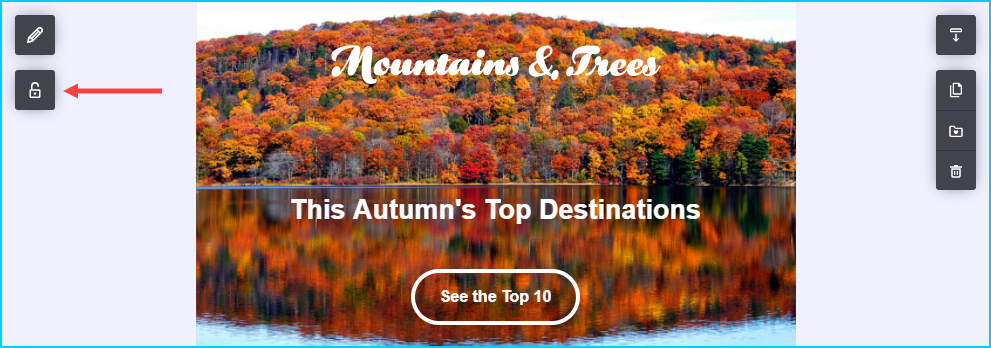
Para bloquear ou desbloquear uma seção de campanha ou modelo no Editor de E-mails, basta clicar no «Bloqueio de conteúdo» ícone.
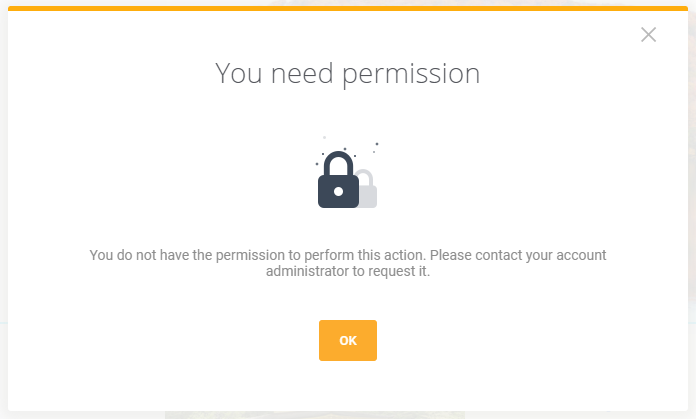
Se você não tiver permissão para bloquear ou desbloquear uma seção, uma janela informará que é necessário entrar em contato com o administrador da conta para obter as permissões.
Se você estiver no plano Essencial, precisará mudar para o plano Premium.
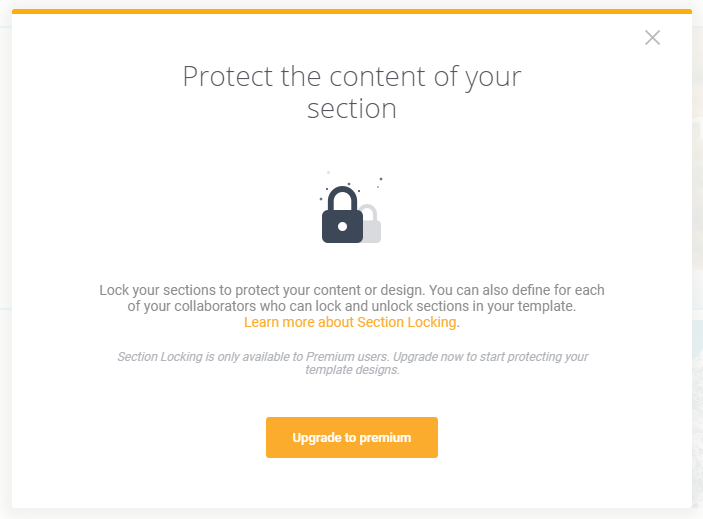
Se você você tiver as permissões, a janela «Bloqueio de conteúdo» será exibida com os seguintes níveis de bloqueio:
Desbloquear tudo (padrão)
Não há bloqueio e a seção pode ser totalmente modificada, inclusive excluída.Permitir apenas a edição de texto e imagens
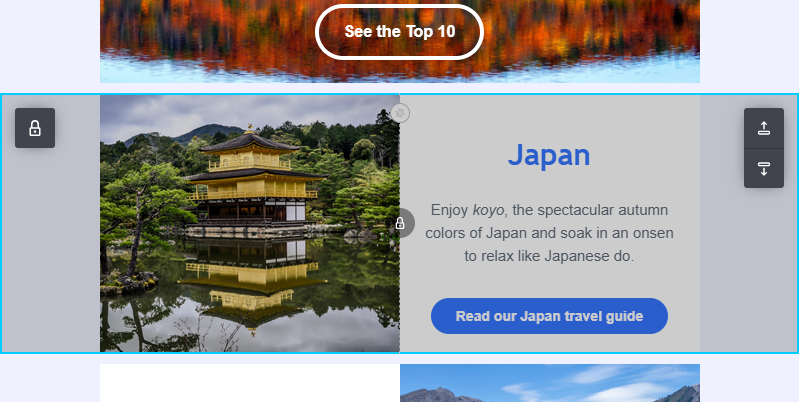
Em outras palavras, a seção permite editar apenas o conteúdo. Não é possível alterar seu design (espaçamento, alinhamento, cores etc.) nem adicionar ou remover blocos de conteúdo. A seção pode ser movida e, se permitido, excluída ou duplicada.Bloquear tudo.
A seção fica totalmente bloqueada nem Nenhuma alteração é permitida, exceto mover a seção.
Depois de selecionar o nível de bloqueio, clique em «Confirmar» para salvar as alterações.
Visualizar seções bloqueadas
Veja como os diferentes níveis de bloqueio aparecem no Editor de E-mails para usuários que não têm permissão para bloquear ou desbloquear seções.
👉 Seção desbloqueada
A seção aparece normalmente no Editor de E-mails, com todos os ícones dos blocos de conteúdo e botões da seção (opções, mover para cima/baixo, copiar, salvar e excluir).
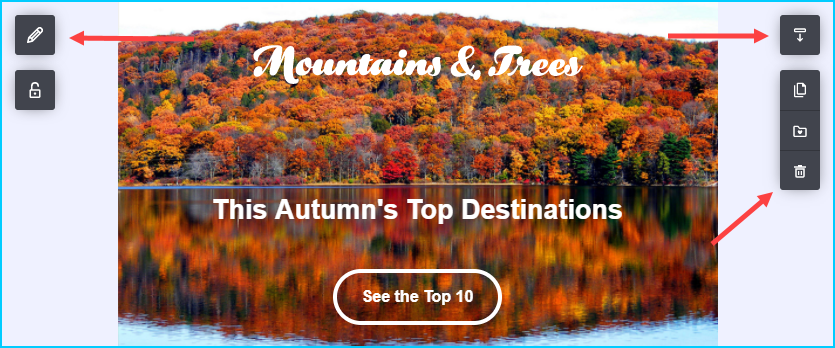
👉 Apenas o conteúdo da seção pode ser editado (sem Nenhuma exclusão da seção)
A seção pode ser movida, mas todos os outros botões ficam ocultos (opções, copiar, excluir e salvar seção).
Seção bloqueada: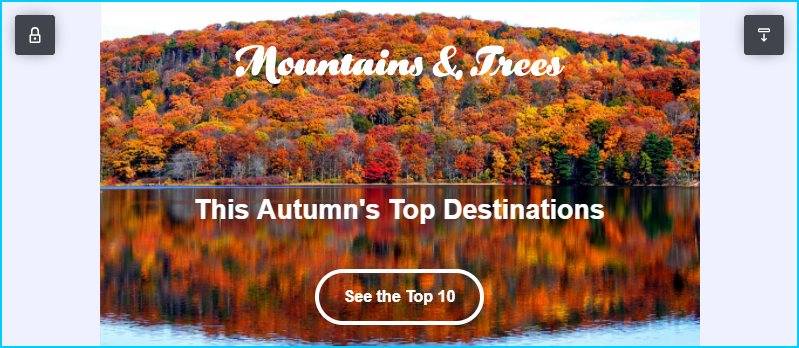
Seção não bloqueada: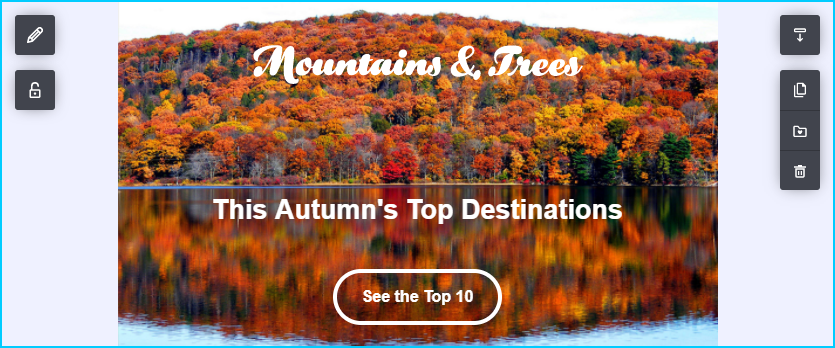
Não é possível adicionar nem excluir blocos de conteúdo em uma seção que só permite editar o conteúdo, sem opção de exclusão.
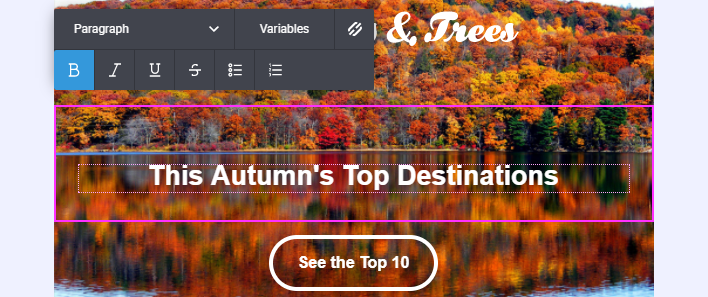
Ao clicar em um bloco de conteúdo dentro de uma seção bloqueada, ficam disponíveis apenas as opções de edição do conteúdo. Os ícones de design, duplicação e exclusão ficam ocultos.
Texto
| Ferramentas disponíveis | Indisponíveis |
|---|---|
| o Estilos de texto predefinidos (Parágrafo, Título etc.) o Variáveis o Inserir um link o Lista com marcadores o Lista numerada o Negrito, itálico, sublinhado e tachado |
o Família, tamanho e cor da fonte o Limpar formatação o Alinhamento o Altura da linha o Opções do bloco (preenchimento, fundo) o Copiar ou excluir o bloco de texto |
 | |
Imagem
| Ferramentas disponíveis | Indisponíveis |
|---|---|
| o Escolher imagem o Editar imagem o Inserir link |
o Opções do bloco (preenchimento, formato etc.) o Copiar ou excluir o bloco de imagem |
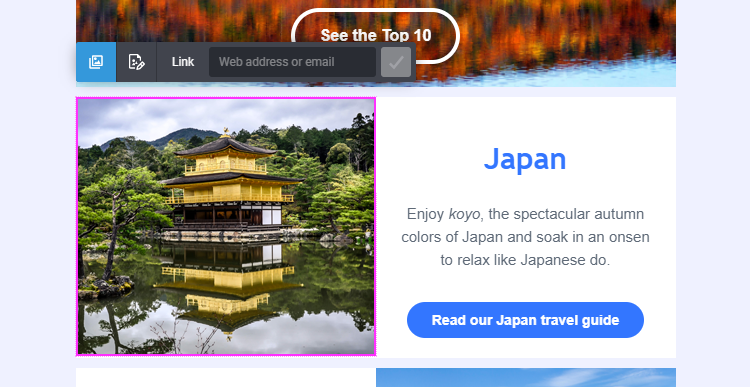 | |
Separador
| Ferramentas disponíveis | Indisponíveis |
|---|---|
| o Nenhuma opção | o Opções do bloco (preenchimento, formato etc.) o Copiar ou excluir o separador |
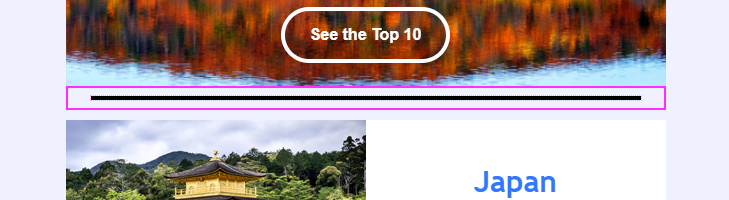 | |
Botão
| Ferramentas disponíveis | Indisponíveis |
|---|---|
| o Inserir uma variável o Inserir link |
o Família, tamanho e cor da fonte o Negrito, itálico, sublinhado e tachado o Limpar formatação o Alinhamento o Altura da linha o Opções do bloco (cor do botão, borda, preenchimento etc.) o Copiar ou excluir o botão |
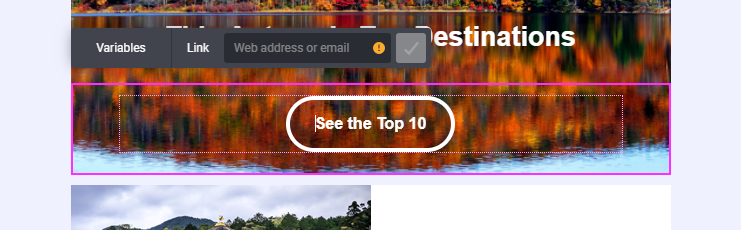 | |
Espaçador
| Ferramentas disponíveis | Indisponíveis |
|---|---|
| o Ajustar altura | o Opções do bloco (cor de fundo) o Duplicar ou excluir o espaçador |
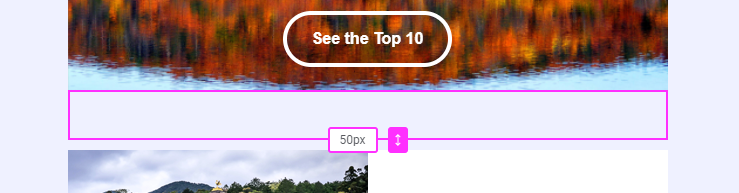 | |
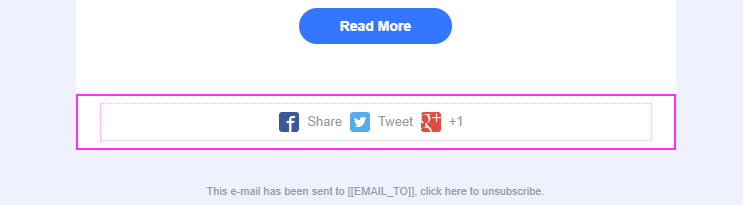
Compartilhamento nas redes sociais
| Ferramentas disponíveis | Indisponíveis |
|---|---|
| o Nenhuma opção | o Família, tamanho e cor da fonte o Negrito, itálico, sublinhado e tachado o Limpar formatação o Alinhamento o Altura da linha o Opções do bloco (estilo dos ícones, preenchimento, configuração dos links etc.) o Copiar ou excluir o bloco de redes sociais |
 | |
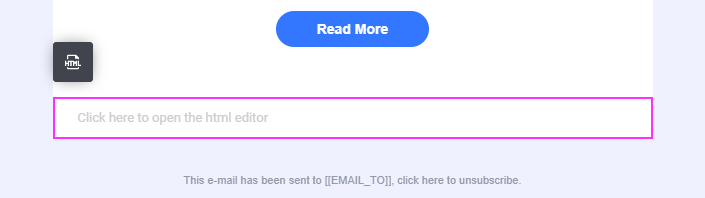
HTML
| Ferramentas disponíveis | Indisponíveis |
|---|---|
| o Inserir HTML | o Copiar ou excluir o bloco HTML |
 | |
Apenas o conteúdo da seção pode ser editado (com a seção exclusão da seção)
Com essa opção de bloqueio, você pode duplicar ou excluir a seção.
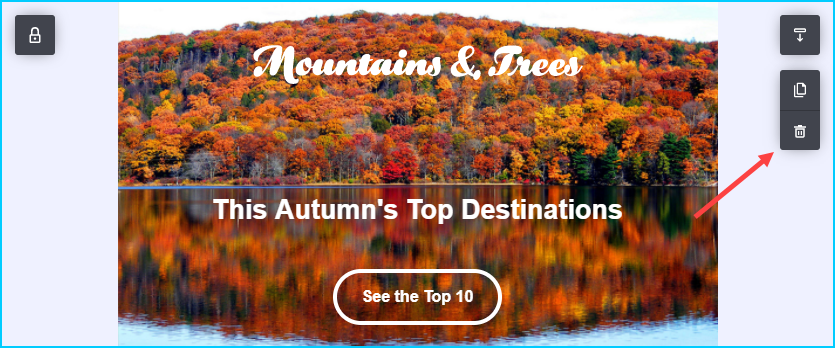
Todas as opções dos blocos de conteúdo (texto, imagem, botão etc.) são as mesmas da opção de bloqueio «Somente edição do conteúdo, sem exclusão da seção» .
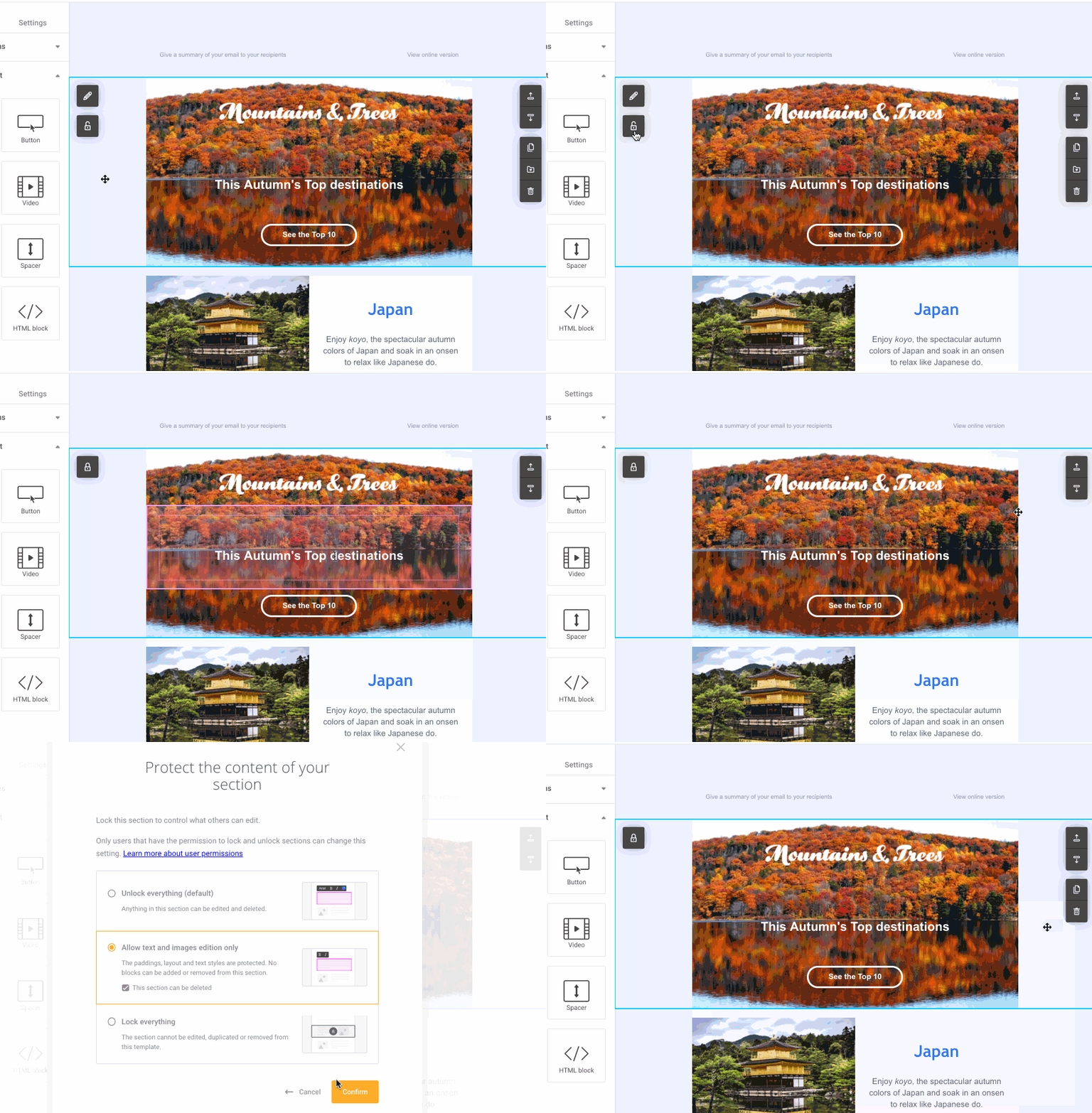
Seção totalmente bloqueada
Uma seção totalmente bloqueada não apresenta opções nem menus. Não é possível modificar a seção ou seus blocos de conteúdo, mas é possível movê-la e salvá-la.
Bloquear o design geral da página
Os proprietários de contas e os usuários com permissões de bloqueio podem bloquear as configurações gerais de design no nível do modelo, incluindo:
• Layout da página (design responsivo) e cor de fundo
• Estilos de texto (títulos, parágrafos e links)
• Opções de logotipo
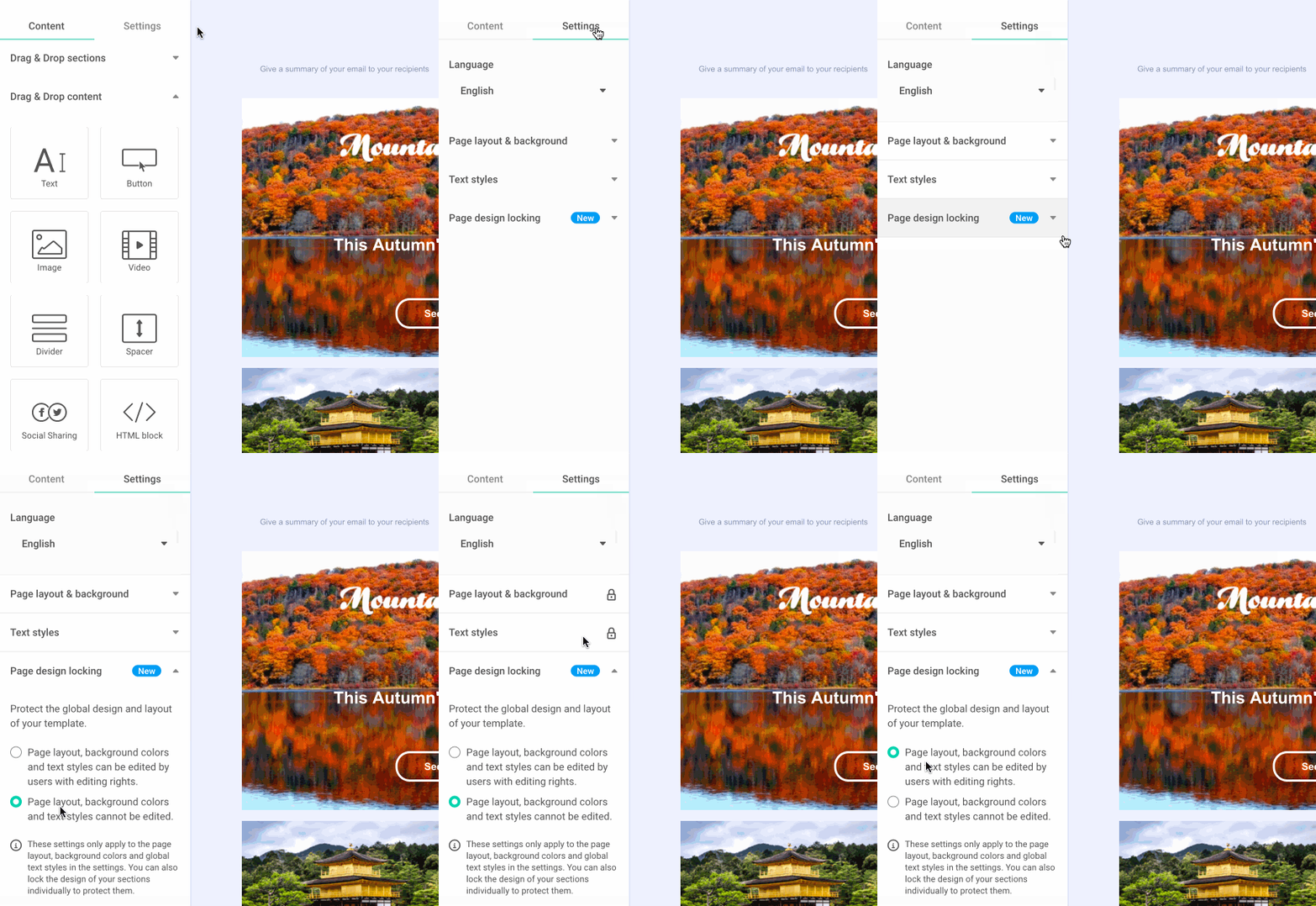
Para acessar esse bloqueio, vá até a aba «Configurações» do Editor de E-mails e clique em «Bloqueio do design da página»
A página A seção «Bloqueio do design da página» oferece duas opções:
• A primeira opção, selecionada por padrão, permite que os usuários com permissão de bloqueio modifiquem as configurações gerais.
• Selecione a segunda opção para bloquear todas as configurações gerais (exceto o idioma). Um pequeno ícone de cadeado aparecerá ao lado das opções bloqueadas.
Colaboração em tempo real
Disponibilidade
Este recurso está incluído nos seguintes planos.
- Gratuito
- Starter
- Essencial
- Premium
- Personalizado
A colaboração em tempo real permite que vários usuários trabalhem simultaneamente no mesmo modelo ou campanha. Assim, as equipes podem criar, editar e finalizar e-mails sem precisar aguardar outras pessoas nem trocar rascunhos por e-mail ou outros canais.
Principais recursos:
-
Edição simultânea
Vários usuários podem acessar e editar um modelo ao mesmo tempo. As alterações feitas por um usuário aparecem imediatamente para os outros, garantindo que todos trabalhem na versão mais atualizada. -
Comentários e sugestões
Os colaboradores podem deixar comentários e sugestões diretamente no modelo, facilitando discussões e feedback sem depender de ferramentas externas ou longas trocas de e-mails. -
Pré-visualização em tempo real
A pré-visualização em tempo real mostra como o e-mail aparecerá para os destinatários enquanto as alterações são feitas. Ela ajuda a verificar a aparência e o funcionamento do design em diferentes dispositivos e clientes de e-mail.
Com a colaboração em tempo real, você pode compartilhar sua conta com a equipe e permitir que várias pessoas trabalhem simultaneamente no Editor de E-mails.
Lista de usuários que colaboram
Quando dois ou mais usuários trabalham ao mesmo tempo em um modelo no Editor de E-mails, cada um é representado por um círculo colorido com as iniciais. Passe o cursor sobre o círculo para ver o nome completo.
Usuários editando seções e blocos
O bloco ou seção em edição fica destacado com a cor associada ao usuário e mostra o nome completo dele. Você também pode acompanhar as alterações de outros usuários em tempo real.
Comentários em tempo real
Você não precisa esperar seus colegas terminarem de editar um e-mail para revisá-lo. Enquanto uma seção está sendo editada, ela fica temporariamente bloqueada, mas você continua vendo as alterações em tempo real.
O recurso de comentários integrado permite que você se comunique diretamente com a equipe no Editor de E-mails, agilizando e simplificando a criação de e-mails.
Gerenciar o acesso à publicação de modelos em contas compartilhadas
Para evitar a publicação acidental de modelos incompletos, recomenda-se que o titular da conta principal restrinja as permissões de publicação a usuários específicos. Assim, os modelos só serão publicados após revisão e aprovação.
Você pode permitir que colaboradores criem e editem modelos sem dar permissão para publicá-los. Dessa forma, apenas usuários autorizados poderão realizar a publicação final.
Cabeçalho e rodapé
O cabeçalho
O cabeçalho da campanha contém dois elementos importantes:

- Resumo do e-mail: Uma breve introdução exibida no cabeçalho do e-mail. Para personalizá-la, clique diretamente no texto no Editor de E-mails e faça as alterações.
- Link «Ver on-line»: Permite que os destinatários abram e visualizem o e-mail no navegador. Esse link é gerado automaticamente pela Mailjet, sem necessidade de configuração.
O rodapé
O rodapé padrão da campanha inclui um link de cancelamento de inscrição e informações do destinatário. A variável especial [[EMAIL_TO]] exibe automaticamente o endereço de e-mail do destinatário.
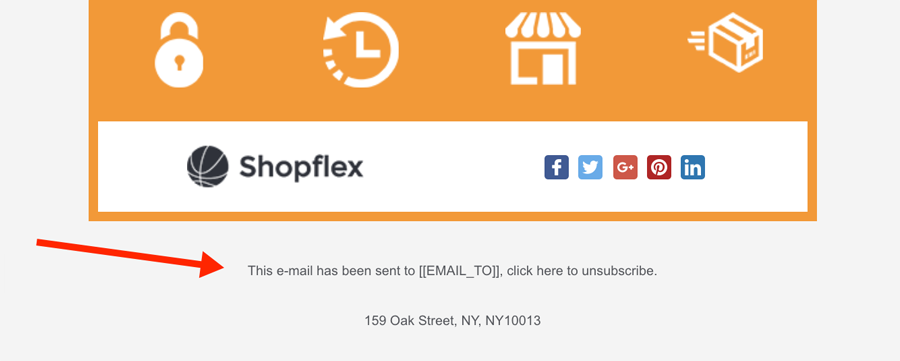
Você pode personalizar o rodapé de acordo com sua marca. Clique na seção do rodapé e use as barras de ferramentas para ajustar conteúdo, formatação e design.
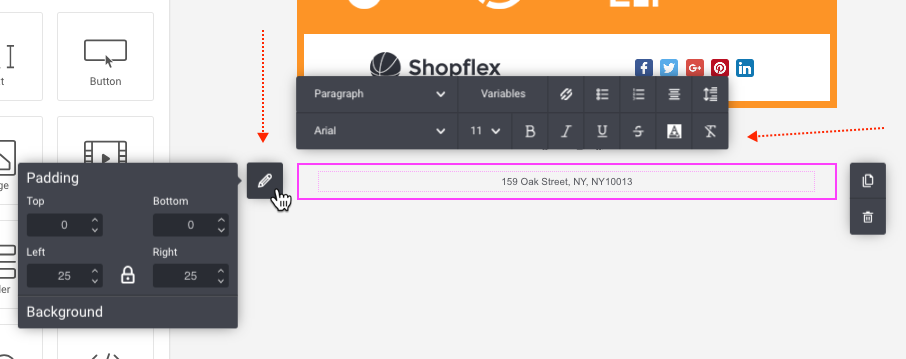
O link padrão de cancelamento de inscrição usa uma variável especial: [[UNSUB_LINK_LOCALE]]. Essa variável gera o link de cancelamento de inscrição no idioma adequado para os destinatários.
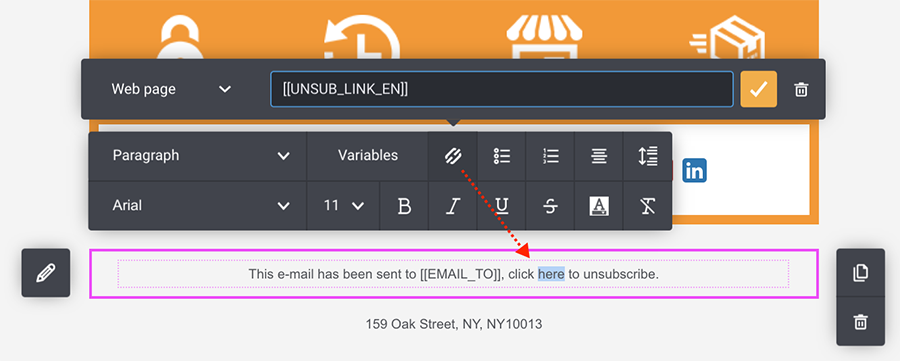
Você pode modificar o texto e o design do rodapé, mas deve manter um link válido para permitir que os destinatários cancelem a inscrição na lista.
Idioma da página de cancelamento de inscrição
Use esta configuração para escolher o idioma da página de cancelamento de inscrição exibida quando um contato clica no link de um e-mail que usa este modelo. O idioma selecionado se aplica apenas à página de cancelamento de inscrição, e não ao restante do conteúdo do e-mail.
Abra o painel Idiomas, acesse Link de cancelamento de inscriçãoe selecione o idioma desejado no menu suspenso. Os idiomas disponíveis dependem da experiência de cancelamento de inscrição que você configurou para os destinatários (Padrão, Página personalizada ou Central de preferências).
Se o idioma desejado não aparecer, clique em Gerenciar página de cancelamento de inscrição para abrir o gerenciador de páginas de cancelamento de inscrição e adicionar ou editar os idiomas disponíveis para essa experiência.
Kit de Marca
Com nosso recurso Kit de Marcavocê pode manter a consistência da marca em todos os modelos e campanhas. O Kit de Marca permite definir logotipos, fontes e cores globais para garantir uniformidade.
Para saber como configurar e usar seu Kit de Marca, consulte este guia: Kit de Marca da Mailjet.
Configurações de estilo geral
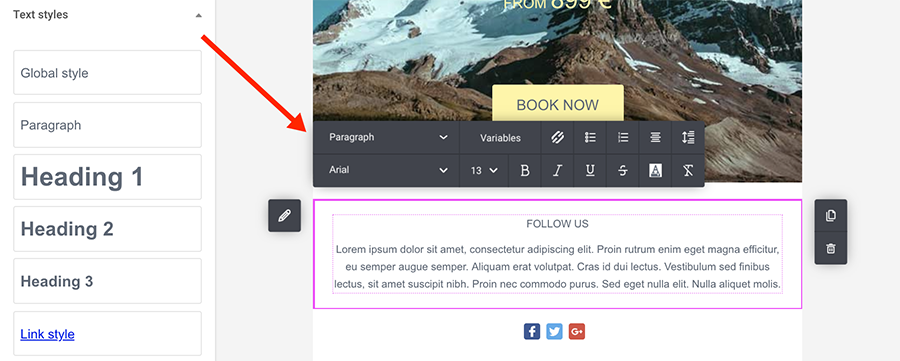
Com poucos cliques, você pode formatar os estilos de texto de todos os parágrafos, títulos e links da newsletter ou do modelo.
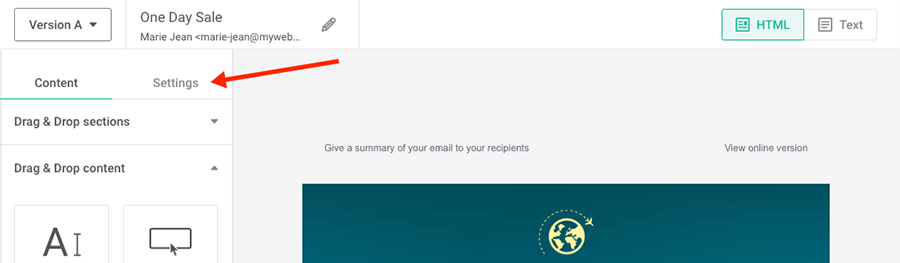
Para acessar os estilos de texto globais, clique na aba «Configurações».
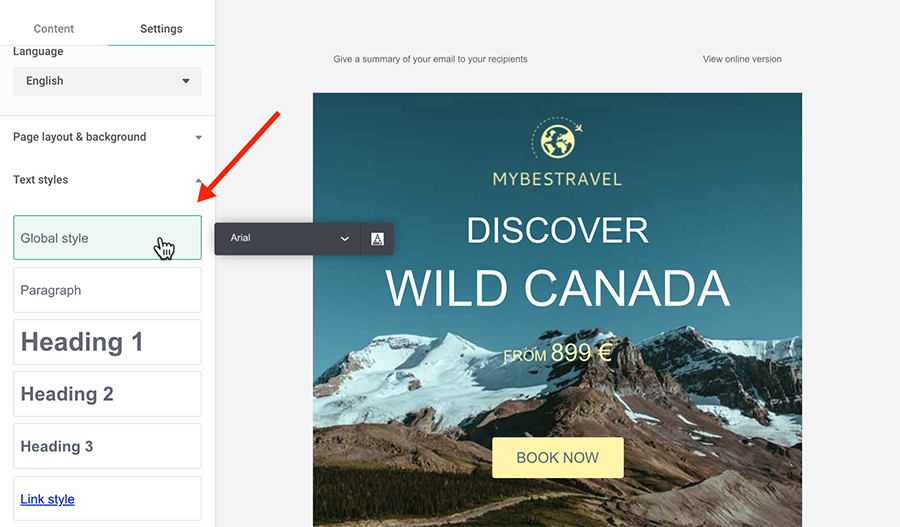
Como o nome indica, a opção «Estilo geral» define a família de fontes e a cor de todos os elementos listados (títulos, parágrafos e links), além do cabeçalho e rodapé da newsletter no modelo atual.
Depois, você pode personalizar separadamente os estilos de títulos, parágrafos e links.
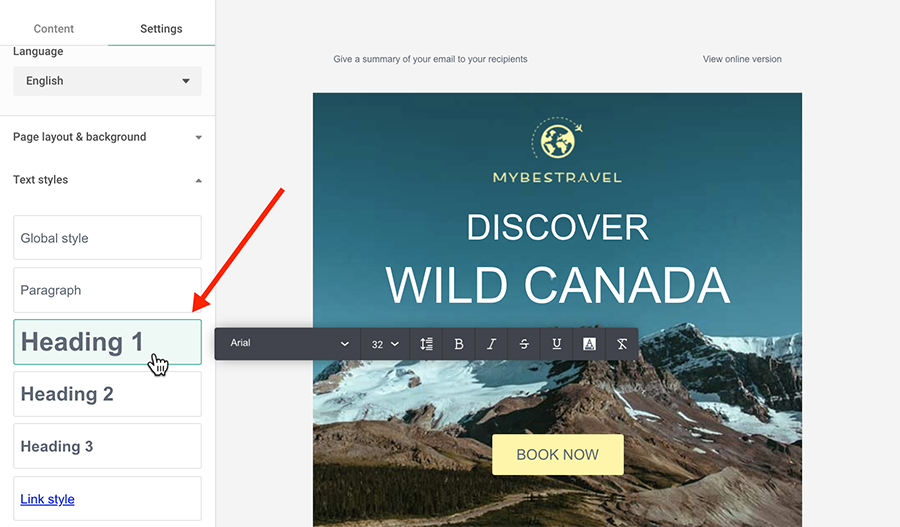
Se quiser usar um estilo diferente para determinado título ou parágrafo, basta formatar o texto diretamente na barra de ferramentas do bloco.
Opções de logotipo
Disponibilidade
Este recurso está incluído nos seguintes planos.
- Gratuito
- Starter
- Essencial
- Premium
- Personalizado
Ao criar uma campanha com o Editor de E-mails, um logotipo Powered by Mailjet é adicionado automaticamente ao rodapé.
Você pode escolher entre cinco combinações de cores do logotipo na seção Opções de logotipo na aba Configurações.
Para remover o logotipo da Mailjet, selecione Sem logotipo. Essa opção está disponível nos planos pagos, exceto o Starter.
Nos planos Gratuito e Starter, ao selecionar Sem logotipo você verá uma solicitação para fazer upgrade do plano.
Importar fontes personalizadas
Disponibilidade
Este recurso está incluído nos seguintes planos.
- Gratuito
- Starter
- Essencial
- Premium
- Personalizado
Adicione fontes personalizadas do Google ou fontes da Web hospedadas externamente às newsletters de marketing e aos modelos transacionais e de automação usando o Editor de E-mails.
Aviso importante: o uso do Google Fonts em seus e-mails pode violar o GDPR. Para mais informações, clique aqui.
O Google Fonts oferece uma grande variedade de fontes e estilos que podem melhorar a aparência dos e-mails. No entanto, é importante saber que o uso do Google Fonts com a Mailjet não está em conformidade com o GDPR. Entenda os motivos:
O que é o GDPR?
O Regulamento Geral de Proteção de Dados (GDPR) é uma legislação da União Europeia voltada à proteção de dados e à privacidade das pessoas. Também regula a transferência de dados pessoais para fora da UE e do EEE. A conformidade com o GDPR é fundamental para empresas que operam na UE ou atendem clientes dessa região.
Por que o Google Fonts não está em conformidade com o GDPR?
Quando o Google Fonts é usado em e-mails, as fontes são carregadas dos servidores do Google ao abrir a mensagem. Esse processo envolve o seguinte:
- Transferência de dados para o Google: Quando um destinatário abre um e-mail que usa Google Fonts, o endereço IP e outras informações do navegador são transmitidos aos servidores do Google. Essa transferência constitui tratamento de dados pessoais.
- Ausência de consentimento: O GDPR exige que o tratamento de dados pessoais se baseie no consentimento explícito do usuário. No marketing por e-mail, obter esse consentimento a cada abertura de mensagem é pouco prático.
- Tratamento de dados por terceiros: O Google processa os dados como terceiro, o que exige um acordo de tratamento de dados entre o controlador (a empresa que envia o e-mail) e o operador (Google). Garantir a conformidade desses acordos com o GDPR pode ser complexo.
Alternativas para garantir a conformidade
Para manter a conformidade com o GDPR ao usar a Mailjet, considere estas alternativas:
- Fontes hospedadas no seu próprio servidor: hospede as fontes no seu próprio servidor para que sejam carregadas dele quando o e-mail for aberto, evitando transferências para terceiros.
- Fontes seguras para a Web: use fontes padrão compatíveis com a maioria dos clientes de e-mail, que não exigem carregamentos externos e evitam problemas de privacidade.
- Estilos CSS em linha: aplique estilos CSS diretamente no texto do e-mail para reduzir a necessidade de carregar fontes externas.
Dica: duplique ou exporte o modelo ou a newsletter para manter as fontes personalizadas.
Para adicionar uma fonte personalizada, abra o menu suspenso Família de fontes em um elemento de texto e selecione «Adicionar uma fonte da Web».
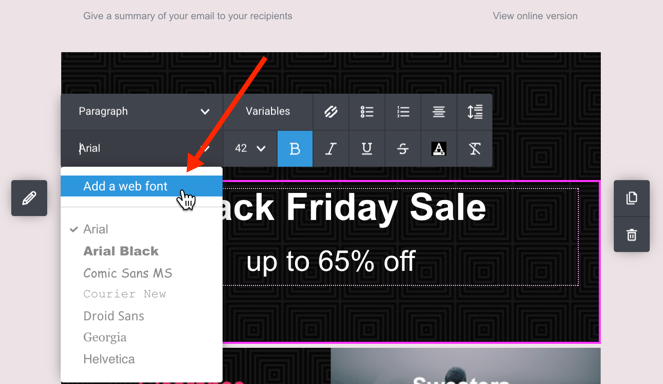
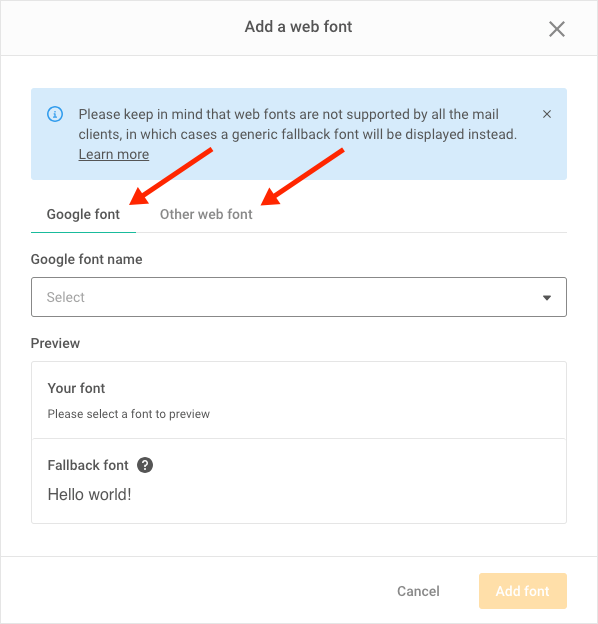
Você pode escolher entre mais de 800 fontes do Google ou adicionar uma fonte da Web hospedada externamente por meio de um arquivo CSS.
Adicionar uma fonte do Google
Comece a digitar o nome de uma fonte do Google. Ao selecionar uma sugestão da lista, você verá uma pré-visualização. Você também pode alterar o texto na área de pré-visualização «Sua fonte» (até 15 caracteres).
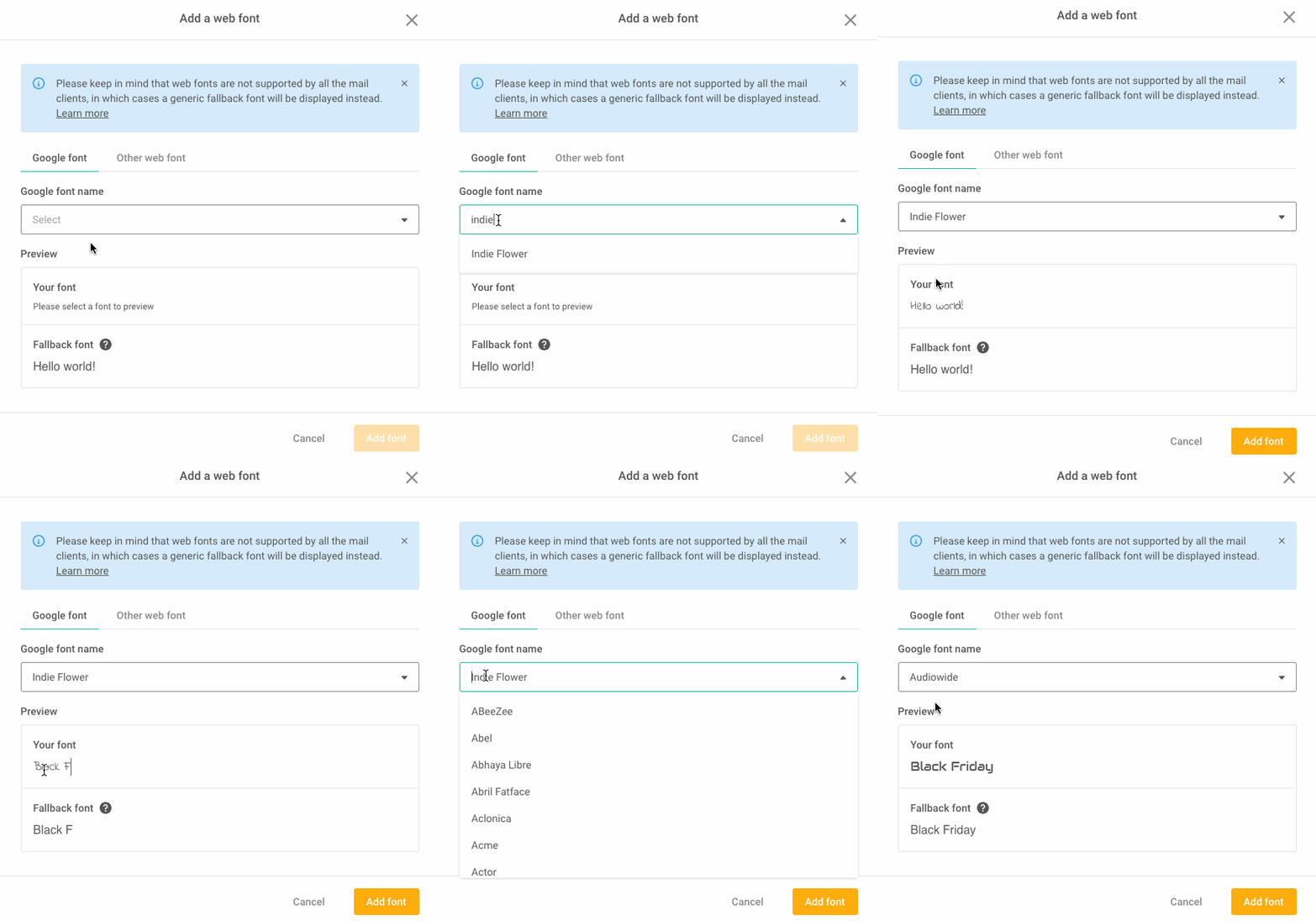
A área de pré-visualização também mostra uma fonte alternativa.
Alguns clientes de e-mail aceitam fontes da Web personalizadas (Apple Mail, Android Mail, iOS Mail, Outlook 2016 para OSX etc.), enquanto outros não, como Gmail, Yahoo! Mail e Outlook 2003. Nesses casos, será exibida a fonte alternativa no lugar da fonte do Google.
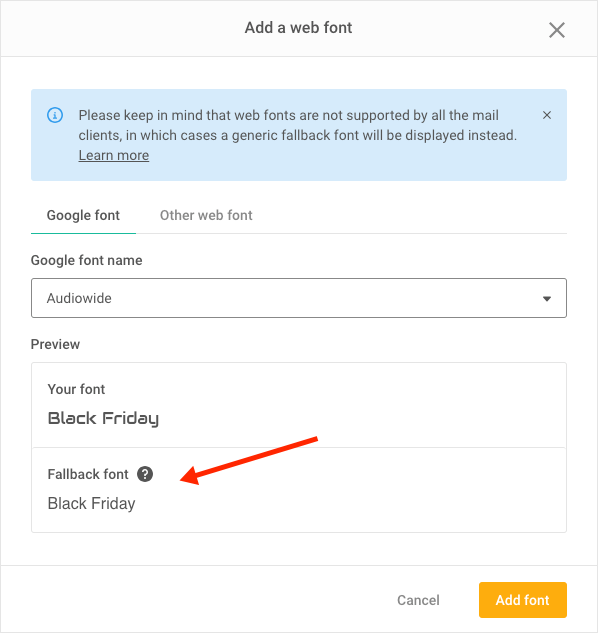
Depois de selecionar a fonte, clique em «Adicionar fonte».
Todas as fontes personalizadas serão adicionadas ao início da lista em ordem alfabética.
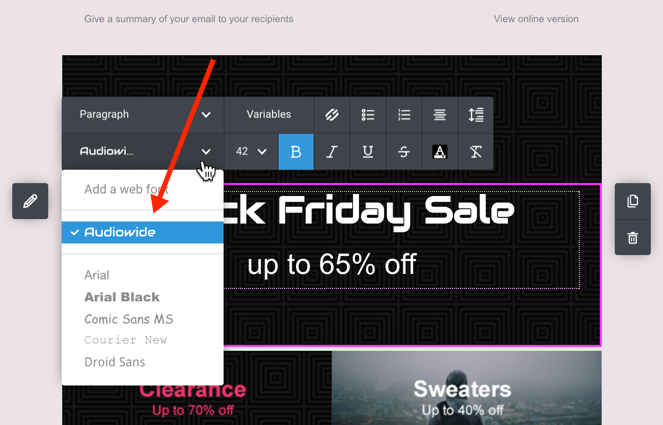
Gosta de fontes? Visite Google Fonts para saber mais sobre tipografia.
Adicionar outras fontes da Web
Para adicionar uma fonte da Web própria, informe a URL do arquivo CSS que contém as informações da fonte. Um menu mostrará todas as fontes encontradas no arquivo. Selecione a fonte desejada e clique em «Adicionar fonte».
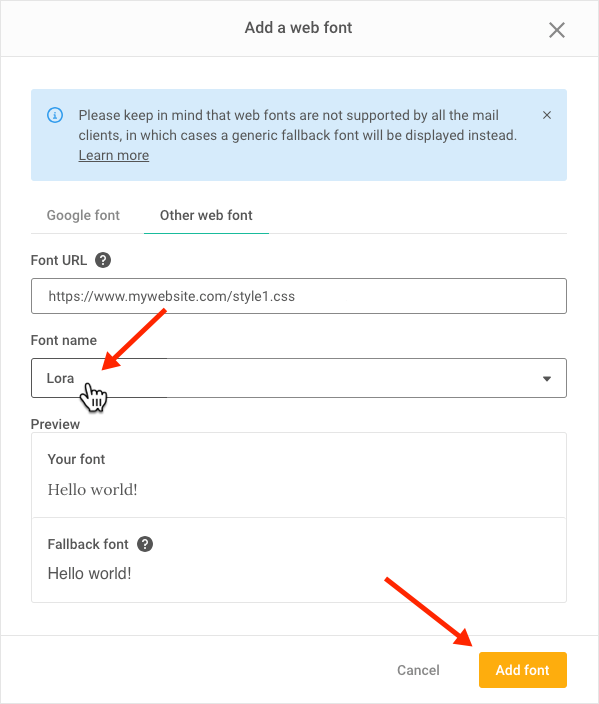
Adicionar uma fonte alternativa
Uma fonte alternativa é uma fonte de reserva exibida quando o cliente de e-mail do destinatário não oferece suporte à fonte principal do design ou não consegue renderizá-la, seja ela personalizada ou segura para a Web. Ela mantém a legibilidade e a consistência visual em diferentes clientes de e-mail.
Para adicionar uma fonte alternativa ao modelo de e-mail:
- Clique no ícone de engrenagem (⚙️) no painel esquerdo do Editor de E-mails para abrir o menu Configurações.
- No painel Configurações, expanda a seção Estilos de texto. Você verá opções como Parágrafo, Título 1, Título 2 e outras.
- Role até o final e clique em Adicionar fonte alternativa.
- Selecione uma fonte segura para a Web no menu suspenso (por exemplo, Arial, Verdana ou Times New Roman). Uma pré-visualização aparecerá abaixo.
- Clique em Salvar para aplicar a fonte alternativa.
A fonte alternativa será usada automaticamente se o cliente de e-mail do destinatário não oferecer suporte à fonte principal.
Personalização de conteúdo
Torne seus e-mails mais relevantes usando propriedades dos contatos para personalizar o conteúdo. Você pode inserir variáveis no corpo do e-mail, no assunto e no texto de pré-visualização para exibir informações específicas de cada destinatário.
Personalizar o conteúdo do e-mail
Para personalizar o texto de um e-mail, selecione o bloco de texto no Editor de E-mails e clique em Variáveis.
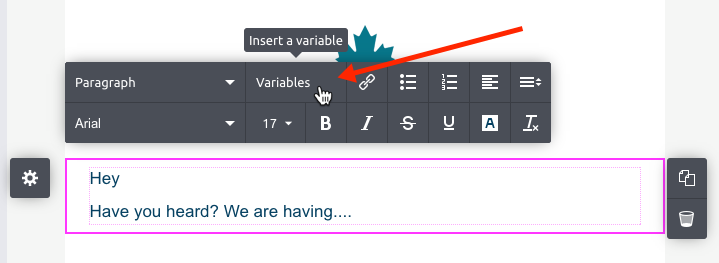
Selecione a propriedade de contato desejada, como firstname, lastnameou outra propriedade disponível na lista de contatos.
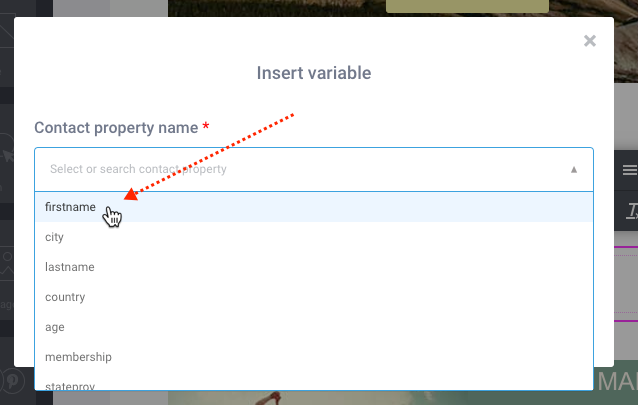
Informe um Valor padrão para exibir caso a propriedade selecionada esteja vazia ou indisponível. Por exemplo, se o nome do destinatário não estiver salvo, você pode mostrar «Olá, pessoal».
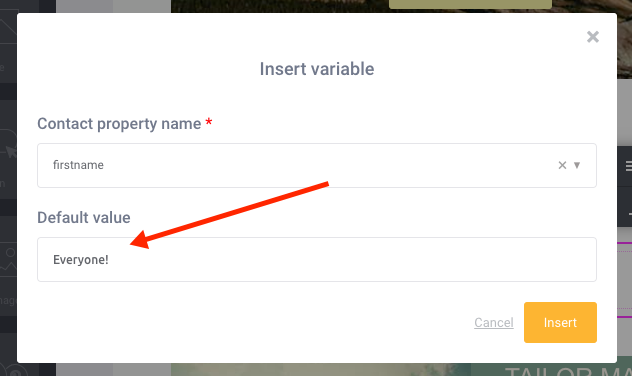
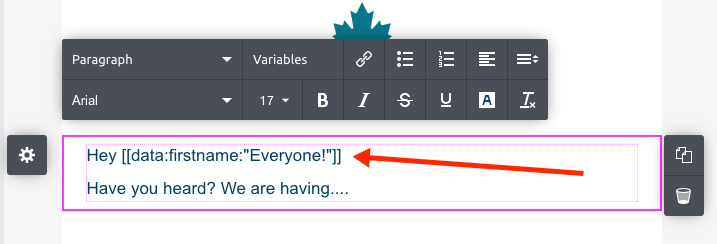
Clique em Inserir para adicionar a variável ao conteúdo do e-mail. A Mailjet a substituirá automaticamente pelas informações correspondentes do contato no momento do envio.
Personalizar o assunto e o texto de pré-visualização
Você também pode usar as propriedades dos contatos para personalizar o assunto e o texto de pré-visualização da campanha.
Ao contrário do conteúdo do e-mail, esses campos são gerenciados diretamente na página Detalhes da campanha, não no Editor de E-mails.
Para personalizar esses campos:
- Volte para a página Detalhes da campanha.
- Clique no ícone de lápis na seção De / Assunto.
- Localize o campo Assunto ou Texto de pré-visualização.
- Clique em Inserir variável ao lado do campo desejado e selecione a propriedade de contato que deseja usar.
- Clique em Salvar para aplicar as alterações.
Para saber mais sobre como configurar esses campos, consulte Configurar os metadados da campanha.
Gerenciar a visualização em dispositivos móveis
Você pode configurar como as colunas de cada seção serão exibidas em dispositivos móveis: Empilhadas (padrão) ou Lado a lado
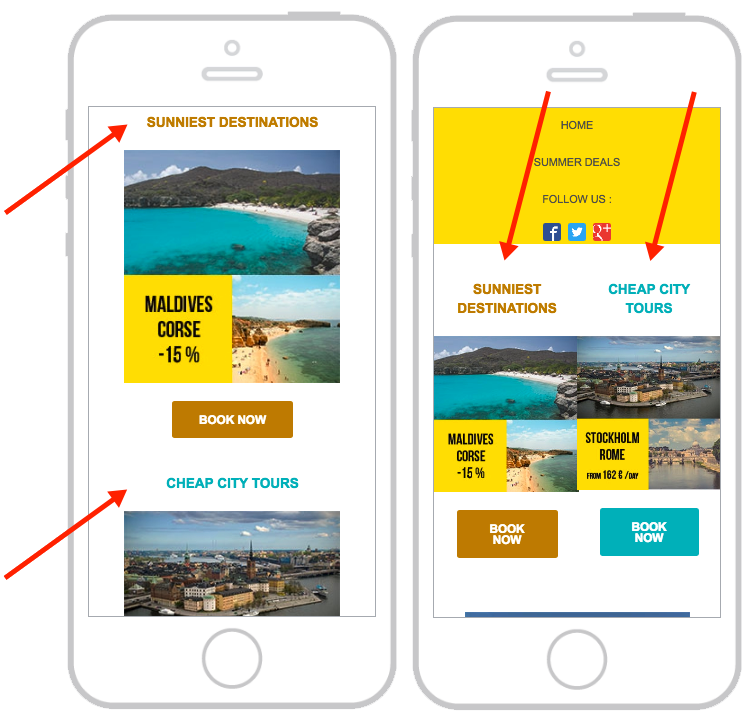
Para alterar a exibição das colunas, clique no fundo da seção e depois no ícone «Opções da seção» ícone.
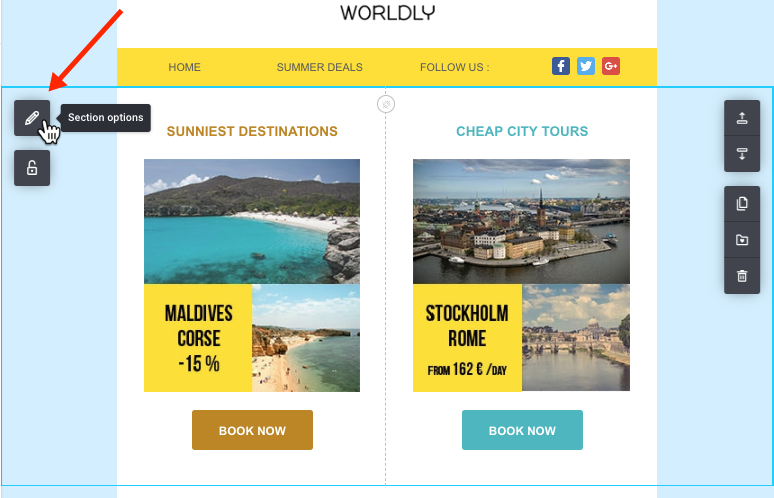
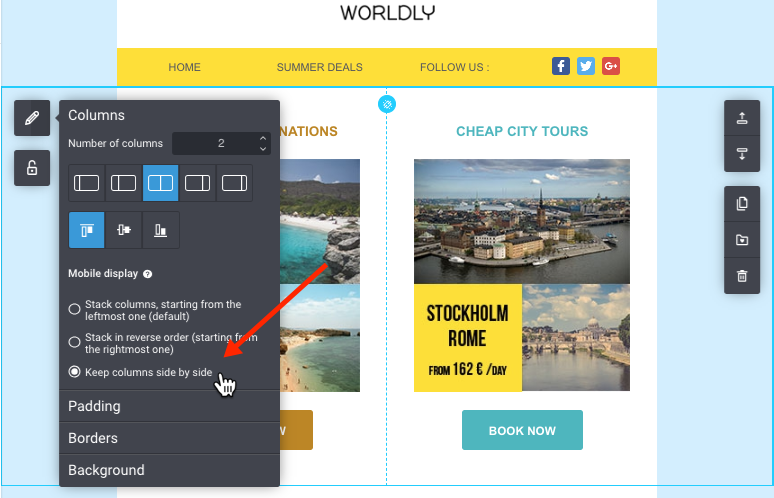
Marque a opção «Manter várias colunas em dispositivos móveis» para exibir as colunas lado a lado. Um pequeno ícone azul aparecerá na seção indicando que as colunas serão exibidas lado a lado nos dispositivos móveis.
Clique em «Pré-visualizar e testar» para verificar como as colunas aparecem lado a lado.
Design responsivo (largura total ou em caixa)
Nossa ferramenta permite criar newsletters com design responsivo , que se adaptam à largura da tela. Sua campanha terá uma boa aparência em computadores, smartphones e tablets.
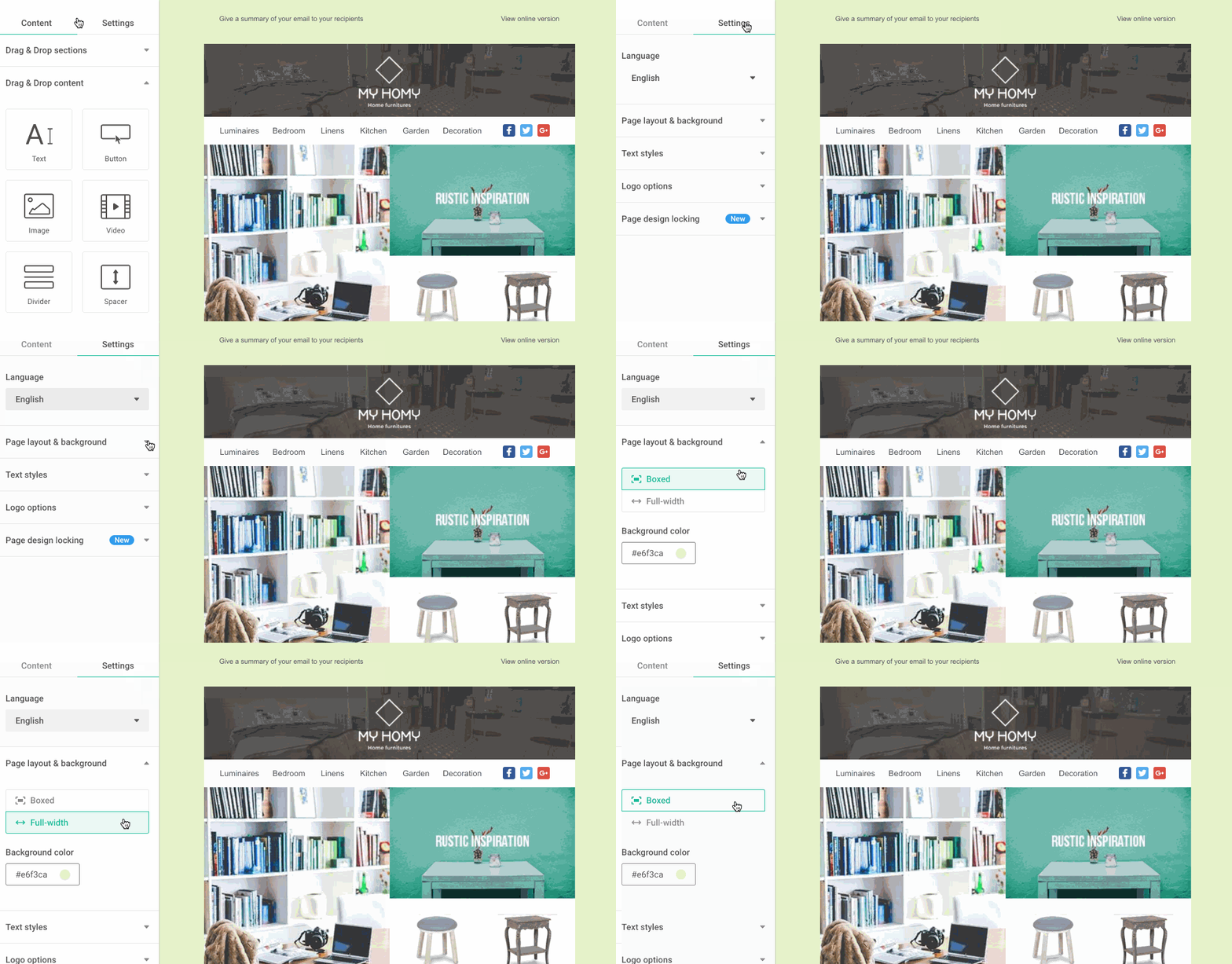
A página aba Configurações oferece duas opções de design responsivo:
- Largura total: a largura da campanha se ajusta automaticamente à largura da tela.
-
Em caixa: a largura do corpo principal da campanha permanece fixa, independentemente da tela.
Ativar a otimização para o modo escuro
A página Otimização para o modo escuro melhora a exibição dos e-mails no modo escuro adicionando metatags e regras CSS ao design. Isso ajuda a evitar mudanças inesperadas de cores quando os destinatários usam o modo escuro em seus clientes de e-mail, embora alguns clientes ainda possam substituir essas configurações.
Para ativar a otimização para o modo escuro:
- Clique no ícone de engrenagem (⚙️) no painel esquerdo do Editor de E-mails para abrir o menu Configurações.
- Expanda a seção Renderização em clientes de e-mail seção.
- Ative o botão Otimização do modo escuro.
- Clique em Pré-visualização para verificar como o e-mail será exibido no modo escuro.
Ativar essa opção ajuda a manter o design consistente e acessível em mais dispositivos e clientes de e-mail compatíveis com o modo escuro.
Pré-visualizar sua campanha
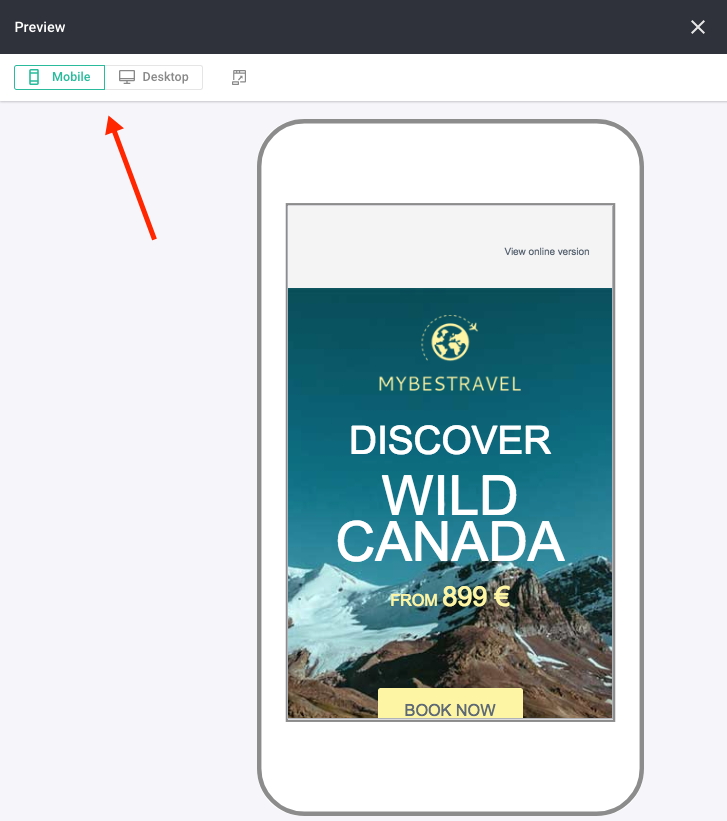
Para pré-visualizar a campanha, clique em Pré-visualizar e testar → Pré-visualizar e-mail.
Você pode pré-visualizar a campanha em diferentes dispositivos:
Pré-visualização de e-mails
Disponibilidade
Este recurso está incluído nos seguintes planos.
- Gratuito
- Starter
- Essencial
- Premium
- Personalizado
O Editor de E-mails permite testar a aparência de um modelo ou campanha em dispositivos com diferentes tamanhos de tela. Essa pré-visualização mostra apenas a responsividade do design, enquanto cada cliente de e-mail tem características próprias.
Cada cliente de e-mail —Apple Mail, Outlook, Yahoo!, Gmail e outros— pode exibir a mesma mensagem de maneira diferente. Fazemos o possível para oferecer bons resultados, mas não controlamos as regras de cada cliente. Por exemplo, o Gmail não exibe fontes do Google, e somente o próprio Gmail pode mudar isso.
Por isso, é importante testar os e-mails em todos os clientes utilizados pelo seu público para garantir que a mensagem seja exibida como esperado.
Para ajudar nessa tarefa, criamos o recurso Pré-visualização de e-mails , que permite ver como o e-mail será exibido quando seus contatos o abrirem.
Enviar um e-mail de teste
Você pode enviar um e-mail de teste para até 10 destinatários a qualquer momento.
Para enviar uma campanha de teste, clique em Pré-visualizar e testar → Enviar e-mail de teste.
Salvar sua campanha
Para salvar a campanha, selecione «Salvar meu e-mail» ou «Salvar e sair».
Para salvar sua campanha como modelo, selecione «Salvar como modelo».
Veja como salvar a campanha como modelo:
Na primeira vez que você salvar uma campanha como modelo, precisará informar um nome. Você pode substituir o nome padrão ou digitar outro.
Neste exemplo, vamos inserir um nome novo. Depois, clique em «Confirmar» para criar o novo modelo.
Para visualizar seu novo modelo, clique em «Voltar à seleção de modelos» no menu principal e depois em «Usar um dos meus modelos».
Enviar sua campanha
Quando você terminar de criar e testar seu e-mail, a campanha estará pronta para envio.
Siga estas etapas para concluir o processo:
- Conclua a criação e os testes do e-mail no Editor de E-mails. Depois, clique em Revisar e enviar para voltar aos Detalhes da campanha.
- Confira o nome da campanha e os destinatários selecionados.
- Na seção De / Assunto, confira o assunto, o texto de pré-visualização, o nome do remetente e o endereço do remetente. Confira também o endereço de resposta, se houver. Clique no ícone de lápis para alterar os dados.
- Confira a seção Conteúdo para garantir que o design esteja pronto e todos os dados obrigatórios estejam preenchidos.
- Escolha como deseja enviar a campanha:
- Enviar agora: Envie a campanha imediatamente.
- Agendar: Escolha uma data e hora futuras para enviar a campanha.
Confira atentamente os detalhes do envio antes de confirmar a campanha.