Resumen
- ¿Qué es una plantilla?
- Crear una plantilla
- Previsualizar tu plantilla
- Probar tu plantilla
- Guardar tu plantilla
- Guardar y publicar tu plantilla
- Editar una plantilla publicada
- Ver el historial de versiones / Restaurar una versión anterior
- Comentarios
- Gestionar tus plantillas
- Organiza tus plantillas con etiquetas
- Solicitud de publicación de plantilla
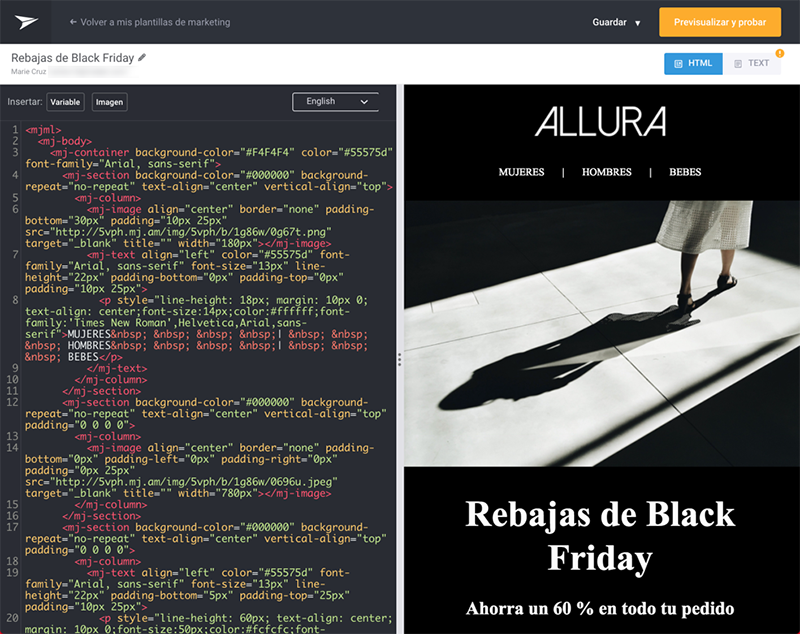
- Usar MJML en el Editor de Emails de Mailjet
¿Qué es una plantilla?
Una plantilla es un diseño de email reutilizable. Elige un formato y personaliza el texto, las imágenes, los colores y las secciones. Mailjet ofrece plantillas de Marketing, Transaccionales y de Automatización para distintos tipos de envío.
Puedes preparar una versión actualizada de una plantilla publicada sin modificar la versión que se está utilizando. Publica la versión revisada cuando esté lista.
Galería de gestión de plantillas
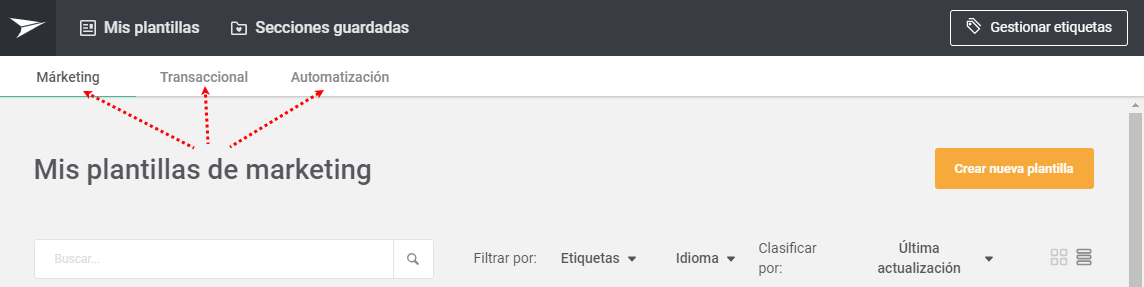
Las plantillas se organizan por tipo en la galería de gestión de plantillas: Marketing, Transaccionales y Automatización. Desde aquí puedes crear, buscar, ordenar, editar, publicar, exportar, descargar y eliminar plantillas.
Cada plantilla puede tener un borrador de trabajo y una versión publicada. Esto te permite actualizar el diseño sin afectar inmediatamente a la versión publicada.
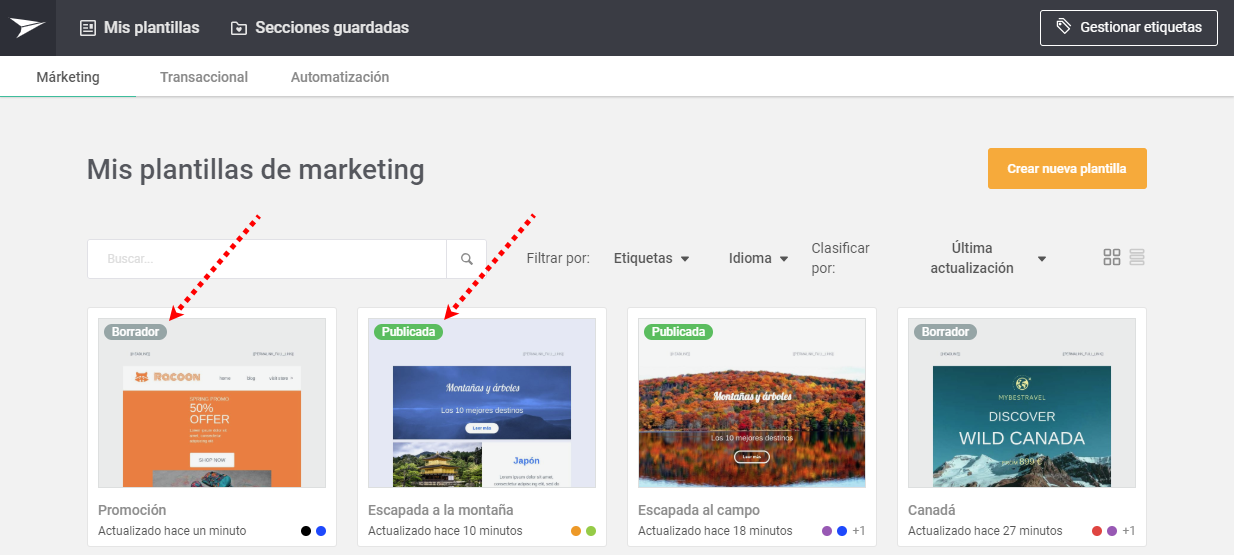
Estados de las plantillas: Borrador o Publicada
- Publicada: Versión disponible para utilizarla en campañas, mensajes transaccionales o flujos automatizados.
- Borrador: Versión de trabajo que puedes modificar sin publicar los cambios ni afectar a flujos de trabajo o usuarios existentes.
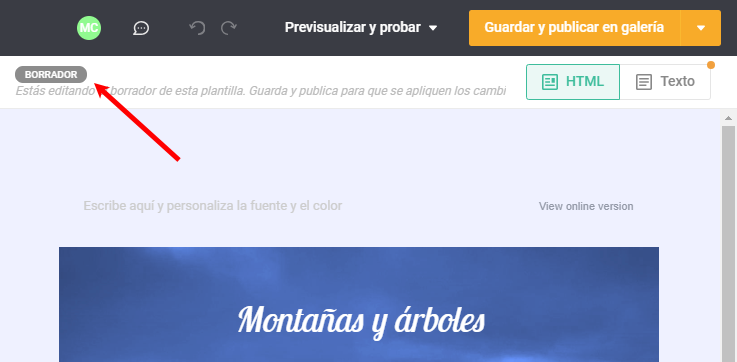
El estado también aparece junto al nombre de la plantilla en el Editor de Emails.
Crear una plantilla
Puedes crear plantillas para campañas de marketing, emails transaccionales y flujos de automatización. Elige el método que mejor se adapte a tu contenido:
- Guardar un diseño como plantilla mientras creas una campaña.
- Partir de una plantilla de la galería y personalizar un diseño prediseñado.
- Utilizar una de tus propias plantillas para reutilizar un diseño existente.
- Usar HTML para importar un archivo, cargar un ZIP o escribir código desde cero.
- Usar MJML para importar código MJML o crear una nueva plantilla adaptable.
Cuando termines de diseñar, guarda o publica la plantilla para volver a utilizarla.
Usar una plantilla de la galería o una plantilla propia
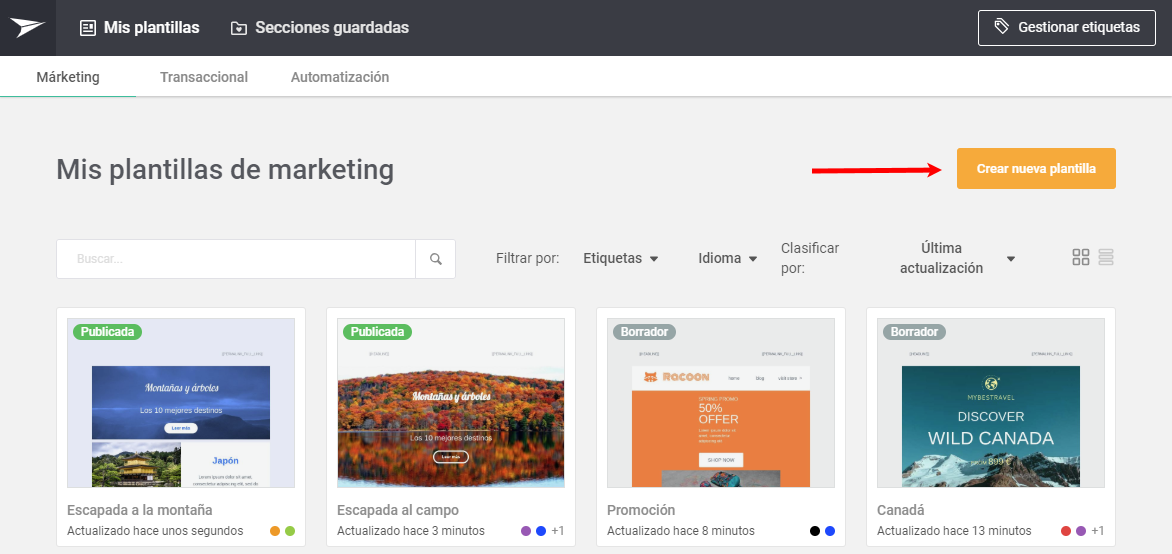
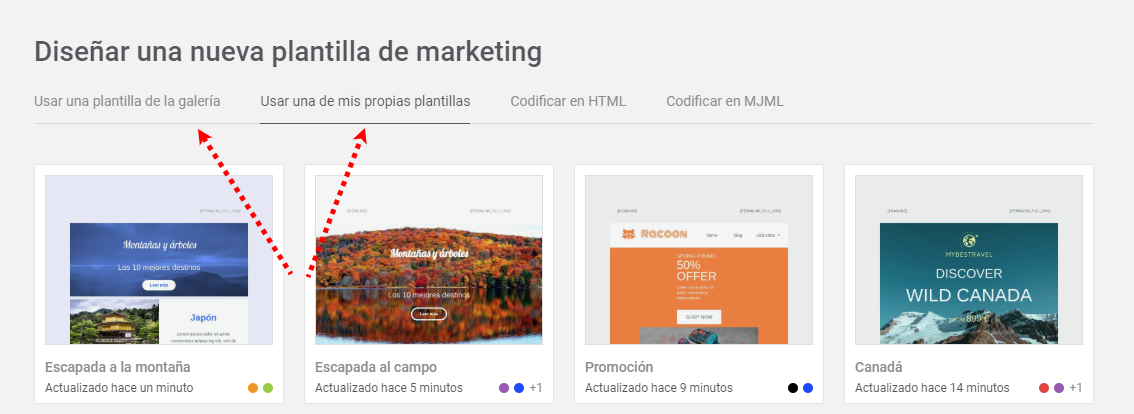
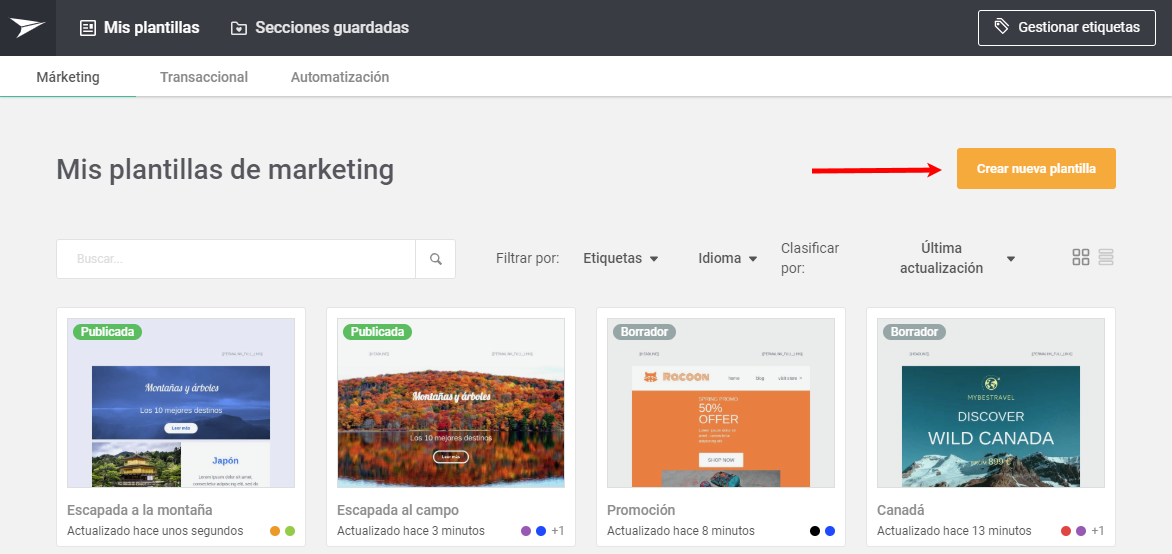
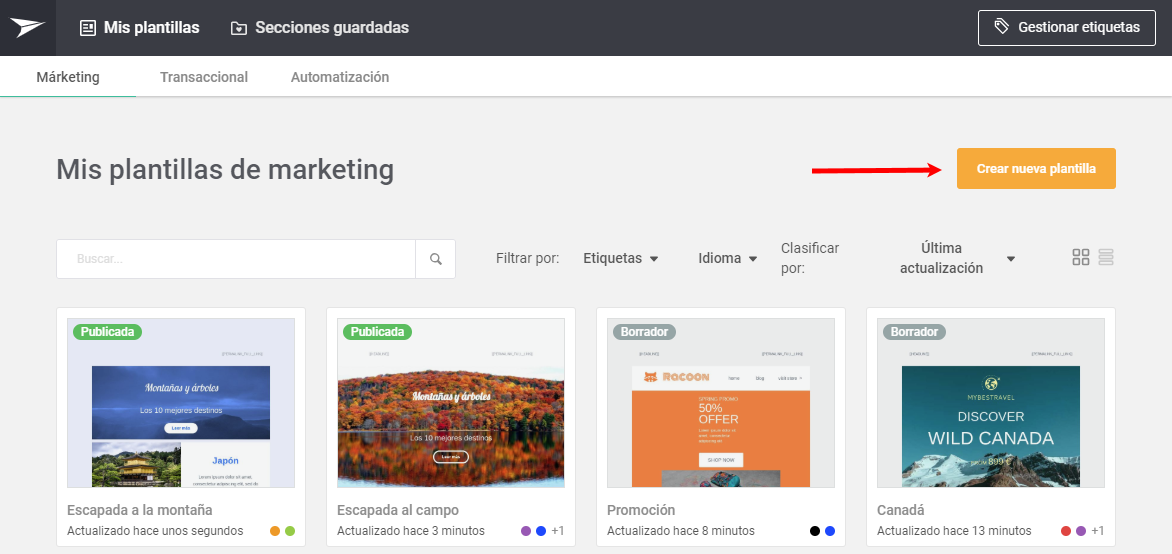
En este ejemplo utilizaremos una plantilla de marketing. Abre Mis plantillas de marketing y haz clic en Crear nueva plantilla.
Selecciona Usar una plantilla de la galería o Usar una de mis plantillas.
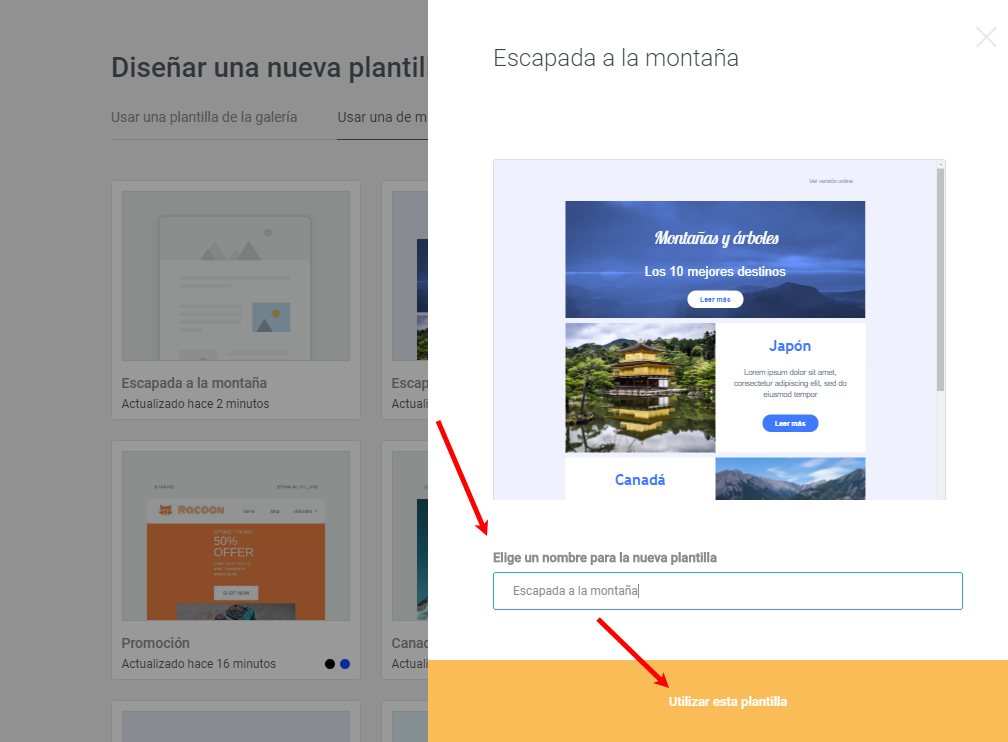
Elige un diseño, escribe un nombre para la nueva plantilla y haz clic en Utilizar esta plantilla.
El diseño se abrirá en el Editor de Emails de Mailjet. Personaliza el contenido reordenando secciones, añadiendo elementos, sustituyendo imágenes y ajustando el formato. Para obtener más información, consulta El Editor de Emails de Mailjet.
Los cambios se guardan automáticamente a intervalos. También puedes abrir el menú de guardado y seleccionar Guardar borrador.
- Previsualizar el diseño y enviar un email de prueba.
- Guardarlo como una plantilla nueva o sustituir una plantilla existente.
- Guardarlo y publicarlo cuando esté listo.
Con HTML
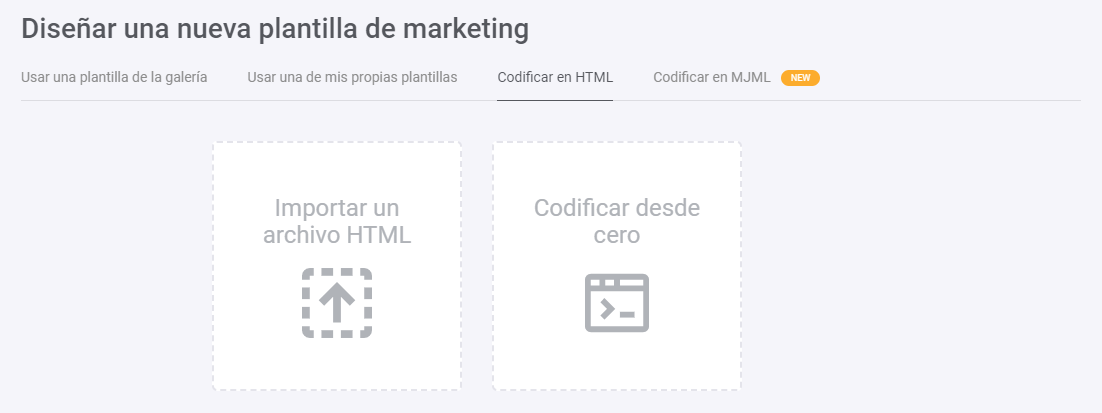
Desde Mis plantillas de marketing, selecciona Crear nueva plantilla y, después, Codificar en HTML.
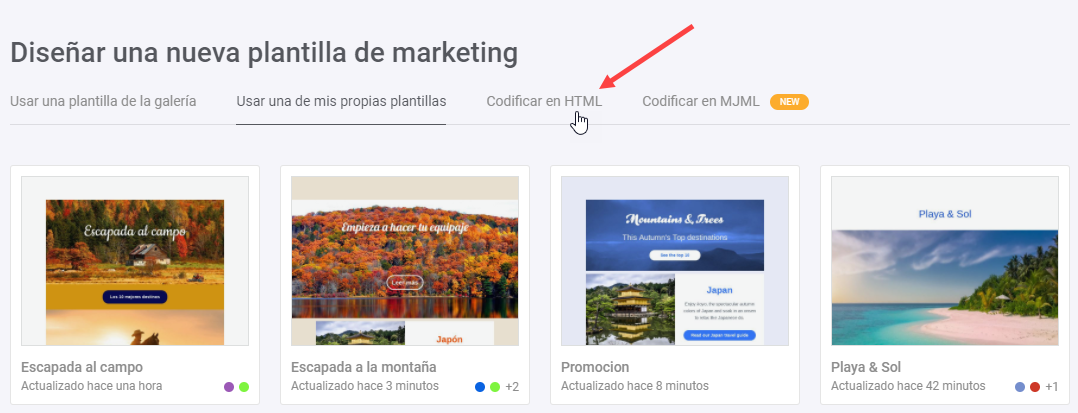
Elige cómo quieres proporcionar el código HTML:
-
Importar desde un archivo: Asigna un nombre a la plantilla y carga un archivo
.html. - Codificar desde cero: Escribe HTML directamente o pega el código de un diseño existente.
-
Cargar un archivo ZIP: Carga un ZIP que contenga el archivo HTML principal en la raíz y las imágenes en otra carpeta. Se admiten imágenes GIF, JPG, JPEG y PNG. Utiliza rutas relativas como
./images/example.jpgy asegúrate de que las rutas y las mayúsculas y minúsculas de los nombres coincidan con los archivos del ZIP.
Después de crear o importar el contenido, modifica el diseño y previsualiza y prueba la plantilla.
Con MJML
Desde Mis plantillas de marketing, selecciona Crear nueva plantilla y, después, Codificar en MJML.
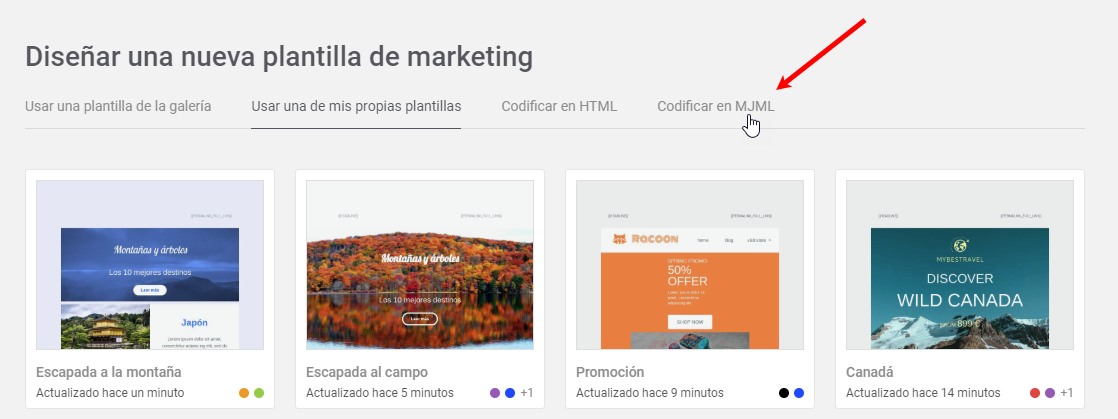
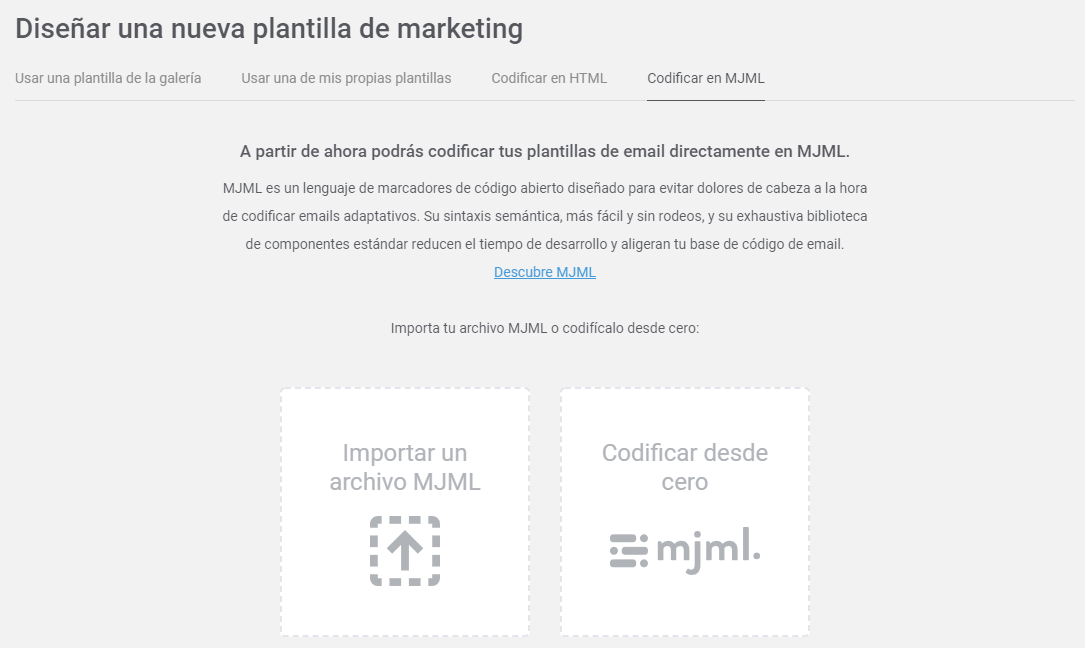
Puedes importar un archivo MJML o crear directamente una plantilla en el editor MJML.
-
Importar desde un archivo: Asigna un nombre a la plantilla y carga un archivo con la extensión
.mjml. - Codificar desde cero: Indica el nombre de la plantilla y haz clic en Crear para empezar a escribir código MJML.
Consulta las instrucciones de MJML que aparecen más abajo antes de modificar la plantilla. Después podrás previsualizarla, probarla y publicarla.
Previsualizar tu plantilla
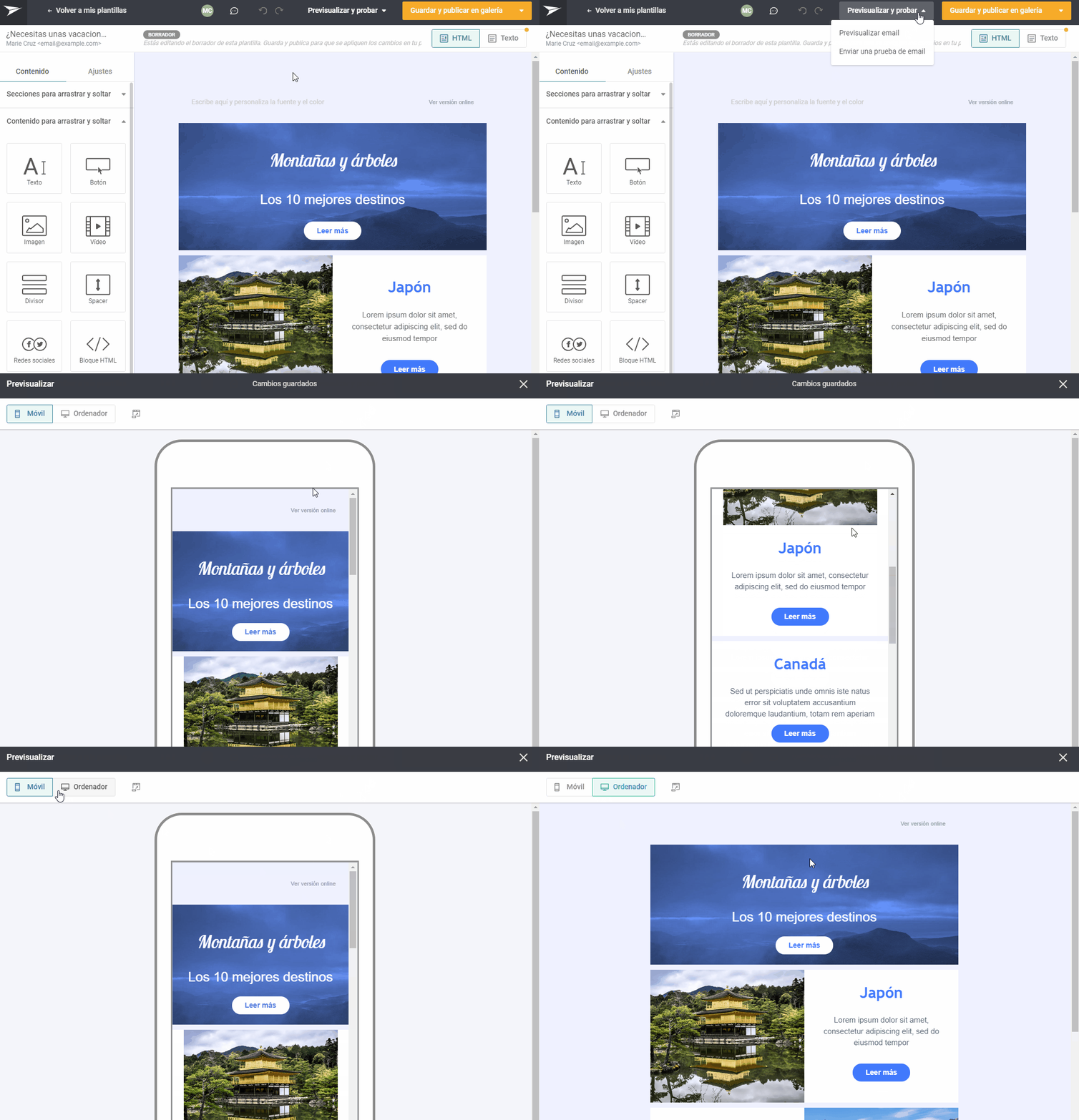
Selecciona Previsualizar y probar → Previsualizar email para comprobar cómo se adapta el diseño a distintos tamaños de pantalla.
Probar tu plantilla
Puedes enviar emails de prueba a un máximo de 10 destinatarios a la vez. Los mensajes de prueba permiten comprobar el diseño, el contenido, las imágenes y los enlaces en una bandeja de entrada. La visualización puede variar según el cliente de correo.
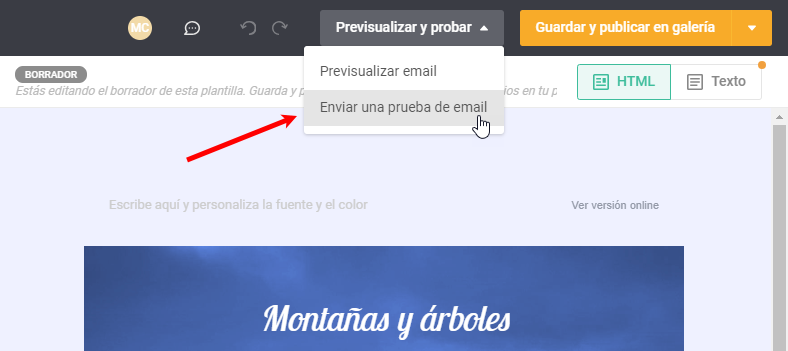
En el Editor de Emails, selecciona Previsualizar y probar → Enviar un email de prueba.
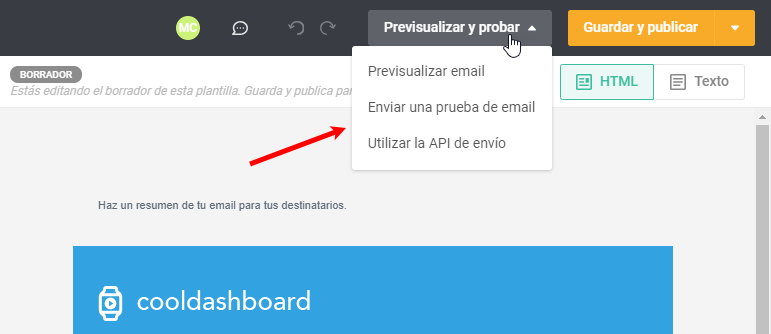
En las plantillas transaccionales, puedes enviar un email de prueba o elegir Usar la API de envío.
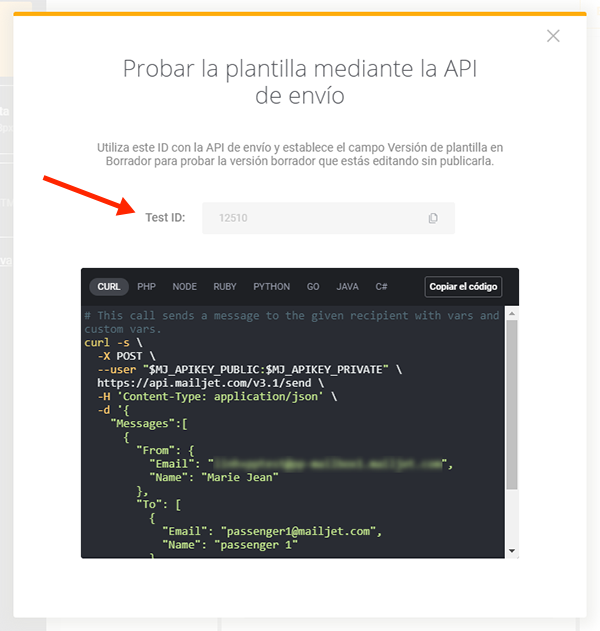
La opción API de envío muestra el atributo de versión de la plantilla que debes añadir a la llamada a la API y un código de ejemplo fácil de copiar.
Guardar tu plantilla
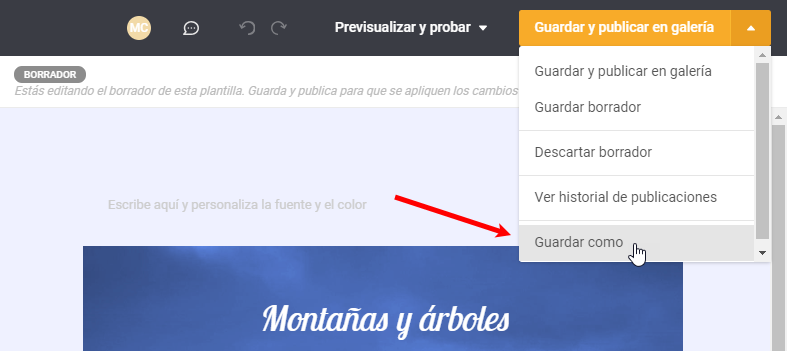
Cuando edites una plantilla o el diseño de una campaña, abre el menú de guardado y selecciona Guardar como para guardar el diseño como plantilla nueva o sustituir una existente.
Guardar y publicar tu plantilla
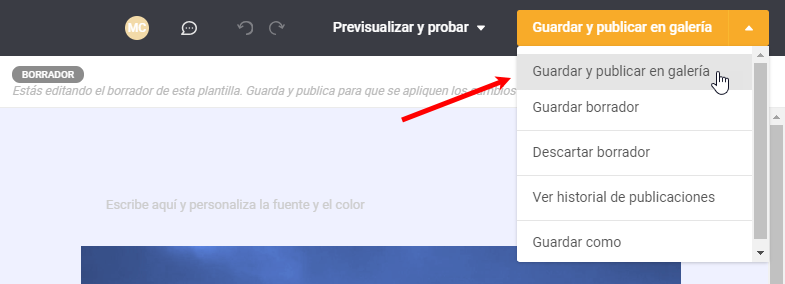
Para que un borrador esté disponible, ábrelo en el Editor de Emails y publícalo. Si tienes permisos de publicación, selecciona Guardar y publicar en la galería.
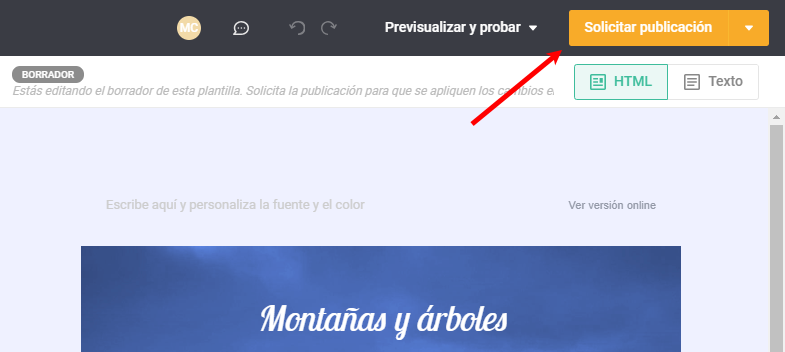
Si no tienes permisos de publicación, selecciona Solicitar publicación y envía una solicitud de publicación a un usuario autorizado.
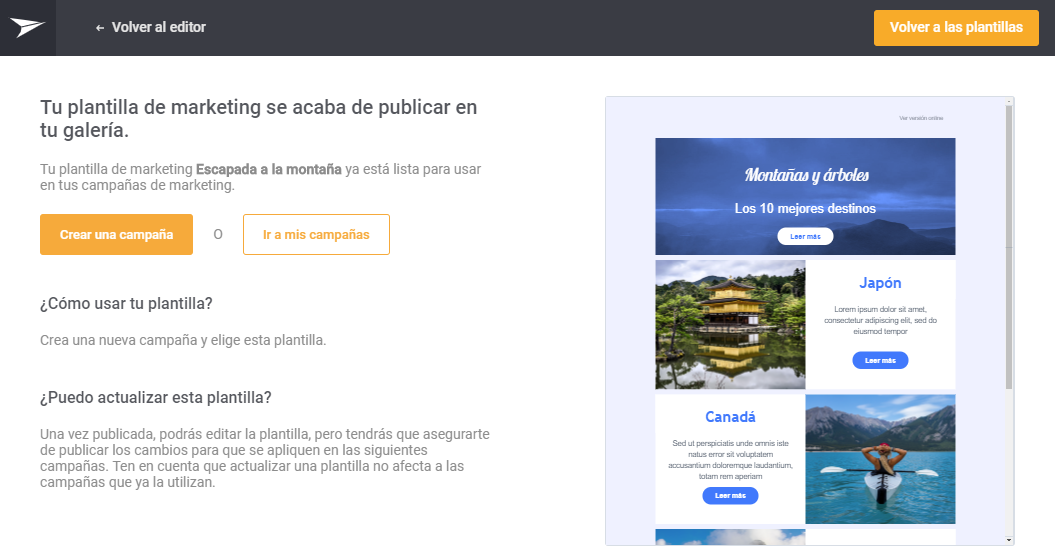
Una vez publicada, la plantilla aparecerá en tu galería y podrás seleccionarla al crear el tipo de email o campaña correspondiente.
Puedes editar la plantilla posteriormente sin sustituir la versión publicada hasta que publiques los cambios nuevos.
Editar una plantilla publicada
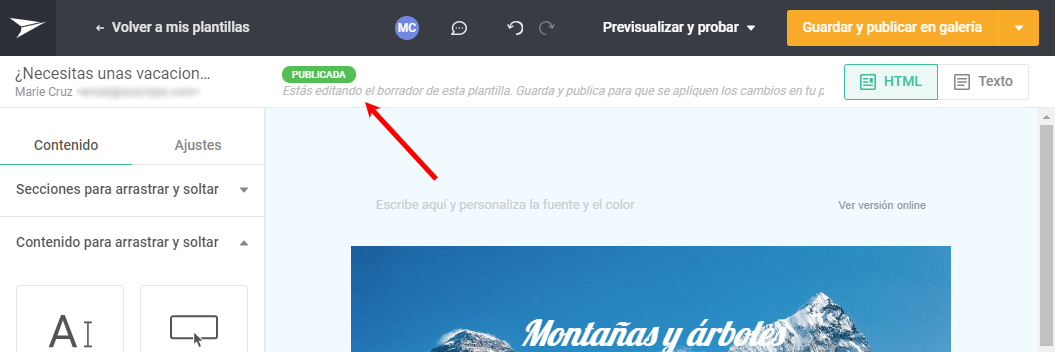
Cuando abres una plantilla publicada en el Editor de Emails, puedes trabajar en una nueva versión en borrador. Los cambios guardados se conservan en la galería, pero no se utilizan en campañas o flujos de trabajo en curso hasta que se publica la nueva versión.
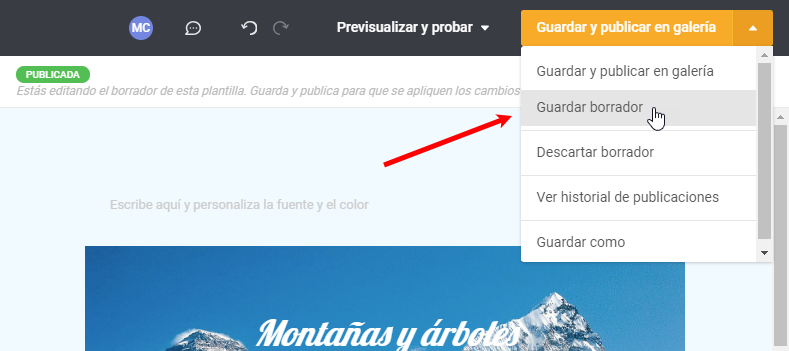
Selecciona Guardar borrador en el menú de guardado para conservar los cambios sin publicarlos.
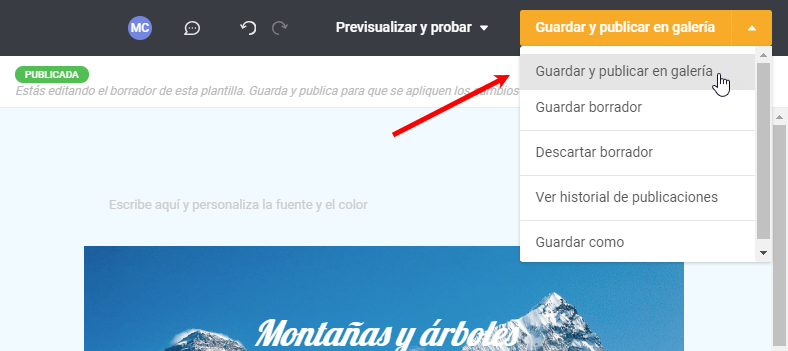
Cuando los cambios estén listos, elige Guardar y publicar en la galería y confirma la actualización.
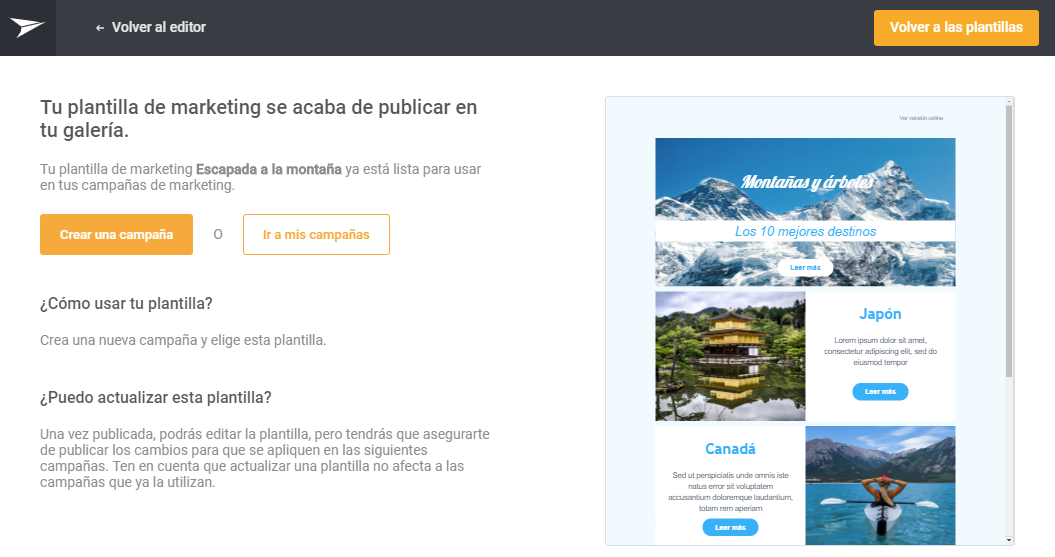
Las publicaciones anteriores siguen disponibles en el historial de versiones.
Ver el historial de versiones / Restaurar una versión anterior
El historial de versiones registra las publicaciones y las solicitudes de publicación anteriores, incluidas las personas que solicitaron o aprobaron un cambio y cuándo cambió su estado.
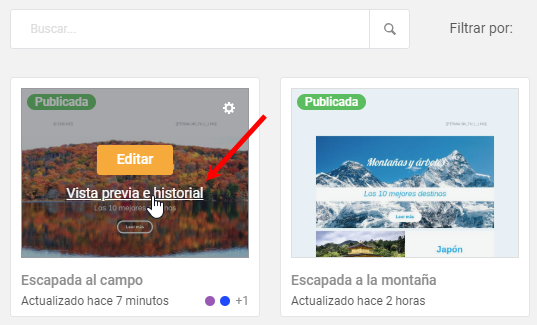
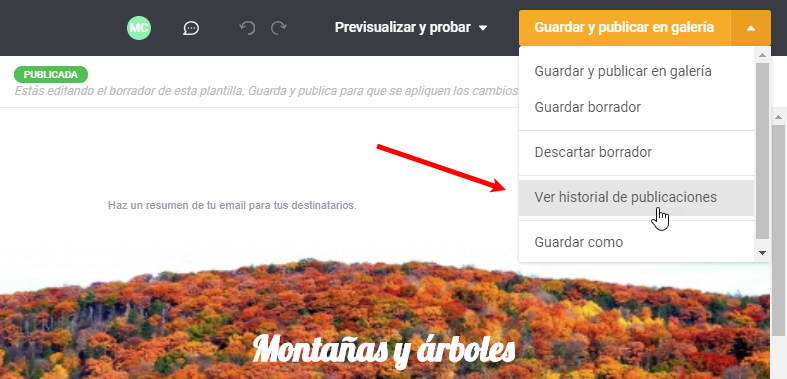
Abre el historial desde la galería con Previsualización e historial o desde el menú de guardado del Editor de Emails con Ver historial de publicaciones.
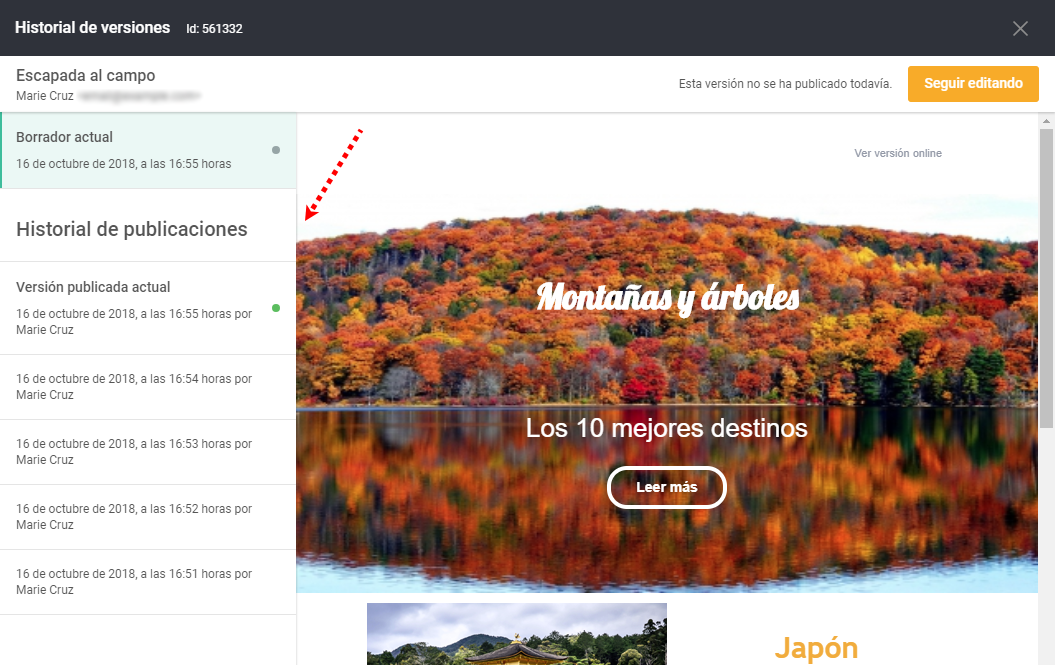
El historial muestra la versión actual y hasta cinco versiones publicadas anteriormente. Selecciona una versión anterior para previsualizarla.
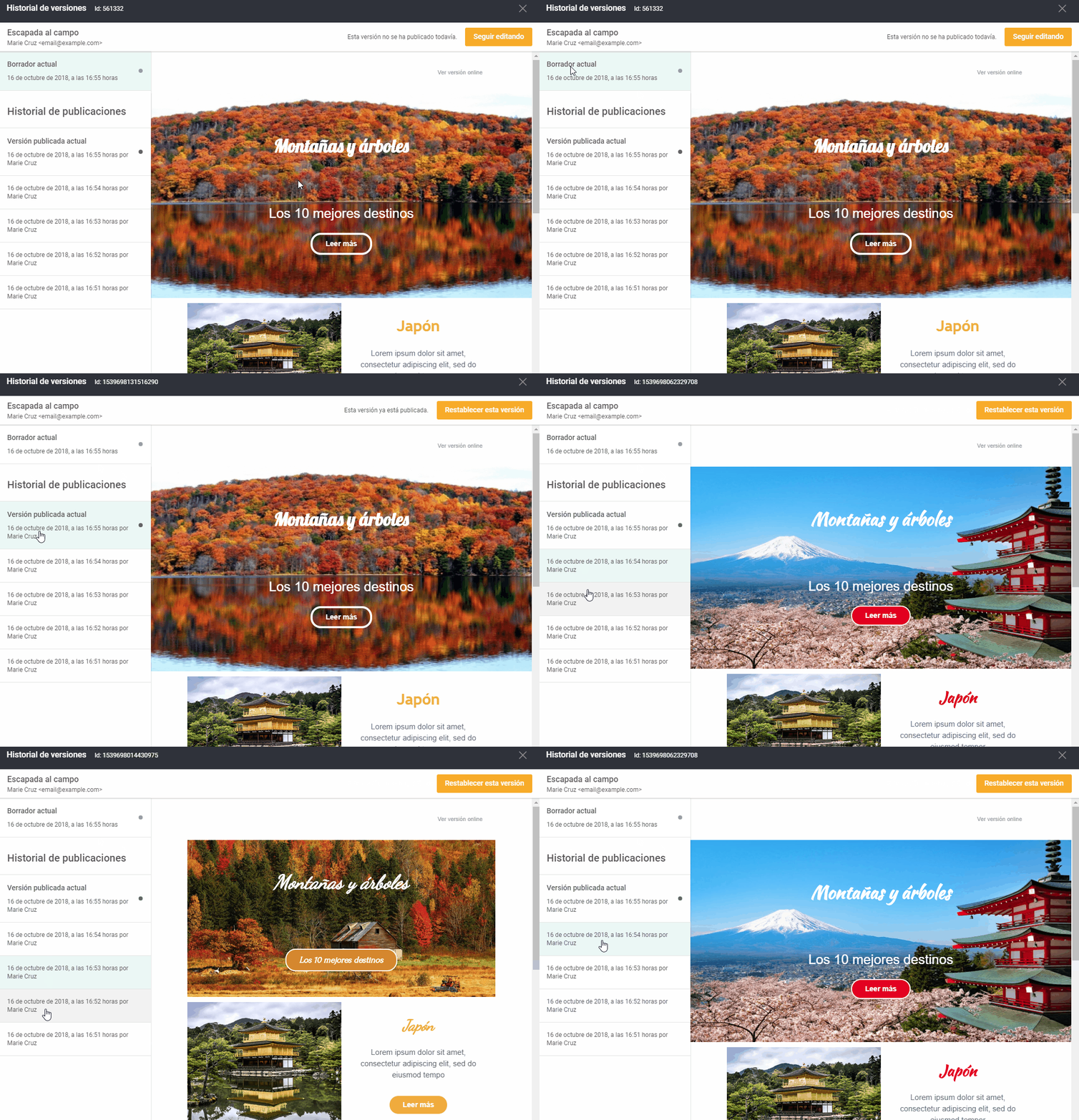
Haz clic en Restaurar esta versión si quieres volver a una versión anterior.
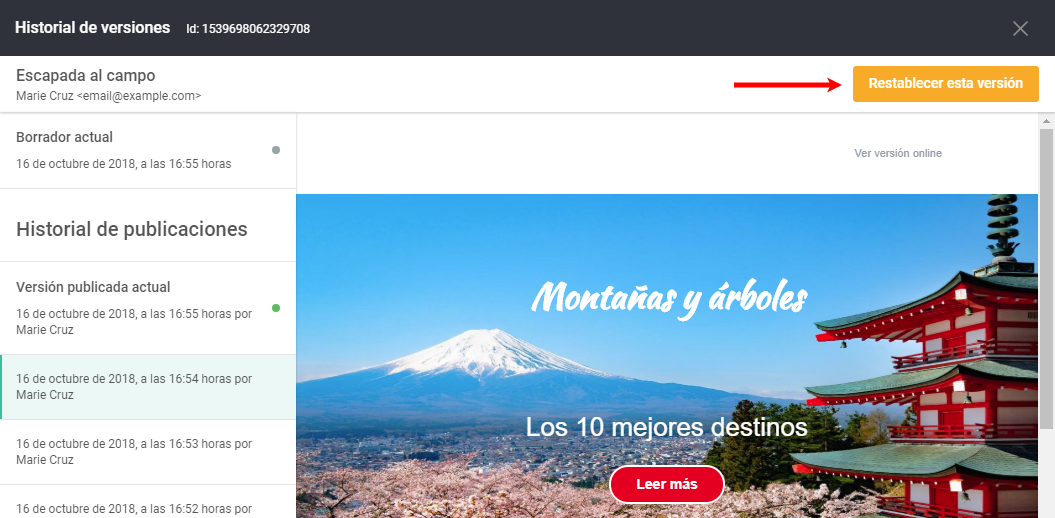
- Restaurar y editar borrador: Carga la versión seleccionada en el editor y continúa editándola.
- Restaurar y publicar inmediatamente: Restaura y publica la versión elegida en una sola acción.

Comentarios
Los colaboradores con permisos para editar una plantilla pueden dejar comentarios y comentar los cambios en bloques de contenido concretos.
Panel de comentarios
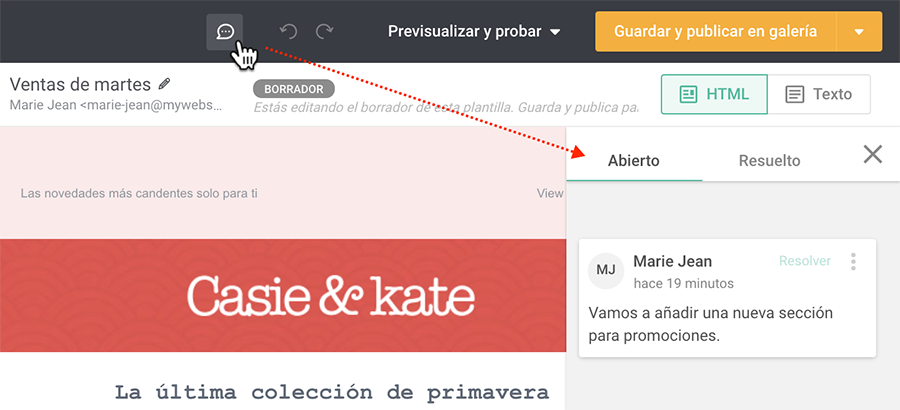
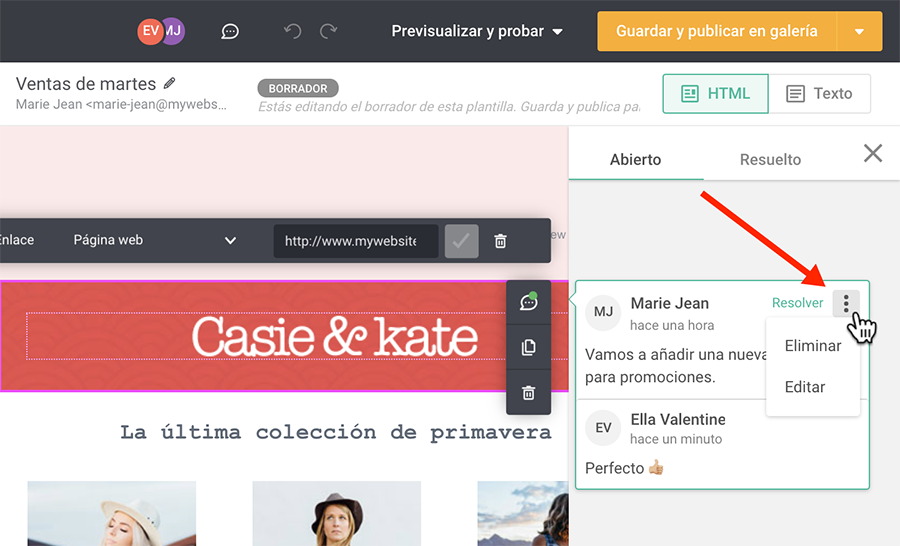
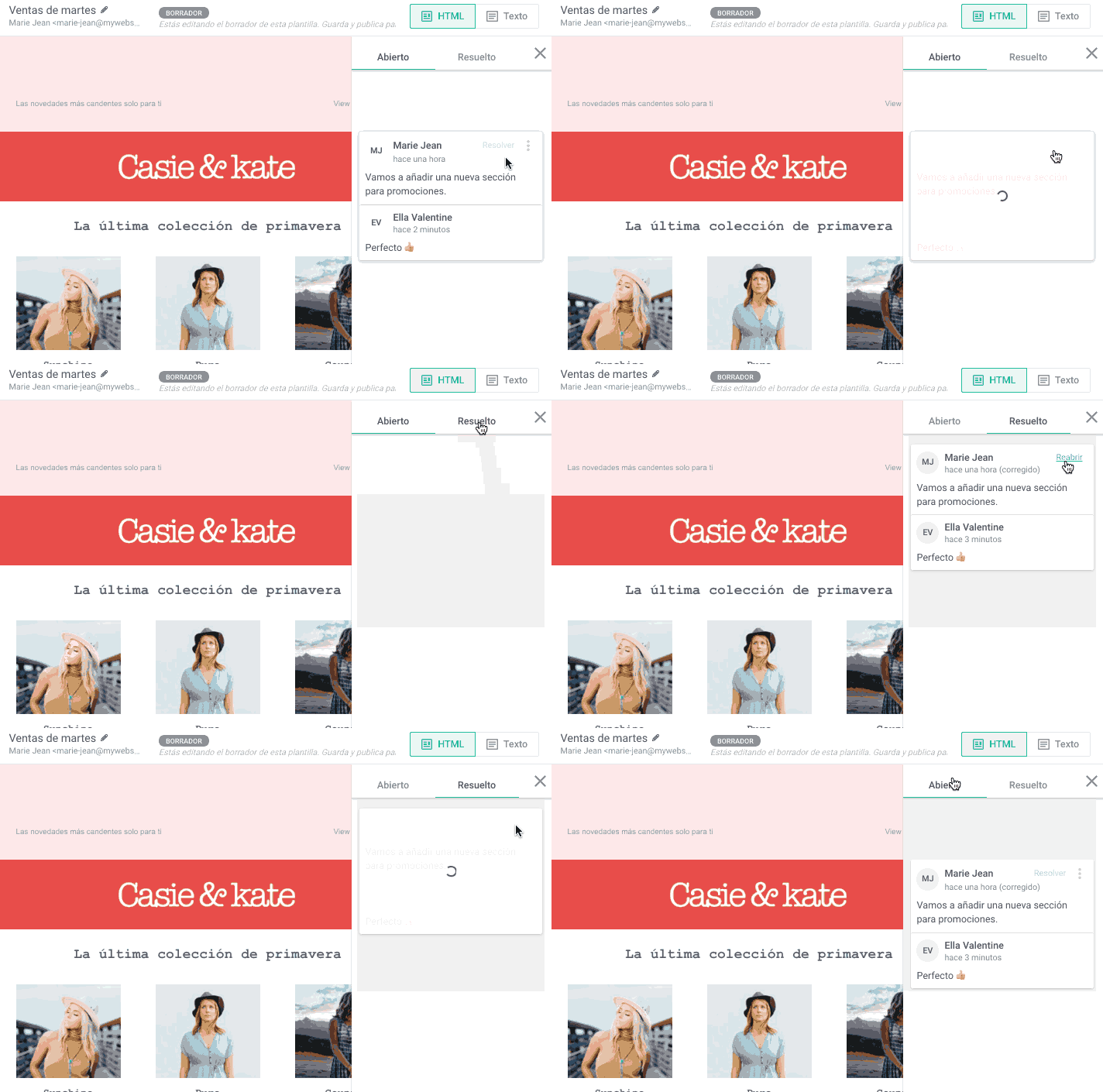
Haz clic en el icono de comentarios del editor para abrir el panel. Los comentarios se organizan en grupos de abiertos y resueltos.
Añadir un comentario
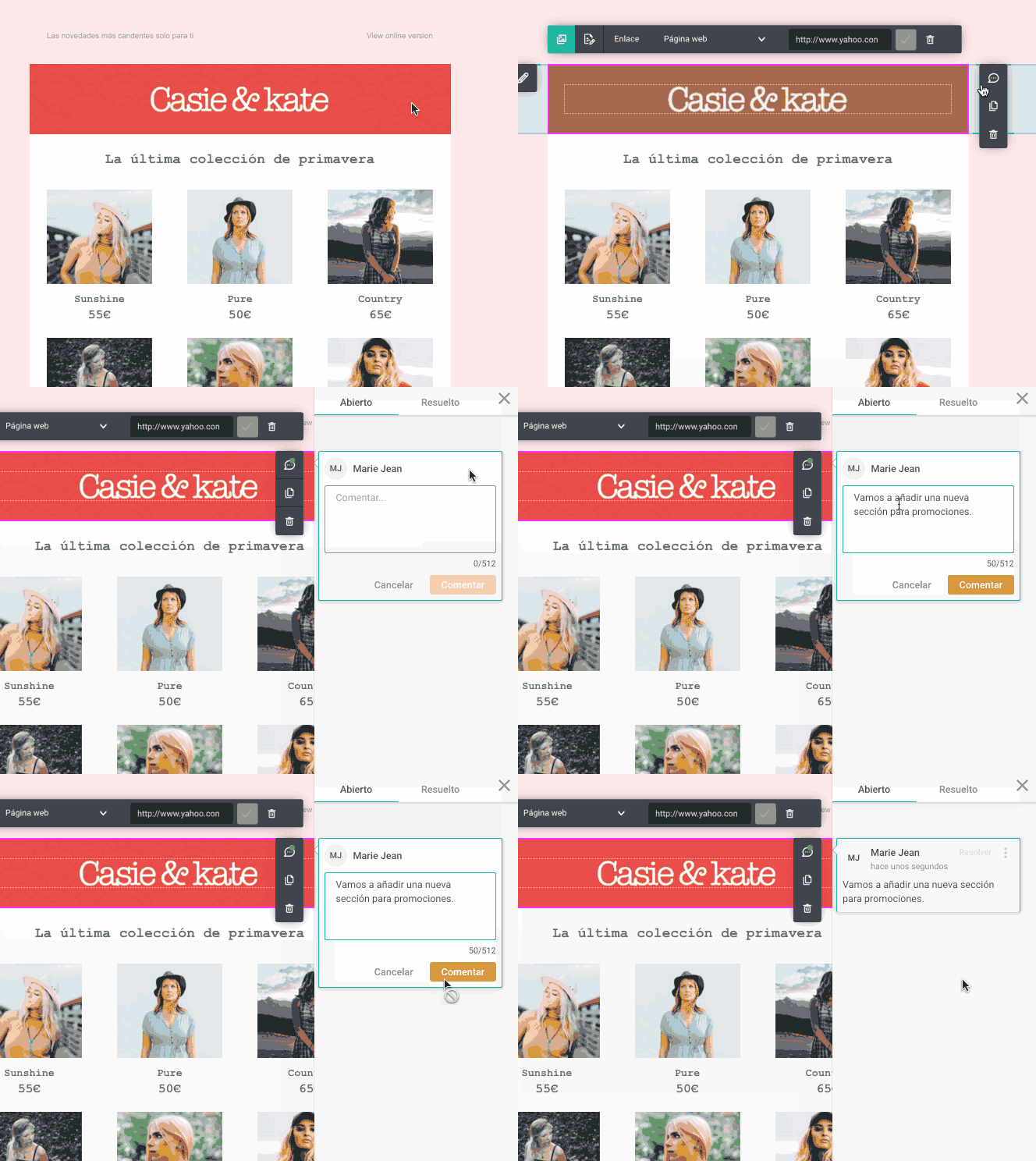
Selecciona el icono de comentarios de un bloque de contenido, escribe el mensaje y haz clic en Comentar. Se mostrarán el autor y la fecha del comentario.
Responder a un comentario
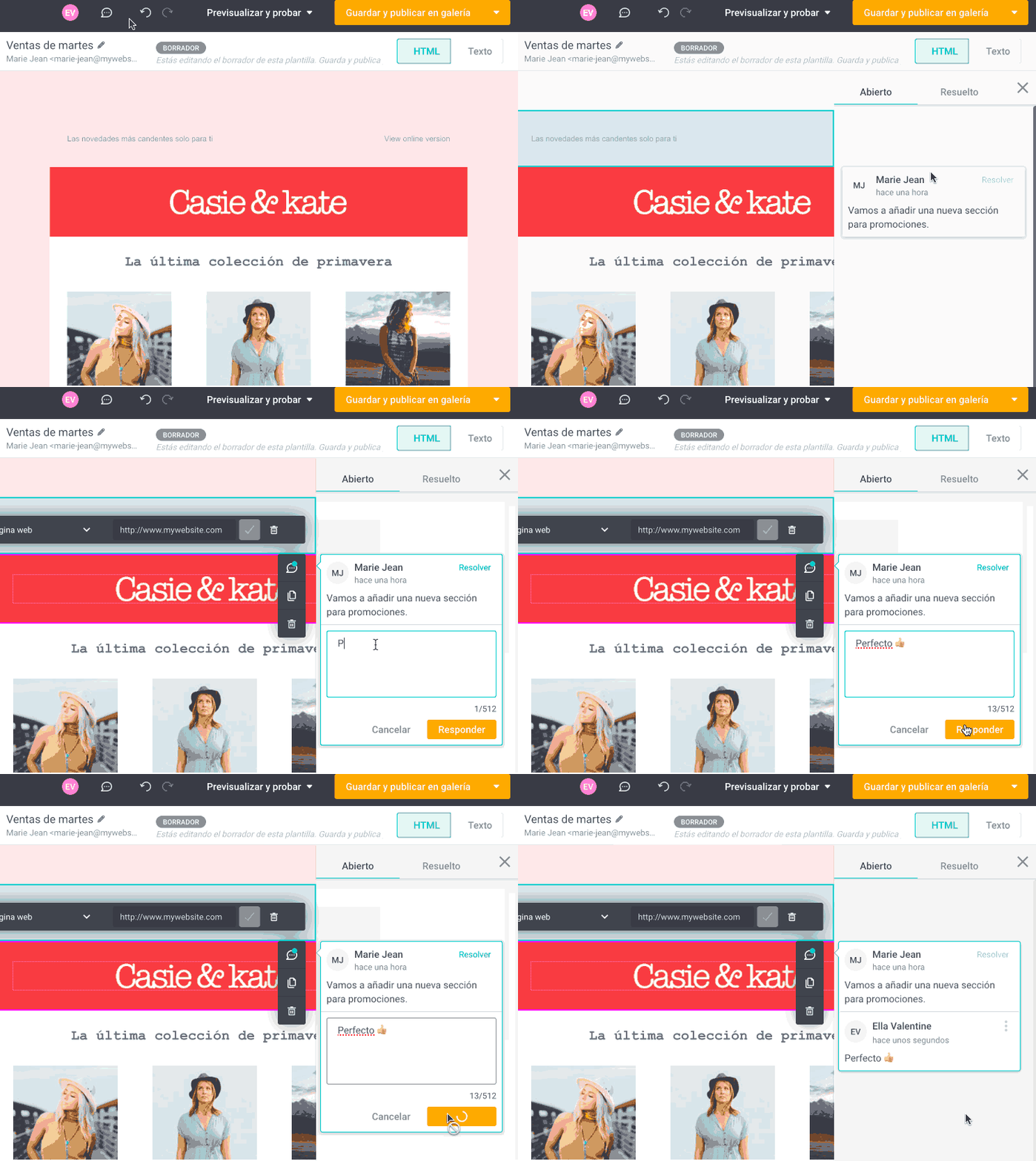
Selecciona un comentario, escribe la respuesta y publícala. El autor del comentario recibe una notificación cuando alguien responde.
Editar o eliminar un comentario
Utiliza el menú de opciones de tus propios comentarios o respuestas para editarlos o eliminarlos. Al eliminar un comentario, también se eliminan sus respuestas.
Resolver o reabrir un comentario
Un colaborador con permisos de edición puede hacer clic en Resolver para cerrar una conversación. Los comentarios resueltos pasan al grupo correspondiente y pueden volver a abrirse con Reabrir. El autor recibe una notificación por email cuando cambia el estado del comentario.
Gestionar tus plantillas
Las galerías se organizan en Marketing, Transaccional y Automatización. Desde ellas puedes gestionar nombres, etiquetas, versiones y acciones de las plantillas.
Los siguientes ejemplos utilizan plantillas de marketing, pero la mayoría de acciones se aplican también a otros tipos de plantilla.
Vista de cuadrícula y de lista
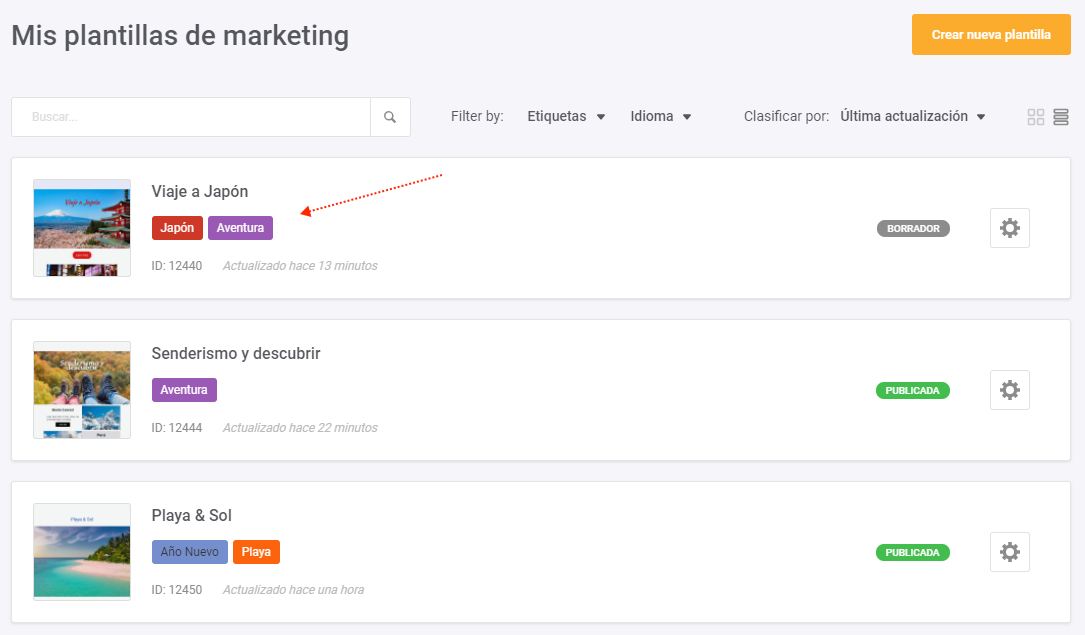
Utiliza los controles de visualización situados a la derecha del menú desplegable Clasificar por para alternar entre la vista de cuadrícula (predeterminada) y la vista de lista.
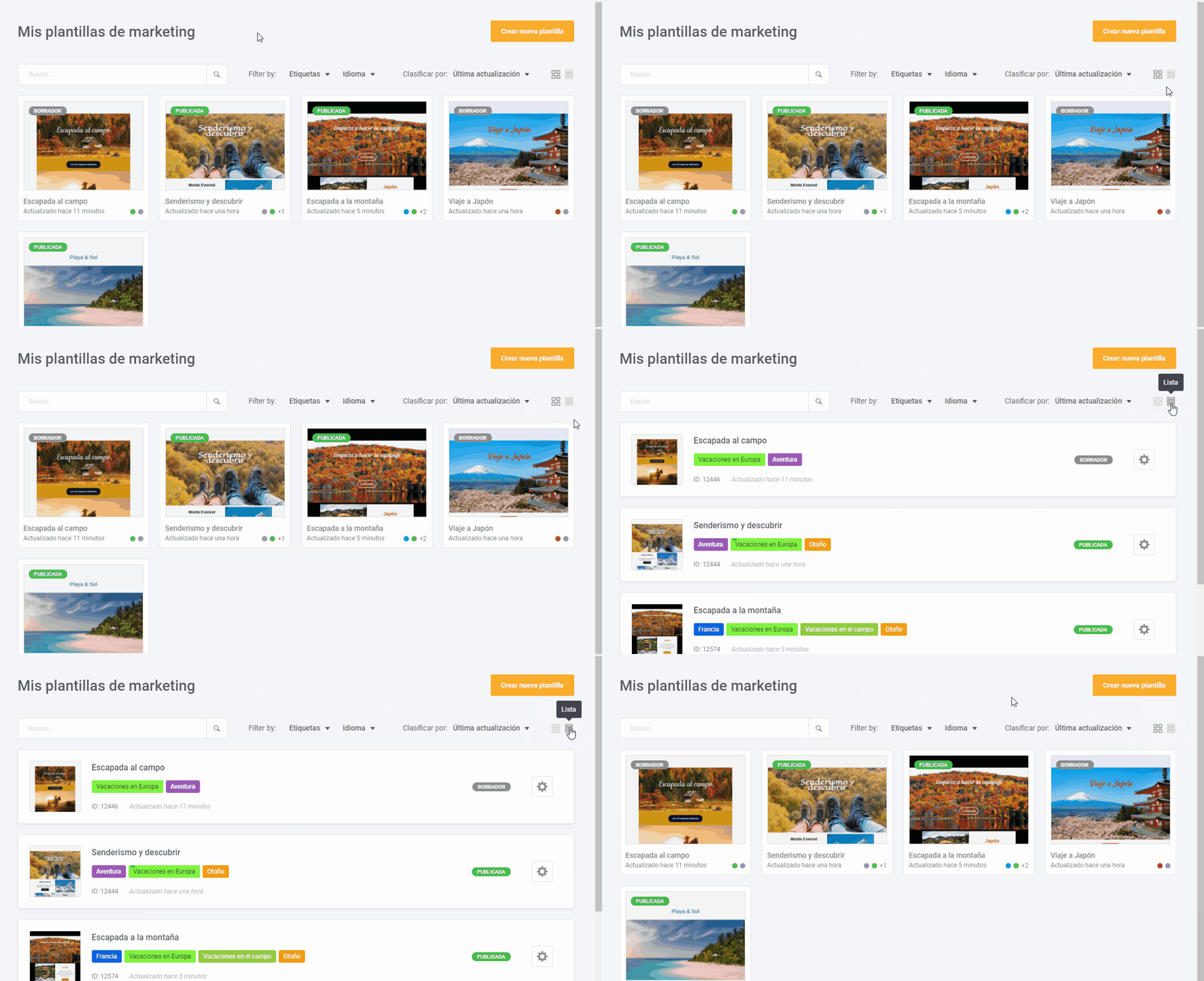
Las tarjetas y filas muestran la miniatura, el nombre, las etiquetas, la última actualización y el estado Borrador o Publicada de cada plantilla.
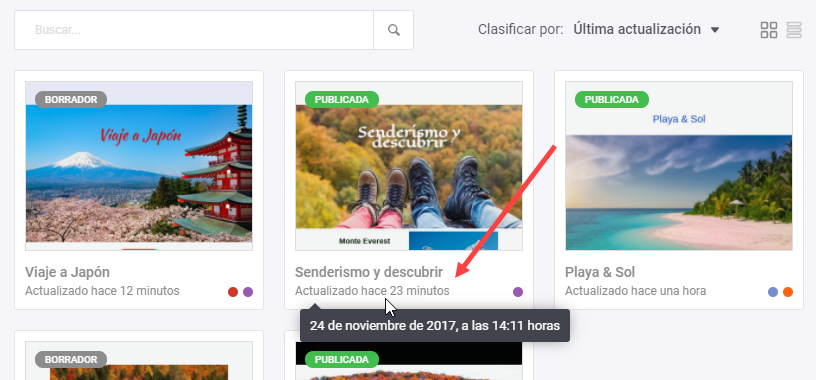
Pasa el cursor por encima del texto de la última actualización para ver la fecha y la hora exactas.
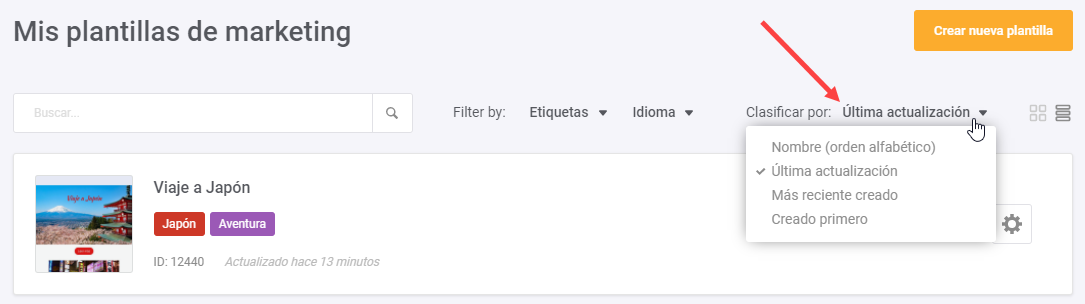
Opciones de ordenación
Utiliza el menú desplegable Clasificar por para ordenar las plantillas según estos criterios:
- Nombre (alfabéticamente): Ordena las plantillas por nombre.
- Actualizadas (nuevas–antiguas): Muestra primero las plantillas actualizadas más recientemente.
- Actualizadas (antiguas–nuevas): Muestra primero las plantillas cuya última actualización es más antigua.
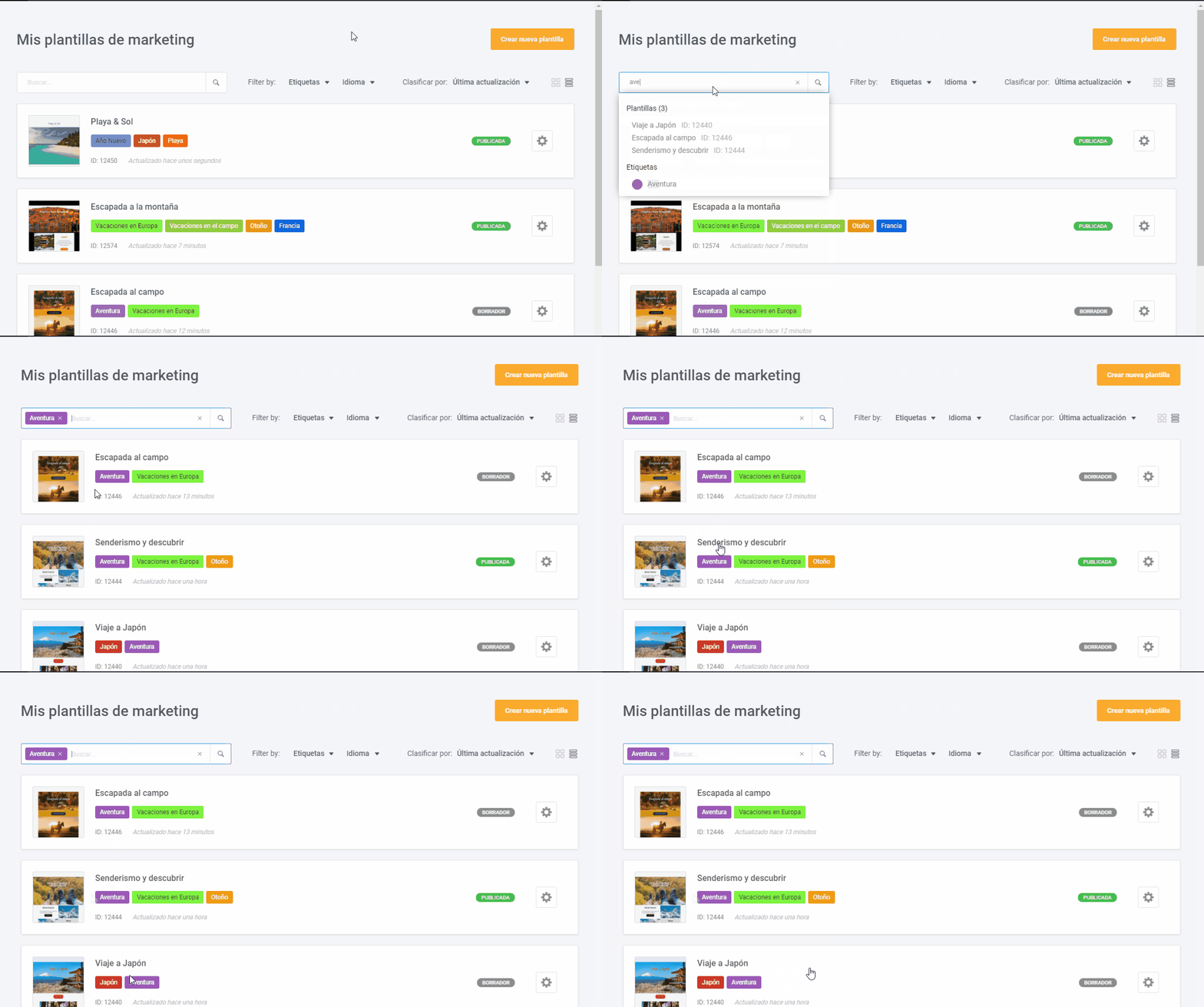
Buscar plantillas
La función de búsqueda permite encontrar rápidamente plantillas en la galería. Introduce tu consulta en el campo Buscar y los resultados se actualizarán automáticamente mientras escribes.
Puedes buscar por:
- Nombre de la plantilla: Introduce el nombre para localizarla directamente.
- ID de la plantilla: Utiliza su identificador único.
Haz clic en una plantilla de los resultados para abrirla y editarla directamente en el Editor de Emails.
Opciones de filtrado
Para acotar los resultados, utiliza las opciones de Filtrar por. Puedes filtrar la galería por una o varias etiquetas, o seleccionar un idioma o configuración regional.
Duplicar una plantilla
Abre el menú Opciones (tres puntos) de la plantilla y selecciona Duplicar.
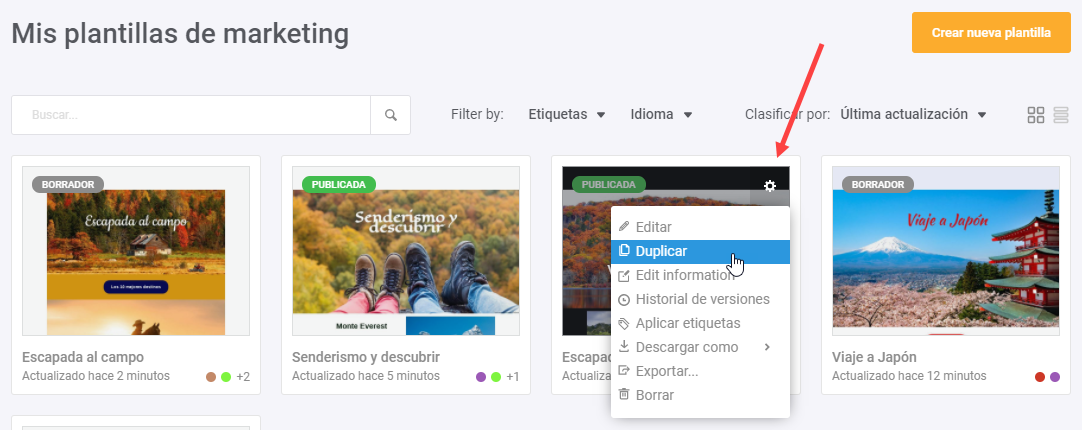
Cambiar el nombre de una plantilla
En la galería, abre Opciones (tres puntos) de la plantilla, selecciona Editar información e introduce el nuevo nombre.
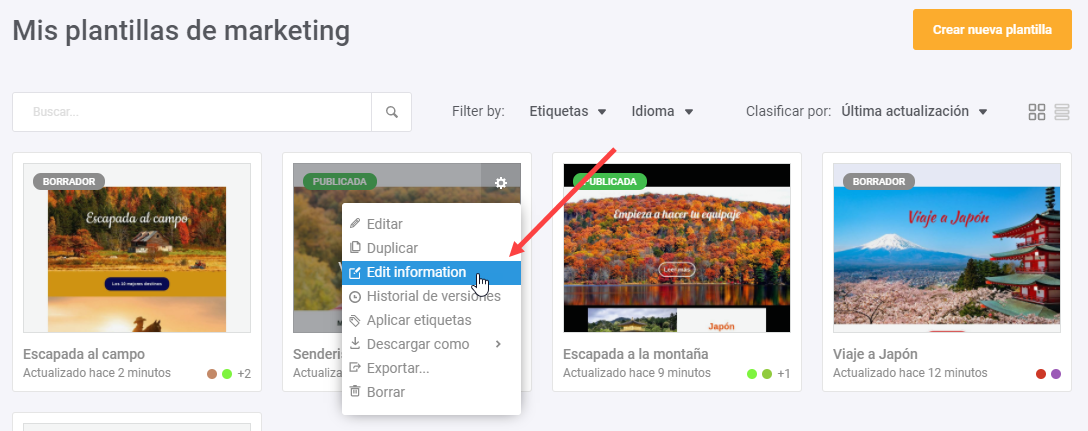
Eliminar una plantilla
Para eliminar una plantilla, abre su menú Opciones (tres puntos) y selecciona Eliminar.
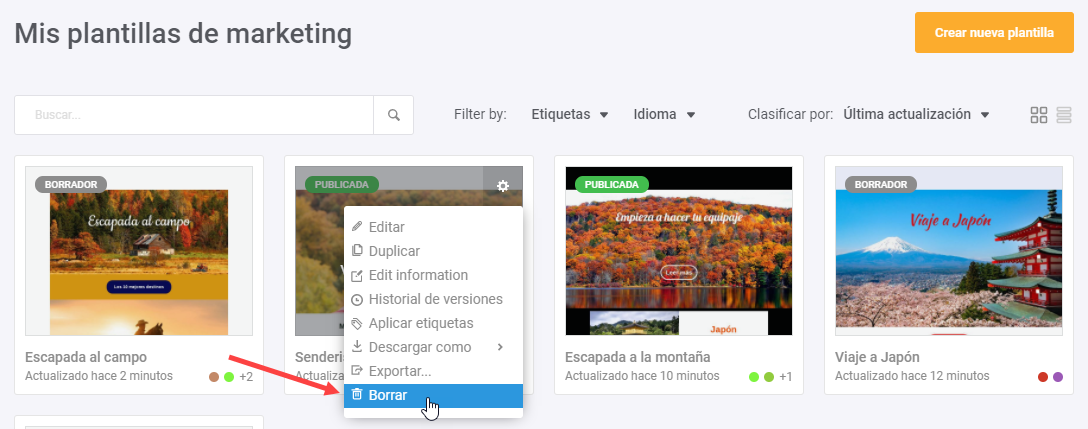
Descargar una plantilla
Disponibilidad
Esta función está incluida en los siguientes planes.
- Gratuito
- Starter
- Básico
- Prémium
- Grandes Cuentas
Para descargar una plantilla en tu ordenador, abre Opciones (tres puntos) → Descargar como y elige Archivo HTML o Archivo MJML. Después podrás utilizar el archivo fuera de Mailjet.
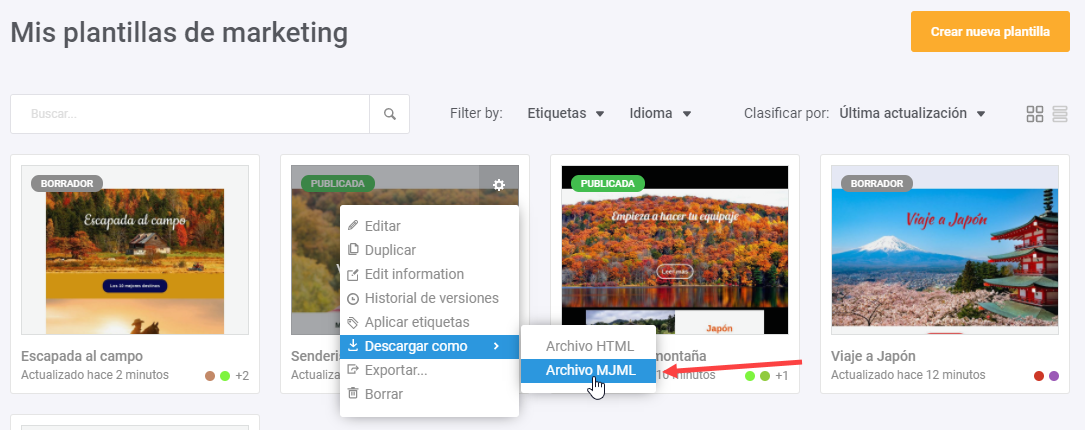
Exportar una plantilla
Para copiar una plantilla a otra galería o subcuenta, abre Opciones (tres puntos) → Exportar, selecciona el destino, indica el nombre y confirma.
Uso compartido masivo de contenido
La función Uso compartido masivo de contenido permite copiar varias plantillas a la vez entre las distintas secciones de la cuenta (por ejemplo, de Marketing a Automatización o Transaccional), o incluso a una subcuenta.
- Abre Plantillas → Mis plantillas de marketing (o la galería de Transaccionales o Automatización correspondiente).
- Marca las casillas de las plantillas que quieras compartir. Aparecerá un contador con los elementos seleccionados.
- Haz clic en Compartir para abrir la ventana de exportación.
- Elige un destino disponible: tus plantillas de automatización, las transaccionales o una subcuenta.
- Haz clic en Exportar.
Si exportas a una subcuenta, selecciona la cuenta de destino cuando se te solicite. Las plantillas exportadas conservan sus nombres originales, pero puedes cambiarlos después en la galería de destino.
Organiza tus plantillas con etiquetas
Las etiquetas te ayudan a organizar y localizar plantillas, por ejemplo, para identificar acontecimientos especiales, festividades, campañas de temporada, ubicaciones geográficas o grupos de clientes. Una plantilla puede tener varias etiquetas y la misma etiqueta puede utilizarse en las galerías de Marketing, Transaccionales y Automatización.
Crear una etiqueta
Abre los controles de Etiquetas en la galería y selecciona Crear nueva etiqueta.
En la ventana Gestionar etiquetas, selecciona Crear etiqueta, indica un nombre único y elige un color. El selector también permite crear colores personalizados. Guarda la etiqueta cuando termines.
Gestionar tus etiquetas
En Gestionar etiquetas aparecen las etiquetas existentes por orden alfabético, con controles para editarlas o eliminarlas.
Buscar etiquetas
Utiliza el campo de búsqueda de Gestionar etiquetas para filtrar la lista mientras escribes.
Editar etiquetas
Haz clic en el icono de lápiz junto a una etiqueta, modifica el nombre o color y guarda los cambios.
Eliminar etiquetas
Haz clic en el icono de papelera junto a la etiqueta y confirma su eliminación.
Aplicar y eliminar etiquetas en una plantilla
Abre Opciones → Aplicar etiquetas de la plantilla. Selecciona las etiquetas que quieras asignar y elimina las que no necesites mediante el control x. Haz clic en Guardar.
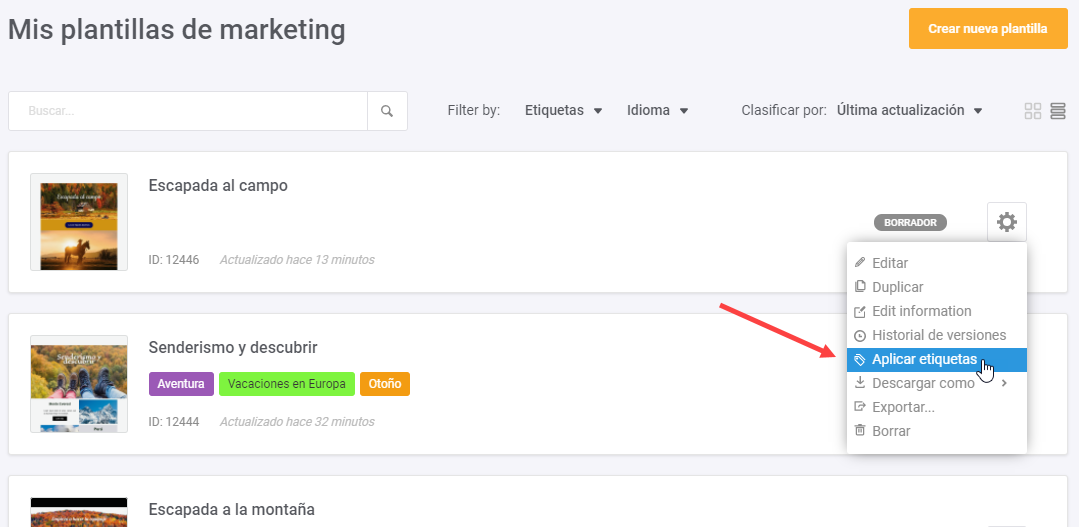
En la vista de lista, las etiquetas aparecen debajo del nombre de la plantilla.
En la vista de cuadrícula, las etiquetas se muestran como puntos de colores sobre la miniatura. Pasa el cursor por un punto para ver el nombre completo de la etiqueta.
Si una plantilla tiene más de dos etiquetas, solo se muestran como puntos de colores las dos primeras. Un número indica cuántas etiquetas adicionales tiene asignadas.
Solicitud de publicación de plantilla
Los usuarios que pueden editar plantillas pero no publicarlas pueden solicitar la publicación a un colaborador autorizado. Este proceso también se aplica a las secciones guardadas.
Enviar una solicitud de publicación
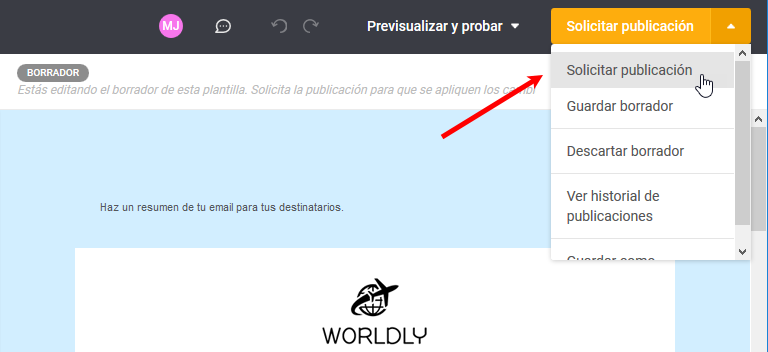
Abre el borrador en el editor y selecciona Solicitar publicación.
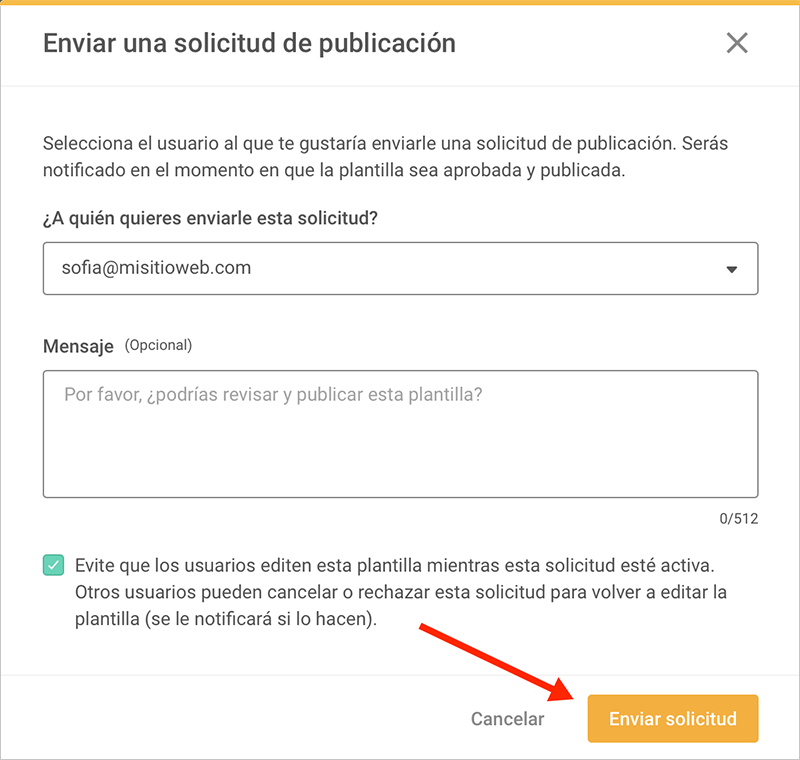
Selecciona a un compañero con permisos de publicación, añade un mensaje opcional y elige si quieres bloquear nuevas ediciones mientras la solicitud esté pendiente. Haz clic en Enviar solicitud. El aprobador recibirá una notificación por email.
Recibirás un email cuando se apruebe o rechace la solicitud.
Ver todas las aprobaciones pendientes
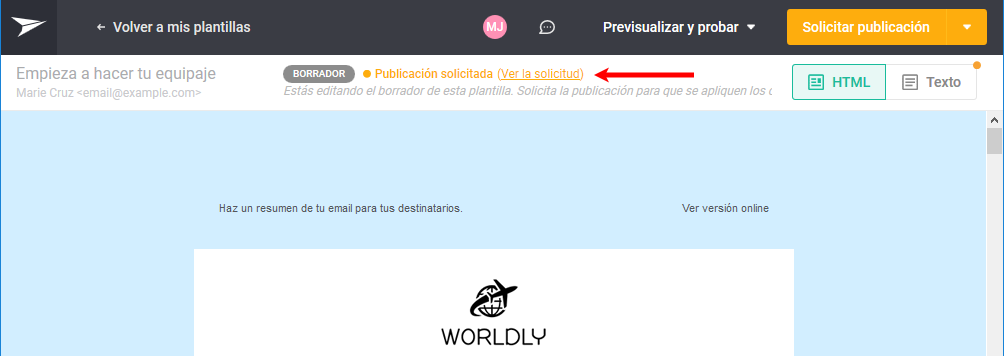
En la galería, las solicitudes pendientes se indican mediante un marcador en la vista de cuadrícula o con el estado Solicitud pendiente en la vista de lista.
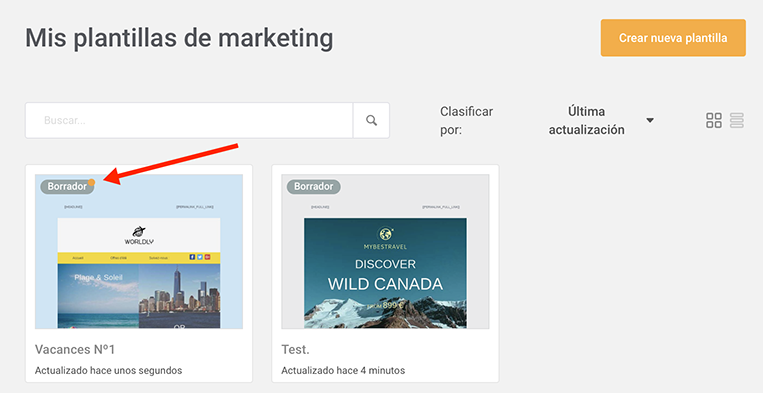
Abre la plantilla y haz clic en Ver la solicitud para comprobar quién la envió y cuándo.
Modificar o cancelar una solicitud pendiente
La persona que envió una solicitud puede modificarla o cancelarla. Un colaborador con permisos para editar la plantilla también puede modificar una solicitud pendiente. Abre la plantilla y haz clic en Ver la solicitud.
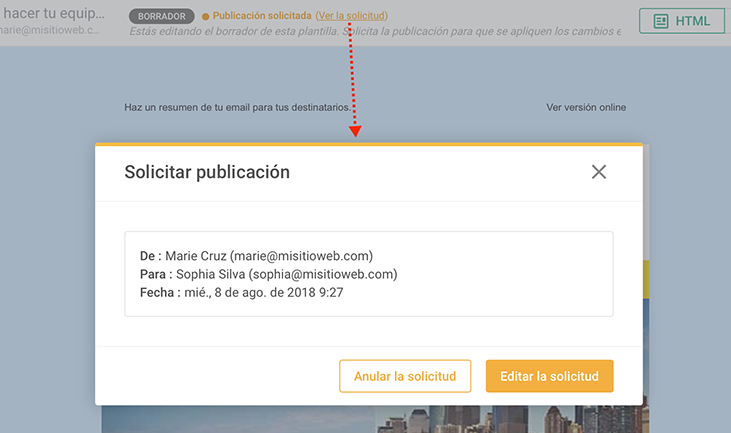
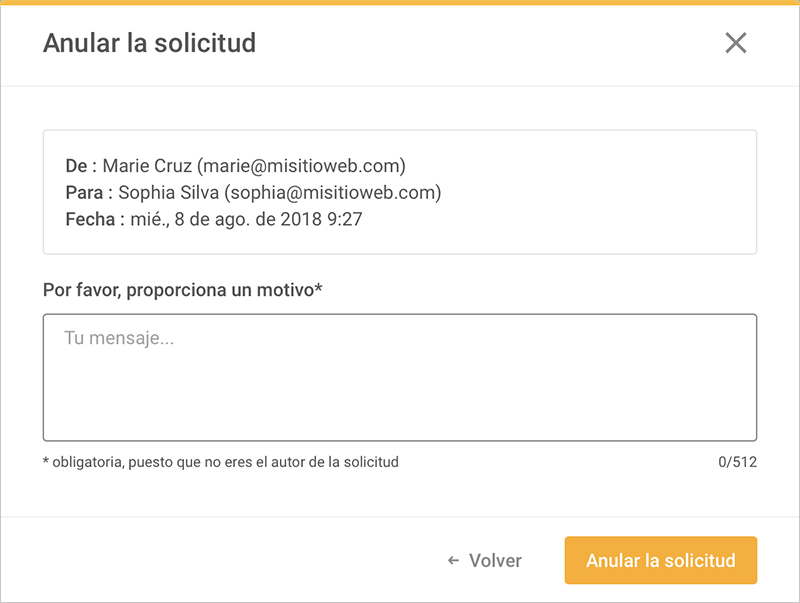
- Cancelar solicitud: Haz clic en Cancelar solicitud, añade un motivo si se requiere y confirma. Las personas implicadas recibirán una notificación por email.
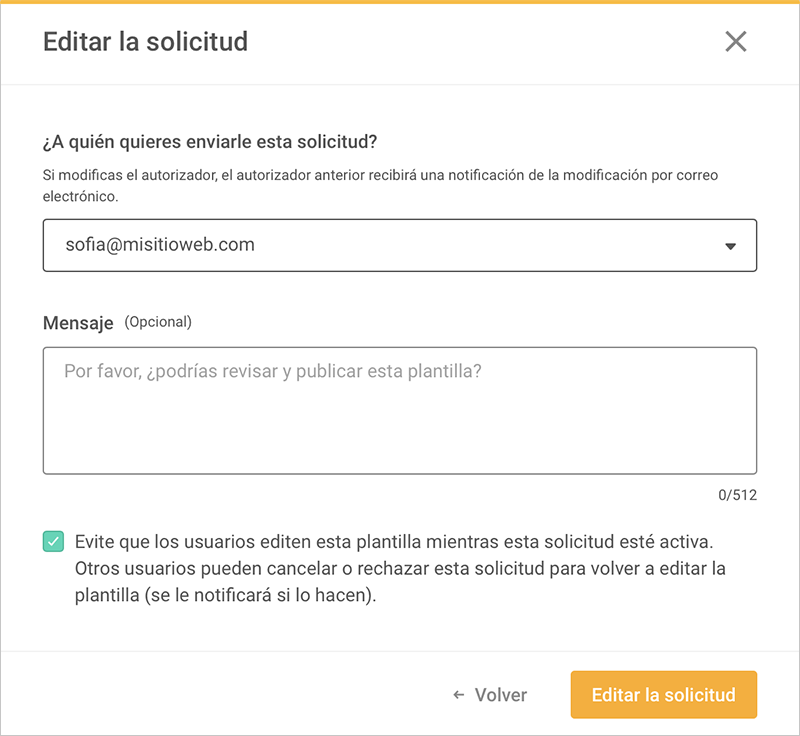
- Editar solicitud: Haz clic en Editar solicitud, cambia el aprobador o el mensaje y guarda. Si cambias el aprobador, se notifica tanto al anterior como al nuevo.
Aprobar o rechazar una solicitud de publicación
Cualquier usuario con permisos de publicación puede aprobar o rechazar una solicitud, aunque no sea el aprobador asignado originalmente. Abre la plantilla, haz clic en Ver la solicitud y selecciona Aprobar y publicar o Rechazar solicitud.
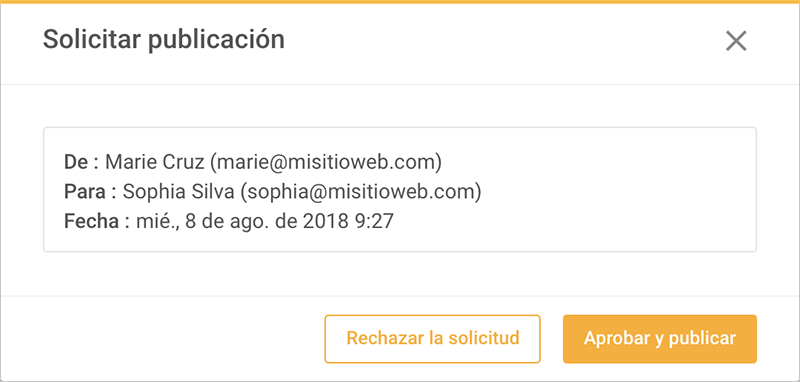
El solicitante y, si corresponde, el aprobador asignado recibirán una notificación por email.
Usar MJML en el Editor de Emails de Mailjet
Al preparar una plantilla MJML en el Editor de Emails actual, ten en cuenta los componentes compatibles y los requisitos de los enlaces de baja según el tipo de plantilla.
- Componentes compatibles:
mj-button,mj-column,mj-container,mj-divider,mj-image,mj-section,mj-socialymj-text. - Las plantillas de marketing deben incluir un enlace para darse de baja, como
[[UNSUB_LINK_ES]]. - Las plantillas de automatización deben incluir un enlace para salir del flujo, como
[[WORKFLOW_EXIT_ES]]o[[WORKFLOW_EXIT_UNSUB_LINK_ES]].
Una plantilla MJML importada puede editarse en el editor de código MJML. Para poder modificarla con el editor de arrastrar y soltar, debe cumplir las siguientes condiciones:
- El ancho de la plantilla es de 600 píxeles (ancho máximo de
mj-containerde 600 px). - Ninguna sección tiene más de cuatro columnas.
- El archivo no utiliza
mj-style. - Solo se utilizan los componentes compatibles enumerados anteriormente.