
Disponibilidad
Esta función está incluida en los siguientes planes.
- Gratuito
- Starter
- Esencial
- Premium
- Personalizado
Introducción
¿Alguna vez se ha preguntado qué asunto consigue más aperturas, si un botón rojo recibe más clics que uno verde o si incluir el nombre de su empresa en el remitente marca la diferencia?
La función de pruebas A/B de Mailjet le ayuda a resolver estas dudas comparando distintas versiones de una misma campaña.
¿Qué hace exactamente la función de pruebas A/B?
Las pruebas A/B le permiten comparar hasta 10 versiones de una campaña de email. Puede probar distintos asuntos, nombres de remitente, imágenes, botones y otros elementos para descubrir qué versión ofrece mejores resultados.
Primero, decida qué elemento quiere probar y cree las versiones. Mailjet envía cada una a una parte de los contactos de la lista seleccionada. Después, puede comparar los resultados mediante métricas como las aperturas y los clics.
Según la configuración elegida, puede seleccionar manualmente la versión ganadora o dejar que Mailjet envíe automáticamente la versión con mejores resultados a los destinatarios restantes. También puede utilizar el envío dividido (Split Send) para distribuir las versiones sin seleccionar una ganadora.
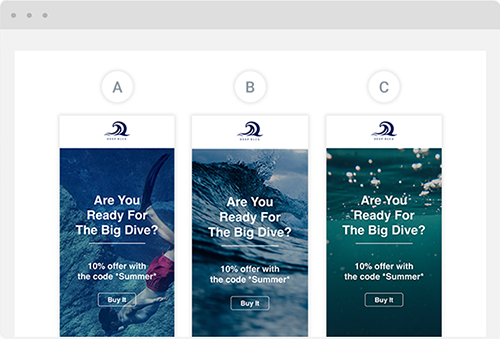
Puede combinar las pruebas A/B con la segmentación y la comparación de campañas para conocer mejor a su audiencia y mejorar el rendimiento de sus campañas.
Crear versiones de una campaña
Crear una campaña A/B consta de cuatro pasos principales:
- Configure la campaña y sus datos de envío.
- Diseñe el primer email y cree las versiones que desea comparar.
- Configure la muestra de prueba y los criterios para seleccionar la versión ganadora.
- Envíe o programe la campaña A/B y consulte los resultados.
Acceda a la página Campañas y haga clic en Crear una campaña para empezar.
Paso 1: configurar la campaña
La página Detalles de la campaña permite configurar la campaña antes de enviarla.
- Nombre: asigne un nombre único a la campaña para identificarla internamente. Haga clic en Editar nombre para introducirlo o cambiarlo. Los destinatarios no verán este nombre.
- Lista de contactos: haga clic en Seleccionar destinatarios para elegir la audiencia de la campaña. También puede aplicar un segmento si lo necesita. Para obtener más información, consulte la guía de segmentación.
- Remitente / Asunto: haga clic en el icono del lápiz para configurar el asunto, el texto de previsualización, el nombre y la dirección del remitente y, si procede, la dirección de respuesta.
- Contenido: haga clic en Diseñar email para seleccionar una plantilla y diseñar el email.
En las campañas A/B, una vez creadas las versiones, puede configurar los metadatos de cada versión por separado y ajustar la selección de la versión ganadora, tal como se explica en el paso 3.
👉 Configurar los metadatos de la campaña
Los metadatos se gestionan en la página Detalles de la campaña, por separado del diseño de la plantilla del email. Abra Remitente / Asunto mediante el icono del lápiz para editar los siguientes campos:
- Asunto: introduzca el asunto que se mostrará en la bandeja de entrada de los destinatarios (hasta 255 caracteres). Utilice Insertar variable para personalizarlo o Preguntar a la IA para obtener ayuda.
- Texto de previsualización: introduzca el texto que aparece después del asunto en la mayoría de las bandejas de entrada (hasta 150 caracteres). También puede insertar variables de personalización.
- Nombre del remitente: introduzca el nombre que los destinatarios verán como remitente (hasta 100 caracteres).
- Dirección del remitente: seleccione la dirección desde la que se enviará la campaña.
- Dirección de respuesta (opcional): haga clic en Añadir una dirección de respuesta si las respuestas deben llegar a otra dirección.
Haga clic en Guardar para aplicar los cambios.
Paso 2: diseñar las versiones de la campaña
Haga clic en Diseñar email para abrir el Editor de email de Mailjet. Añada y personalice texto, imágenes, botones y otros bloques de contenido mediante la función de arrastrar y soltar. Para obtener instrucciones detalladas, consulte el Editor de email de Mailjet.
El primer email que cree será la versión A. Para crear otra versión, abra el menú desplegable de versiones y seleccione Crear nueva versión.
La versión B se crea como una copia exacta de la versión anterior. Si después crea la versión C, esta comenzará como una copia de la versión B, y así sucesivamente.
Realice los cambios que desea comparar. Por ejemplo, puede modificar el contenido del email, las imágenes o el diseño de los botones.
También puede probar diferentes asuntos y datos del remitente configurando por separado los metadatos de cada versión en la página Detalles de la campaña A/B.
Para eliminar una versión, abra su menú desplegable y seleccione Eliminar esta versión. Las versiones posteriores se renombrarán según corresponda.
Cuando las versiones estén listas, haga clic en Revisar y enviar para volver a la configuración de la campaña.
Paso 3: muestra de prueba y criterios de selección de la versión ganadora
Después de crear las versiones, configure la muestra de destinatarios que recibirá la prueba y el método para seleccionar la versión ganadora.
En la sección Muestra de prueba A/B, la configuración predeterminada utiliza el 20 % de los contactos para la prueba y envía automáticamente la versión ganadora a los destinatarios restantes.
Haga clic en el icono del lápiz para cambiar la configuración de la prueba.
👉 Tamaño de la muestra de prueba
Indique el porcentaje de la lista de contactos seleccionada que recibirá las versiones de prueba. Mailjet distribuye la muestra entre las versiones de la manera más equitativa posible.
Puede elegir entre dos métodos de prueba:
- Pruebas A/B tradicionales: envíe las versiones a una muestra reducida de contactos, evalúe su rendimiento y envíe la versión ganadora a los destinatarios restantes.
- Envío dividido (Split Send): distribuya las versiones entre los destinatarios seleccionados sin tener que elegir posteriormente una versión ganadora.
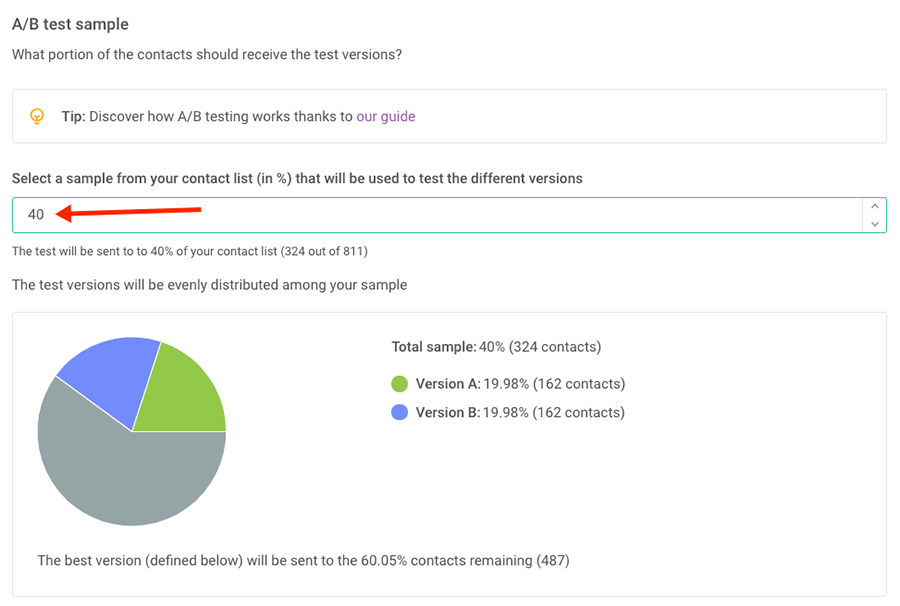
👉 Selección de la versión ganadora (excepto envío dividido)
En las pruebas A/B tradicionales, elija si la versión ganadora se seleccionará automáticamente o manualmente.
Seleccione el modo que prefiera y haga clic en Guardar.
En el modo automático, elija la métrica que Mailjet utilizará para determinar la versión ganadora al finalizar la prueba. Los criterios disponibles son la tasa de apertura más alta, la tasa de clics más alta, la tasa de cancelación de suscripción más baja y la tasa de spam más baja.
Mailjet envía automáticamente la versión ganadora a los contactos restantes y le avisa por email. En caso de empate, Mailjet selecciona la versión con la mejor puntuación global.
En el modo manual, revise los resultados y seleccione personalmente la versión ganadora. Deje que la prueba se ejecute durante al menos 1 hora antes de analizar los resultados.
Debe enviar la versión ganadora en un plazo de 7 días desde el envío inicial de la prueba. Si no lo hace, la campaña se cancela y recibirá una notificación.
Paso 4: programar y enviar
Antes de enviar, revise la lista de destinatarios, los metadatos de la campaña, las versiones del email, la muestra de prueba y los ajustes de selección de la versión ganadora.
Haga clic en Enviar ahora para enviar inmediatamente la muestra de prueba o en Programar para elegir una fecha y hora futuras.
En el modo automático, programe cuándo se enviará la muestra de prueba y cuándo Mailjet deberá enviar la versión ganadora.
La prueba debe durar al menos 1 hora antes de determinar una versión ganadora. Para muestras grandes, considere ampliar el periodo de prueba y recopilar suficientes datos de interacción.
En el modo manual, programe el envío de la muestra y configure un recordatorio por email para revisar los resultados. Recuerde seleccionar y enviar la versión ganadora en un plazo de 7 días desde el envío inicial.
Si prefiere empezar inmediatamente, haga clic en Enviar ahora.
Acceso a su campaña A/B
Puede acceder a las pruebas A/B en curso y finalizadas desde la página Campañas. Abra la pestaña Pruebas A/B y seleccione el nombre de la campaña.
Mientras una prueba está en curso en modo automático, puede:
- Cambiar al modo manual para seleccionar personalmente la versión ganadora.
- Ajustar los criterios de selección de la versión ganadora.
- Cambiar la fecha o la hora en que se enviará la versión ganadora.
- Cancelar la prueba A/B.
Si no se ha enviado ningún mensaje, la campaña se guarda como borrador y puede enviarse más adelante. Si ya se han enviado mensajes, se guarda como una campaña normal.
En el modo manual, puede seleccionar una versión ganadora después de revisar los resultados. Elija la versión en el menú desplegable y haga clic en Enviar ahora.
También puede cambiar la fecha o la hora del email de recordatorio o cancelar la prueba A/B.
Si no se ha enviado ningún mensaje, la campaña se guarda como borrador y puede enviarse más adelante. Si ya se han enviado mensajes, se guarda como una campaña normal.
Ver los resultados de una prueba A/B finalizada
Al finalizar la prueba A/B, puede comparar el rendimiento de las distintas versiones mediante el gráfico comparativo y la tabla de estadísticas de campaña.
- A — Controles de visualización: cambie la unidad mostrada, el intervalo de tiempo y el tipo de gráfico.
- B — Métricas: seleccione la estadística que aparece en el gráfico. Pase el cursor por el gráfico para ver los KPI de las campañas.
- C — Visualización de versiones: haga clic en el nombre de una versión para mostrar u ocultar sus resultados en el gráfico.
Para conocer otras formas de comparar el rendimiento de las campañas y las referencias, consulte la Guía de comparación de campañas.