
Inhaltsübersicht
- Was sind E-Mail-Vorlagen?
- Eine Vorlage erstellen
- Vorlage in der Vorschau anzeigen
- Vorlage testen
- Vorlage speichern
- Vorlage speichern und veröffentlichen
- Eine veröffentlichte Vorlage bearbeiten
- Versionsverlauf anzeigen / Vorherige Version wiederherstellen
- Kommentare
- Ihre Vorlagen verwalten
- Vorlagen mit Kennungen organisieren
- Veröffentlichung einer Vorlage anfordern
- MJML im Mailjet E-Mail-Editor verwenden
Was sind E-Mail-Vorlagen?
Eine Vorlage ist ein wiederverwendbares E-Mail-Design. Wählen Sie ein Layout und passen Sie Texte, Bilder, Farben und Abschnitte an. Mailjet bietet Vorlagen für Marketing, Transaktions-E-Mails und Automatisierung für unterschiedliche Versandabläufe an.
Sie können eine neue Version einer veröffentlichten Vorlage vorbereiten, ohne die aktuell verwendete Version zu verändern. Veröffentlichen Sie die überarbeitete Version, sobald sie fertig ist.
Vorlagenverwaltung in der Galerie
In der Vorlagengalerie sind Ihre Vorlagen nach Typ geordnet: Marketing, Transaktional und Automatisierung. Hier können Sie Vorlagen erstellen, suchen, sortieren, bearbeiten, veröffentlichen, exportieren, herunterladen und löschen.
Für jede Vorlage kann es einen bearbeitbaren Entwurf und eine veröffentlichte Version geben. So können Sie das Design ändern, ohne die veröffentlichte Version sofort zu beeinflussen.
Vorlagenstatus: Entwurf oder Veröffentlicht
- Veröffentlicht: Die Version, die für Kampagnen, Transaktionsnachrichten oder automatisierte Workflows verwendet werden kann.
- Entwurf: Eine Arbeitsversion, die Sie ändern können, ohne die Änderungen zu veröffentlichen oder bestehende Workflows und Nutzer zu beeinflussen.

Der Status wird auch im E-Mail-Editor neben dem Vorlagennamen angezeigt.

Eine Vorlage erstellen
Sie können Vorlagen für Marketingkampagnen, Transaktions-E-Mails und Automatisierungs-Workflows gestalten. Wählen Sie die für Ihren Inhalt passende Methode:
- Ein Kampagnendesign als Vorlage speichern.
- Mit einer Vorlage aus der Galerie beginnen und ein fertiges Design anpassen.
- Eine eigene Vorlage als Ausgangspunkt verwenden, um ein vorhandenes Design wiederzuverwenden.
- HTML verwenden, um eine Datei oder ein ZIP-Archiv zu importieren oder von Grund auf Code zu schreiben.
- MJML verwenden, um vorhandenen MJML-Code zu importieren oder eine responsive Vorlage zu erstellen.
Wenn Sie das Design fertiggestellt haben, speichern oder veröffentlichen Sie die Vorlage, um sie erneut verwenden zu können.
Eine Galerievorlage oder eine eigene Vorlage verwenden
In diesem Beispiel verwenden wir eine Marketingvorlage. Öffnen Sie Meine Marketing-Vorlagen und klicken Sie auf Neue Vorlage erstellen.

Wählen Sie Vorlage aus der Galerie verwenden oder Eine meiner Vorlagen verwenden.

Wählen Sie ein Design, geben Sie einen Namen für die neue Vorlage ein und klicken Sie auf Diese Vorlage verwenden.

Das Design wird im Mailjet E-Mail-Editor geöffnet. Ordnen Sie Abschnitte neu an, fügen Sie Elemente hinzu, ersetzen Sie Bilder und passen Sie die Formatierung an. Weitere Informationen finden Sie unter Mailjets E-Mail-Editor.
Änderungen werden in regelmäßigen Abständen automatisch gespeichert. Sie können auch das Speichermenü öffnen und Entwurf speichern auswählen.
- Design in der Vorschau anzeigen und eine Test-E-Mail versenden.
- Als neue Vorlage speichern oder eine bestehende Vorlage ersetzen.
- Speichern und veröffentlichen, sobald die Vorlage fertig ist.
Mit HTML
Öffnen Sie Meine Marketing-Vorlagen, klicken Sie auf Neue Vorlage erstellen und wählen Sie Mit HTML erstellen.


Wählen Sie aus, wie Sie Ihren HTML-Code bereitstellen möchten:

-
Datei importieren: Geben Sie einen Vorlagennamen ein und laden Sie eine
.html-Datei hoch. - Von Grund auf programmieren: Schreiben Sie den HTML-Code direkt oder fügen Sie Code aus einem vorhandenen Design ein.
-
ZIP-Datei hochladen: Laden Sie ein ZIP-Archiv hoch, das die Haupt-HTML-Datei im Stammverzeichnis und die Bilder in einem separaten Ordner enthält. Unterstützt werden GIF, JPG, JPEG und PNG. Verwenden Sie relative Bildpfade wie
./images/example.jpgund achten Sie darauf, dass Pfade sowie Groß- und Kleinschreibung der Dateinamen mit dem Archiv übereinstimmen.
Nachdem Sie den Inhalt erstellt oder importiert haben, passen Sie das Design an und sehen Sie es sich in der Vorschau an bzw. testen Sie es.
Mit MJML
Öffnen Sie Meine Marketing-Vorlagen, klicken Sie auf Neue Vorlage erstellen und wählen Sie Mit MJML erstellen.


Sie können eine MJML-Datei importieren oder direkt im MJML-Editor eine neue Vorlage erstellen.

-
Datei importieren: Geben Sie einen Namen ein und laden Sie eine Datei mit der Endung
.mjmlhoch. - Von Grund auf programmieren: Geben Sie den Vorlagennamen ein und klicken Sie auf Erstellen, um MJML-Code zu schreiben.
Lesen Sie vor der Bearbeitung die nachstehenden MJML-Richtlinien. Anschließend können Sie das Ergebnis in der Vorschau anzeigen, testen und veröffentlichen.
Vorlage in der Vorschau anzeigen
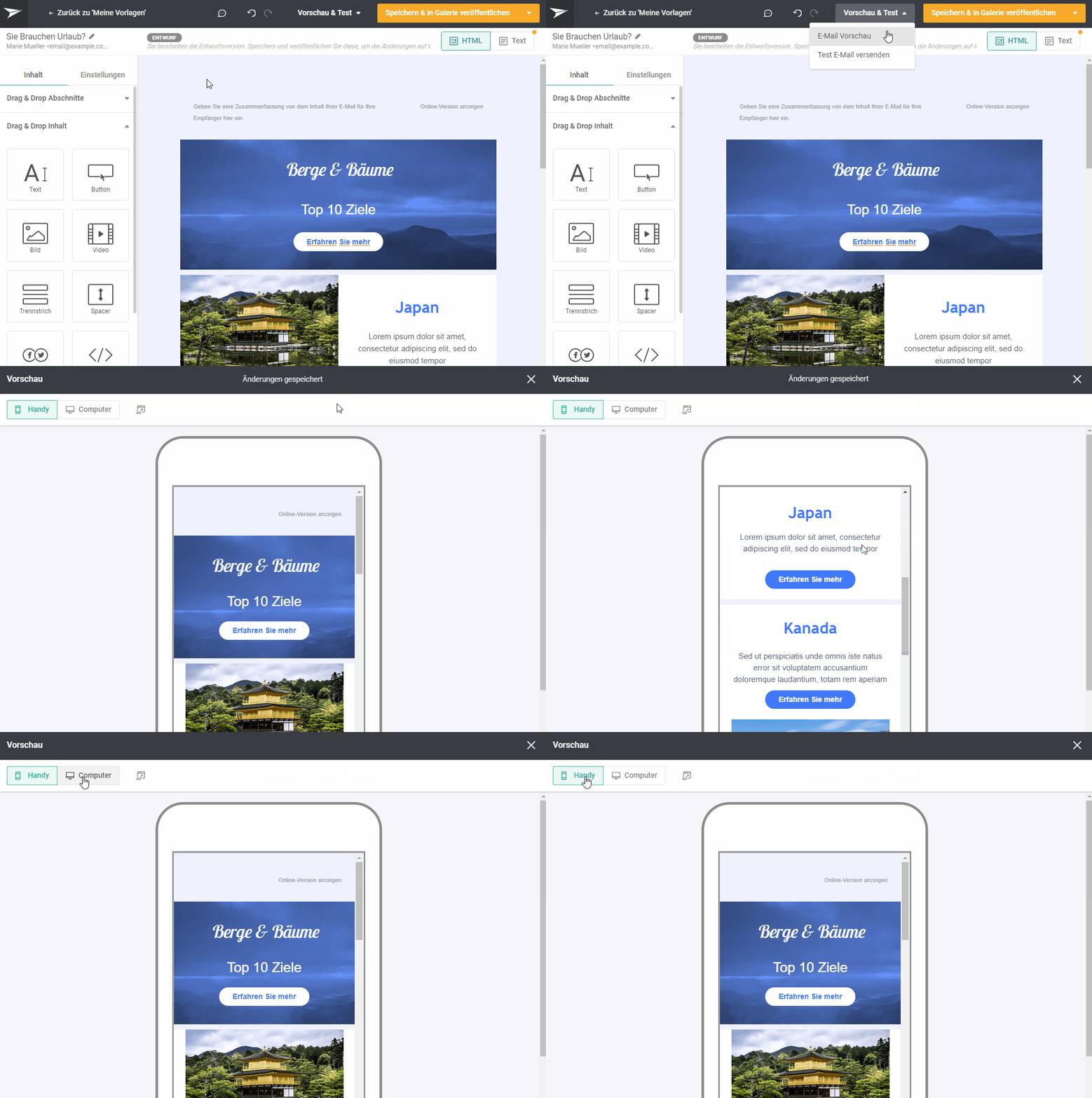
Wählen Sie Vorschau & Test → E-Mail-Vorschau, um zu sehen, wie sich das Design an unterschiedliche Bildschirmgrößen anpasst.
Vorlage testen
Sie können Test-E-Mails an bis zu 10 Empfänger gleichzeitig senden. Damit überprüfen Sie das dargestellte Design, Inhalte, Bilder und Links im Posteingang. Je nach E-Mail-Client kann die Darstellung variieren.
Wählen Sie im E-Mail-Editor Vorschau & Test → Test-E-Mail versenden.

Bei Transaktionsvorlagen können Sie entweder eine Test-E-Mail senden oder Send API verwenden auswählen.

Die Send-API-Option zeigt das Vorlagenversionsattribut, das Sie Ihrem API-Aufruf hinzufügen müssen, sowie einfach kopierbaren Beispielcode.

Vorlage speichern
Öffnen Sie beim Bearbeiten einer Vorlage oder eines Kampagnendesigns das Speichermenü und wählen Sie Speichern als, um das Design als neue Vorlage zu speichern oder eine vorhandene zu ersetzen.

Vorlage speichern und veröffentlichen
Um einen Entwurf verfügbar zu machen, öffnen Sie ihn im E-Mail-Editor und veröffentlichen ihn. Wenn Sie über die erforderliche Berechtigung verfügen, wählen Sie Speichern & in Galerie veröffentlichen.

Wenn Sie Vorlagen nicht veröffentlichen dürfen, wählen Sie Veröffentlichung anfordern und senden eine Veröffentlichungsanfrage an einen Benutzer mit Veröffentlichungsrechten.

Nach der Veröffentlichung erscheint die Vorlage in Ihrer Galerie und kann bei der Erstellung des entsprechenden E-Mail- oder Kampagnentyps ausgewählt werden.

Sie können die Vorlage später bearbeiten, ohne die veröffentlichte Version zu ersetzen, solange Sie die neuen Änderungen nicht veröffentlichen.
Eine veröffentlichte Vorlage bearbeiten
Beim Öffnen einer veröffentlichten Vorlage im E-Mail-Editor können Sie an einer neuen Entwurfsversion arbeiten. Gespeicherte Entwurfsänderungen bleiben in der Galerie, werden aber in laufenden Kampagnen oder Workflows erst nach der Veröffentlichung der neuen Version verwendet.

Wählen Sie im Speichermenü Entwurf speichern, um Ihre Änderungen ohne Veröffentlichung aufzubewahren.

Wenn Ihre Änderungen fertig sind, wählen Sie Speichern & in Galerie veröffentlichen und bestätigen die Aktualisierung.


Frühere Veröffentlichungen bleiben im Versionsverlauf verfügbar.
Versionsverlauf anzeigen / Vorherige Version wiederherstellen
Im Versionsverlauf werden frühere Veröffentlichungen und Veröffentlichungsanfragen dokumentiert, einschließlich der Personen, die Änderungen angefordert oder genehmigt haben, und des jeweiligen Zeitpunkts der Statusänderung.
Öffnen Sie den Verlauf in der Vorlagengalerie über Vorschau & Verlauf oder im Speichermenü des E-Mail-Editors über Veröffentlichungsverlauf anzeigen.


Die Verlaufsansicht zeigt die aktuelle und bis zu fünf zuvor veröffentlichte Versionen. Wählen Sie eine ältere Version aus, um sie in der Vorschau zu betrachten.


Klicken Sie auf Diese Version wiederherstellen, um zu einer früheren Version zurückzukehren.

- Wiederherstellen und Entwurf bearbeiten: Die ausgewählte Version im Editor laden und weiter bearbeiten.
- Wiederherstellen und sofort veröffentlichen: Die ausgewählte Version in einem Schritt wiederherstellen und veröffentlichen.

Kommentare
Mitarbeitende mit der Berechtigung zum Bearbeiten einer Vorlage können Kommentare zu einzelnen Inhaltsblöcken hinterlassen und Änderungen besprechen.
Kommentarbereich
Klicken Sie im Editor auf das Kommentarsymbol, um den Bereich zu öffnen. Kommentare sind nach offen und gelöst gruppiert.

Einen Kommentar hinzufügen
Klicken Sie in einem Inhaltsblock auf das Kommentarsymbol, geben Sie Ihre Nachricht ein und klicken Sie auf Kommentieren. Autor und Datum des Kommentars werden angezeigt.

Auf einen Kommentar antworten
Wählen Sie einen vorhandenen Kommentar aus, schreiben Sie Ihre Antwort und veröffentlichen Sie sie. Der Verfasser des ursprünglichen Kommentars wird über die Antwort benachrichtigt.

Einen Kommentar bearbeiten oder löschen
Über das Optionsmenü Ihres eigenen Kommentars oder Ihrer Antwort können Sie diese bearbeiten oder löschen. Wenn Sie einen Kommentar löschen, werden auch alle Antworten darauf gelöscht.

Einen Kommentar lösen oder erneut öffnen
Mitarbeitende mit Bearbeitungsrechten können eine Diskussion durch Klicken auf Lösen schließen. Gelöste Kommentare werden in die entsprechende Gruppe verschoben und können mit Erneut öffnen reaktiviert werden. Der Verfasser erhält bei einer Statusänderung eine E-Mail-Benachrichtigung.

Ihre Vorlagen verwalten
Vorlagen werden in drei Galerien verwaltet: Marketing, Transaktional und Automatisierung. Dort verwalten Sie Namen, Kennungen und Versionen und greifen auf die Vorlagenaktionen zu.

Die folgenden Beispiele verwenden Marketingvorlagen. Die meisten Galerieaktionen gelten jedoch auch für andere Vorlagentypen.
Raster- und Listenansicht
Wechseln Sie über die Anzeigeschaltflächen rechts neben dem Dropdown-Menü Sortieren nach zwischen der Rasteransicht (Standard) und der Listenansicht.

Vorlagenkacheln und Listenzeilen zeigen Miniaturbild, Name, Kennungen, letzte Aktualisierung und den Status Entwurf oder Veröffentlicht.

Bewegen Sie den Mauszeiger über die relative Angabe zur letzten Aktualisierung, um das genaue Datum und die Uhrzeit anzuzeigen.

Sortieroptionen
Im Dropdown-Menü Sortieren nach stehen folgende Kriterien zur Verfügung:
- Name (alphabetisch): Sortiert Vorlagen alphabetisch.
- Aktualisiert (neu–alt): Zeigt zuletzt aktualisierte Vorlagen zuerst.
- Aktualisiert (alt–neu): Zeigt Vorlagen mit der am längsten zurückliegenden Aktualisierung zuerst.

Nach Vorlagen suchen
Mit der Suchfunktion finden Sie Vorlagen schnell in der Galerie. Geben Sie Ihre Suchanfrage in das Feld Suchen ein; die Ergebnisse werden während der Eingabe dynamisch aktualisiert.
Sie können suchen nach:
- Vorlagenname: Geben Sie den Namen ein, um die Vorlage direkt zu finden.
- Vorlagen-ID: Verwenden Sie die eindeutige Kennung der Vorlage.
Klicken Sie in den Suchergebnissen auf eine Vorlage, um sie direkt zur Bearbeitung im E-Mail-Editor zu öffnen.

Filteroptionen
Verwenden Sie die Optionen unter Filtern nach, um die Ergebnisse einzugrenzen. Filtern Sie nach einer oder mehreren Kennungen oder wählen Sie eine bestimmte Sprache bzw. Gebietsschema aus.
Eine Vorlage duplizieren
Öffnen Sie das Menü Optionen (drei Punkte) der Vorlage und wählen Sie Duplizieren.

Eine Vorlage umbenennen
Öffnen Sie in der Galerie das Vorlagenmenü Optionen (drei Punkte), wählen Sie Informationen bearbeiten und geben Sie den neuen Namen ein.

Eine Vorlage löschen
Zum Löschen öffnen Sie das Menü Optionen (drei Punkte) der Vorlage und wählen Löschen.

Eine Vorlage herunterladen
Verfügbarkeit
Diese Funktion ist in den folgenden Tarifen enthalten.
- Kostenlos
- Starter
- Basis
- Premium
- Personalisiert
Um eine Vorlage auf Ihren Computer herunterzuladen, öffnen Sie Optionen (drei Punkte) → Herunterladen als und wählen HTML-Datei oder MJML-Datei. Sie können die heruntergeladene Datei anschließend außerhalb von Mailjet verwenden.

Eine Vorlage exportieren
Um eine Vorlage in eine andere Galerie oder ein Unterkonto zu kopieren, öffnen Sie Optionen (drei Punkte) → Exportieren, wählen das Ziel, geben einen Namen ein und bestätigen.
Mehrere Inhalte gleichzeitig teilen
Mit der Funktion Massenfreigabe von Inhalten können Sie mehrere Vorlagen gleichzeitig zwischen verschiedenen Bereichen Ihres Kontos (z. B. von Marketing nach Automatisierung oder Transaktional) oder in ein Unterkonto kopieren.
- Öffnen Sie Vorlagen → Meine Marketing-Vorlagen (oder die entsprechende Transaktions- bzw. Automatisierungsgalerie).
- Aktivieren Sie die Kontrollkästchen der Vorlagen, die Sie freigeben möchten. Ein Zähler zeigt die Anzahl der ausgewählten Elemente an.
- Klicken Sie auf Teilen, um den Exportdialog zu öffnen.
- Wählen Sie ein verfügbares Ziel: Ihre Automatisierungsvorlagen, Transaktionsvorlagen oder ein Unterkonto.
- Klicken Sie auf Exportieren.
Wenn Sie in ein Unterkonto exportieren, wählen Sie bei Aufforderung das Zielkonto. Die exportierten Vorlagen behalten ihre bisherigen Namen und können später in der Zielgalerie umbenannt werden.
Vorlagen mit Kennungen organisieren
Kennungen helfen Ihnen, Vorlagen zu organisieren und wiederzufinden, z. B. nach besonderen Anlässen, Feiertagen, saisonalen Kampagnen, Regionen oder Kundengruppen. Einer Vorlage können mehrere Kennungen zugewiesen werden; dieselbe Kennung kann in Marketing-, Transaktions- und Automatisierungsgalerien verwendet werden.
Eine Kennung erstellen
Öffnen Sie in Ihrer Vorlagengalerie die Kennungen-Optionen und wählen Sie Neue Kennung erstellen.
Klicken Sie im Fenster Kennungen verwalten auf Kennung erstellen, geben Sie einen eindeutigen Namen ein und wählen Sie eine Farbe aus. Über die Farbauswahl können Sie auch eigene Farben festlegen. Speichern Sie die Kennung.
Kennungen verwalten
Im Fenster Kennungen verwalten werden bestehende Kennungen alphabetisch angezeigt. Jede kann dort bearbeitet oder gelöscht werden.
Kennungen suchen
Nutzen Sie das Suchfeld unter Kennungen verwalten, um die Liste während der Eingabe zu filtern.
Kennungen bearbeiten
Klicken Sie neben der Kennung auf das Stiftsymbol, ändern Sie Name oder Farbe und speichern Sie Ihre Änderungen.
Kennungen löschen
Klicken Sie neben einer Kennung auf das Papierkorbsymbol und bestätigen Sie den Löschvorgang.
Kennungen einer Vorlage zuweisen oder entfernen
Öffnen Sie bei der Vorlage Optionen → Kennungen anwenden. Wählen Sie die gewünschten Kennungen aus und entfernen Sie bestehende über das x-Symbol. Klicken Sie auf Speichern.

In der Listenansicht erscheinen Kennungen unter dem Vorlagennamen.
In der Rasteransicht erscheinen Kennungen als farbige Punkte auf der Vorlagenminiatur. Bewegen Sie den Mauszeiger über einen Punkt, um den vollständigen Namen anzuzeigen.
Hat eine Vorlage mehr als zwei Kennungen, werden nur die ersten beiden als farbige Punkte dargestellt. Eine Zahl zeigt an, wie viele weitere Kennungen zugewiesen sind.
Veröffentlichung einer Vorlage anfordern
Benutzer, die Vorlagen bearbeiten, aber nicht veröffentlichen dürfen, können bei einem berechtigten Teammitglied die Veröffentlichung anfordern. Dieses Verfahren gilt auch für gespeicherte Abschnitte.
Eine Veröffentlichungsanfrage senden
Öffnen Sie den Entwurf im Editor und wählen Sie Veröffentlichung anfordern.

Wählen Sie ein Teammitglied mit Veröffentlichungsrechten, fügen Sie optional eine Nachricht hinzu und entscheiden Sie, ob weitere Bearbeitungen bis zur Entscheidung gesperrt werden sollen. Klicken Sie auf Anfrage senden. Die ausgewählte Person erhält eine E-Mail-Benachrichtigung.

Sie werden per E-Mail informiert, sobald Ihre Anfrage genehmigt oder abgelehnt wurde.
Alle ausstehenden Genehmigungen anzeigen
Ausstehende Veröffentlichungsanfragen werden in der Galerie in der Rasteransicht durch eine Markierung und in der Listenansicht durch den Status Anfrage ausstehend gekennzeichnet.

Öffnen Sie die Vorlage und klicken Sie auf Anfrage anzeigen, um zu sehen, wer die Anfrage wann gestellt hat.

Eine ausstehende Anfrage bearbeiten oder zurückziehen
Die anfragende Person kann eine ausstehende Anfrage ändern oder zurückziehen. Auch Benutzer mit Bearbeitungsrechten für die Vorlage können die ausstehende Anfrage bearbeiten. Öffnen Sie die Vorlage und wählen Sie Anfrage anzeigen.

- Anfrage zurückziehen: Klicken Sie auf Anfrage zurückziehen, geben Sie bei Bedarf einen Grund an und bestätigen Sie. Die Beteiligten erhalten eine E-Mail-Benachrichtigung.
- Anfrage bearbeiten: Klicken Sie auf Anfrage bearbeiten, ändern Sie die genehmigende Person oder Nachricht und speichern Sie. Wird die genehmigende Person geändert, werden die bisherige und die neue Person benachrichtigt.


Eine Veröffentlichungsanfrage genehmigen oder ablehnen
Jeder Benutzer mit Veröffentlichungsrechten kann eine Anfrage genehmigen oder ablehnen, auch wenn er nicht als genehmigende Person ausgewählt wurde. Öffnen Sie die Vorlage, klicken Sie auf Anfrage anzeigen und wählen Sie Genehmigen und veröffentlichen oder Anfrage ablehnen.

Die anfragende und gegebenenfalls die zugewiesene genehmigende Person erhalten eine E-Mail-Benachrichtigung.
MJML im Mailjet E-Mail-Editor verwenden
Wenn Sie MJML im aktuellen E-Mail-Editor verwenden, beachten Sie die unterstützten Komponenten und die für den Vorlagentyp geltenden Anforderungen an Abmeldelinks.
- Unterstützte Komponenten:
mj-button,mj-column,mj-container,mj-divider,mj-image,mj-section,mj-socialundmj-text. - Marketingvorlagen müssen einen Abmeldelink enthalten, z. B.
[[UNSUB_LINK_DE]]. - Automatisierungsvorlagen müssen einen Link zum Verlassen des Workflows enthalten, z. B.
[[WORKFLOW_EXIT_DE]]oder[[WORKFLOW_EXIT_UNSUB_LINK_DE]].
Eine importierte MJML-Vorlage kann im MJML-Code-Editor bearbeitet werden. Damit sie auch im Drag-and-Drop-Editor bearbeitet werden kann, müssen die folgenden Bedingungen erfüllt sein:
- Die Vorlage ist 600 Pixel breit (maximale Breite von
mj-container: 600 px). - Kein Abschnitt enthält mehr als vier Spalten.
- Die Datei verwendet kein
mj-style. - Es werden ausschließlich die oben aufgeführten unterstützten Komponenten verwendet.
