
Verfügbarkeit
Diese Funktion ist in den folgenden Tarifen enthalten.
- Kostenlos
- Starter
- Basis
- Premium
- Individuell
Einleitung
Haben Sie sich schon einmal gefragt, welcher Betreff mehr Öffnungen erzielt, ob ein roter Button häufiger angeklickt wird als ein grüner oder ob der Firmenname im Absendernamen einen Unterschied macht?
Mit der A/B-Testing-Funktion von Mailjet können Sie diese Fragen beantworten, indem Sie verschiedene Versionen derselben Kampagne vergleichen.
Was genau sind A/B-Tests?
Mit A/B-Tests können Sie bis zu 10 Versionen einer E-Mail-Kampagne vergleichen. Testen Sie unterschiedliche Betreffzeilen, Absendernamen, Bilder, Buttons und weitere Elemente, um die erfolgreichste Version zu ermitteln.
Entscheiden Sie zunächst, welches Element Sie testen möchten, und erstellen Sie Ihre Versionen. Mailjet sendet jede Version an einen Teil der Kontakte Ihrer ausgewählten Liste. Anschließend können Sie die Ergebnisse anhand von Kennzahlen wie Öffnungen und Klicks vergleichen.
Je nach Einstellung wählen Sie die Gewinnerversion manuell aus oder lassen Mailjet die erfolgreichste Version automatisch an die verbleibenden Empfänger senden. Mit Split Send können Sie die Versionen auch verteilen, ohne einen Gewinner zu bestimmen.
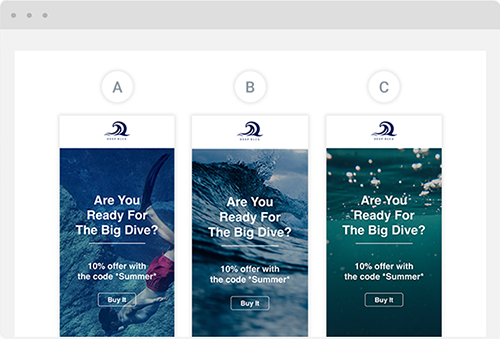
Kombinieren Sie A/B-Tests mit Segmentierung und Kampagnenvergleich, um Ihre Zielgruppe besser kennenzulernen und die Kampagnenleistung zu verbessern.
Kampagnenversionen anlegen
Eine A/B-Kampagne erstellen Sie in vier Schritten:
- Richten Sie die Kampagne ein und konfigurieren Sie die Versanddetails.
- Gestalten Sie Ihre erste E-Mail und erstellen Sie die zu vergleichenden Versionen.
- Legen Sie die Teststichprobe und die Kriterien für die Gewinnerauswahl fest.
- Versenden oder planen Sie die A/B-Kampagne und werten Sie die Ergebnisse aus.
Öffnen Sie die Seite Kampagnen und klicken Sie auf Kampagne erstellen, um zu beginnen.
Schritt 1: Kampagne einrichten
Auf der Seite Kampagnendetails konfigurieren Sie Ihre Kampagne vor dem Versand.
- Name: geben Sie Ihrer Kampagne einen eindeutigen internen Namen. Klicken Sie auf Namen bearbeiten, um ihn einzugeben oder zu ändern. Ihre Empfänger sehen diesen Namen nicht.
- Kontaktliste: klicken Sie auf Empfänger auswählen, um die Zielgruppe Ihrer Kampagne festzulegen. Bei Bedarf können Sie auch ein Segment anwenden. Weitere Informationen finden Sie in unserem Leitfaden zur Segmentierung.
- Absender / Betreff: klicken Sie auf das Stiftsymbol, um Betreff, Vorschautext, Absendername, Absenderadresse und gegebenenfalls eine Antwortadresse festzulegen.
- Inhalt: klicken Sie auf E-Mail gestalten, um ein Template auszuwählen und Ihre E-Mail zu gestalten.
Bei A/B-Kampagnen können Sie nach dem Erstellen der Versionen die Metadaten für jede Version separat konfigurieren und die Einstellungen zur Gewinnerauswahl anpassen, wie in Schritt 3 beschrieben.
👉 Kampagnenmetadaten konfigurieren
Kampagnenmetadaten werden auf der Seite Kampagnendetails getrennt vom Design Ihres E-Mail-Templates verwaltet. Öffnen Sie über das Stiftsymbol den Bereich Absender / Betreff, um die folgenden Felder zu bearbeiten:
- Betreff: geben Sie den Betreff ein, der im Posteingang erscheint (bis zu 255 Zeichen). Nutzen Sie Variable einfügen zur Personalisierung oder KI fragen als Unterstützung.
- Vorschautext: geben Sie den Text ein, der in den meisten Posteingängen nach dem Betreff angezeigt wird (bis zu 150 Zeichen). Auch hier können Sie Personalisierungsvariablen einfügen.
- Absendername: geben Sie den Namen ein, der den Empfängern als Absender angezeigt wird (bis zu 100 Zeichen).
- Absenderadresse: wählen Sie die Adresse aus, von der die Kampagne versendet wird.
- Antwortadresse (optional): klicken Sie auf Antwortadresse hinzufügen, wenn Antworten an eine andere Adresse gesendet werden sollen.
Klicken Sie auf Speichern, um die Änderungen zu übernehmen.
Schritt 2: Kampagnenversionen gestalten
Klicken Sie auf E-Mail gestalten, um den E-Mail-Editor von Mailjet zu öffnen. Fügen Sie Text, Bilder, Buttons und andere Inhaltsblöcke per Drag-and-Drop hinzu und passen Sie diese an. Weitere Informationen finden Sie unter Mailjets E-Mail-Editor.
Die erste von Ihnen erstellte E-Mail ist Version A. Um eine weitere Version anzulegen, öffnen Sie das Versionsmenü und wählen Eine neue Version erstellen.
Version B wird als exakte Kopie der vorherigen Version erstellt. Wenn Sie anschließend Version C anlegen, basiert diese zunächst auf Version B usw.
Nehmen Sie die Änderungen vor, die Sie vergleichen möchten, beispielsweise am E-Mail-Inhalt, an Bildern oder an der Gestaltung der Buttons.
Sie können auch verschiedene Betreffzeilen und Absenderangaben testen, indem Sie die Metadaten jeder Version auf der A/B-Seite Kampagnendetails separat konfigurieren.
Um eine Version zu löschen, öffnen Sie das Versionsmenü und wählen Diese Version löschen. Nachfolgende Versionen werden entsprechend umbenannt.
Wenn alle Versionen fertig sind, klicken Sie auf Überprüfen & Senden, um zur Kampagneneinrichtung zurückzukehren.
Schritt 3: Teststichprobe und Gewinnerkriterien
Nachdem Sie Ihre Kampagnenversionen erstellt haben, legen Sie fest, welche Empfänger die Testversionen erhalten und wie die Gewinnerversion ausgewählt wird.
Im Bereich A/B-Test-Stichprobe werden standardmäßig 20 % Ihrer Kontakte für den Test verwendet. Die Gewinnerversion wird anschließend automatisch an die übrigen Empfänger gesendet.
Klicken Sie auf das Stiftsymbol, um die Testkonfiguration zu ändern.
👉 Größe der Teststichprobe
Geben Sie den Prozentsatz Ihrer ausgewählten Kontaktliste ein, der die Testversionen erhalten soll. Mailjet verteilt die Stichprobe möglichst gleichmäßig auf die Versionen.
Sie können zwischen zwei Testmethoden wählen:
- Herkömmliches A/B-Testing: senden Sie die unterschiedlichen Versionen an eine kleinere Stichprobe, vergleichen Sie die Ergebnisse und versenden Sie die Gewinnerversion an die übrigen Empfänger.
- Split Send: verteilen Sie die Versionen auf Ihre ausgewählte Empfängerliste, ohne später eine Gewinnerversion auszuwählen.
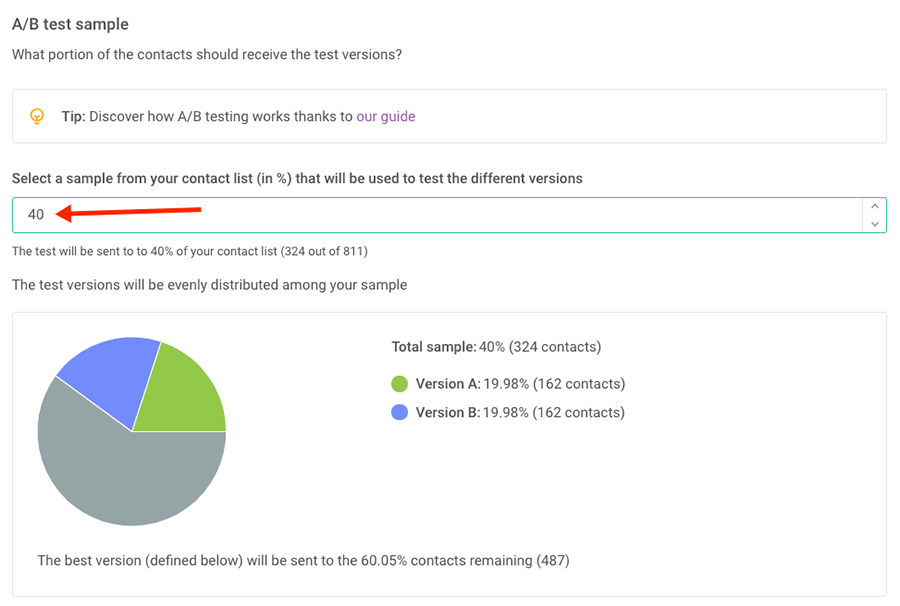
👉 Gewinnerauswahl (außer bei Split Send)
Beim herkömmlichen A/B-Testing entscheiden Sie, ob die Gewinnerversion automatisch oder manuell ausgewählt wird.
Wählen Sie den gewünschten Modus und klicken Sie auf Speichern.
Im automatischen Modus legen Sie fest, anhand welcher Kennzahl Mailjet nach Ablauf des Testzeitraums den Gewinner ermittelt. Zur Auswahl stehen die höchste Öffnungsrate, die höchste Klickrate, die niedrigste Abmelderate und die niedrigste Spamrate.
Mailjet sendet die Gewinnerversion automatisch an die übrigen Kontakte und benachrichtigt Sie per E-Mail. Bei Gleichstand wählt Mailjet die Version mit der besten Gesamtbewertung aus.
Im manuellen Modus prüfen Sie die Ergebnisse und wählen die Gewinnerversion selbst aus. Lassen Sie den Test mindestens 1 Stunde laufen, bevor Sie die Ergebnisse auswerten.
Sie müssen die Gewinnerversion innerhalb von 7 Tagen nach dem ersten Testversand versenden. Erfolgt dies nicht rechtzeitig, wird die Kampagne abgebrochen und Sie erhalten eine Benachrichtigung.
Schritt 4: Planen und senden
Überprüfen Sie vor dem Versand die Empfängerliste, Kampagnenmetadaten, E-Mail-Versionen, Teststichprobe und Einstellungen zur Gewinnerauswahl.
Klicken Sie auf Jetzt senden, um die Teststichprobe sofort zu versenden, oder auf Planen, um ein späteres Datum und eine Uhrzeit festzulegen.
Im automatischen Modus planen Sie sowohl den Versand der Teststichprobe als auch den Zeitpunkt, zu dem Mailjet die Gewinnerversion senden soll.
Der Test muss mindestens 1 Stunde laufen, bevor ein Gewinner ermittelt werden kann. Bei größeren Stichproben empfiehlt sich ein längerer Testzeitraum, um ausreichend Interaktionsdaten zu sammeln.
Im manuellen Modus planen Sie den Versand der Teststichprobe und richten eine Erinnerungs-E-Mail zur Ergebnisauswertung ein. Denken Sie daran, die Gewinnerversion innerhalb von 7 Tagen nach dem ersten Testversand auszuwählen und zu versenden.
Wenn Sie sofort beginnen möchten, klicken Sie auf Jetzt senden.
Zugriff auf Ihre A/B-Kampagne
Sie finden laufende und abgeschlossene A/B-Tests auf der Seite Kampagnen. Öffnen Sie die Registerkarte A/B-Tests und wählen Sie den Kampagnennamen aus.
Während ein Test im automatischen Modus läuft, können Sie:
- In den manuellen Modus wechseln, um die Gewinnerversion selbst auszuwählen.
- Die Kriterien für die Gewinnerauswahl anpassen.
- Datum oder Uhrzeit des Versands der Gewinnerversion ändern.
- Den A/B-Test abbrechen.
Wenn noch keine Nachrichten gesendet wurden, wird die Kampagne als Entwurf gespeichert und kann später versendet werden. Wurden bereits Nachrichten gesendet, wird sie als normale Kampagne gespeichert.
Im manuellen Modus können Sie nach der Auswertung der Testergebnisse einen Gewinner auswählen. Wählen Sie die Version im Dropdown-Menü aus und klicken Sie auf Jetzt senden.
Sie können auch Datum oder Uhrzeit Ihrer Erinnerungs-E-Mail ändern oder den A/B-Test abbrechen.
Wenn noch keine Nachrichten gesendet wurden, wird die Kampagne als Entwurf gespeichert und kann später versendet werden. Wurden bereits Nachrichten gesendet, wird sie als normale Kampagne gespeichert.
Ergebnisse eines abgeschlossenen A/B-Tests anzeigen
Nach Abschluss des A/B-Tests können Sie die Ergebnisse der einzelnen Versionen anhand des Vergleichsdiagramms und der Kampagnenstatistiktabelle vergleichen.
- A — Anzeigeoptionen: ändern Sie die Anzeigeeinheit, den Zeitraum und den Diagrammtyp.
- B — Kennzahlen: wählen Sie die im Diagramm dargestellte Statistik. Bewegen Sie den Mauszeiger über das Diagramm, um die Kampagnen-KPIs anzuzeigen.
- C — Versionsanzeige: klicken Sie auf den Namen einer Kampagnenversion, um ihre Ergebnisse im Diagramm ein- oder auszublenden.
Weitere Informationen zum Vergleich von Kampagnenleistung und Benchmarks finden Sie im Leitfaden zum Kampagnenvergleich.