
Introdução
- Você já se perguntou qual assunto resulta em mais aberturas?
- Será que um botão vermelho “Começar” produziria mais cliques do que um verde?
- Ter o nome da sua empresa no nome do remetente faz mesmo diferença?
Deixe de lado as dúvidas e comece a ter respostas com os testes A/B do Mailjet!
O que significa teste A/B?
Com os testes A/B do Mailjet (ou testes AB), você está livre para testar quase tudo dentro de seu e-mail e comparar até 10 versões simultaneamente.
Assim que você decidir quais elementos (como assunto, nome do remetente, imagens, botões, etc.) você quer testar e quantas versões do e-mail você quer enviar, você está pronto para lançar o teste A/B.
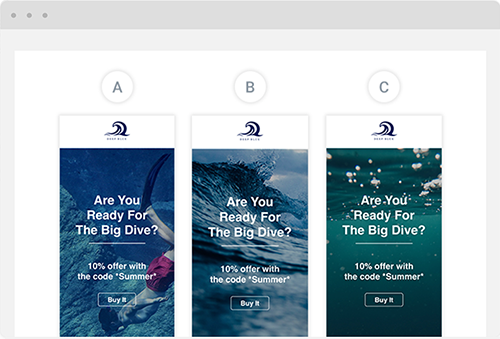
Você define os critérios de teste (taxa de aberturas, taxa de cliques, etc.) e então cada versão é enviada para um número pequeno, mas igual, de destinatários da mesma lista de contatos.
Nossa poderosa ferramenta de análise mostra dados reais em gráficos intuitivos, contando a história de qual versão repercutiu melhor entre seus clientes.
Então, você pode optar por enviar a versão vencedora para os demais destinatários dessa lista de contatos, ou fazer o Mailjet enviá-la automaticamente!
Com o teste A/B, você se beneficia de um teste de e-mails muito eficiente e, junto com outros recursos do Mailjet (Segmentação, Comparação de campanhas), você saberá como elaborar o e-mail mais eficaz e enviá-lo para o grupo de destinatários mais gratificante.
Criar versões da campanha
Usar o recurso de teste A/B do Mailjet é bem simples:
- Elabore sua campanha
- Crie uma ou mais variações dessa campanha
- Defina os critérios de teste e o número de destinatários
- Revise os resultados
Vamos começar abrindo a página “Minhas campanhas” e clicando no botão “Criar uma campanha”.
Etapa 1: configuração
A página “Detalhes da campanha” mostra as diferentes seções da sua campanha que precisam ser preenchidas:
- Nome: é um nome interno para a campanha, que só você pode ver
- Idioma da campanha: define o idioma da campanha
- Lista de contato: selecione sua lista de contatos. Para usuários de Plano Premium, crie ou aplique uma segmentação. Para mais informações sobre segmentação, leia a Pergunta Frequente: Como segmentar listas de contatos.
-
Conteúdo: crie seu conteúdo com nosso Editor de E-mails responsivo.
- De: digite o nome que seus destinatários verão no campo “De” e o endereço de envio
- Assunto: o assunto da campanha, que aparecerá na caixa de entrada do destinatário
Clique em “Criar e-mail” para selecionar seu modelo de campanha e elaborar suas diferentes versões com nosso Criador de E-mails.
Etapa 2: criação
Personalize sua campanha adicionando novos elementos. Basta arrastar e soltar. Clique em qualquer seção para editá-la. (Para detalhes de como usar todos os recursos, leia o nosso guia.)
Excelente! Você criou sua campanha, também conhecida como Versão A.
Para criar uma nova versão, clique na lista suspensa, e selecione “Criar uma nova versão”.
E a Versão B foi criada.
Sempre que é criada uma nova versão, ela é uma cópia exata da anterior. Se você fosse criar a Versão C, seria uma cópia exata da Versão B, e assim por diante.
Para mudar o assunto e os detalhes do remetente para a Versão B, clique no ícone “Editar”.
Para excluir uma versão, clique na lista suspensa e selecione “Excluiu esta versão”.
(Quando se exclui uma versão, qualquer versão subsequente é renomeada para ajustar a numeração.)
Cuidado com o número de alterações que você faz em uma única versão. O excesso de variáveis tornará difícil determinar qual delas causou maior impacto. Lembre-se: você pode criar até 10 versões da mesma campanha.
Quando você estiver pronto para enviar sua campanha, clique em “Revisar e enviar”.
Etapa 3: amostra de teste e critérios do vencedor
Agora que você criou as versões da sua campanha e voltou à página “Detalhes da campanha”, o próximo passo é definir o tamanho da amostra de teste e os critérios para selecionar e enviar a versão vencedora.
A seção “Amostra de teste A/B” mostrará a configuração padrão: a amostra de teste será de 20%, e a versão vencedora será enviada automaticamente.
Clique no ícone de lápis para editar a configuração.
Tamanho da amostra de teste
Digite a porcentagem de contatos que receberão as versões da sua campanha. A porcentagem total ou número de contatos será dividida pelo número de versões que você tiver.
Agora você pode escolher entre dois métodos para sua amostra de teste:
-
Teste A/B tradicional: teste em uma pequena amostra, determine o vencedor e depois envie a versão vencedora para o restante da lista.
-
Envio dividido (novo recurso): envie diretamente versões diferentes para diferentes segmentos da sua lista
Seleção do vencedor (Excluindo envio dividido)
Agora você pode selecionar como a versão vencedora será enviada: automaticamente ou manualmente.
👉 No modo automático, você seleciona os critérios que serão usados para determinar a versão vencedora no final do período de teste (definido na próxima etapa).
Quando for decidida uma versão vencedora, o Mailjet a enviará automaticamente para o restante da lista de contatos, e você será notificado por e-mail.
Em caso de empate, o Mailjet escolherá a campanha vencedora com a melhor pontuação geral, e você será notificado por e-mail.
👉 No modo manual, você analisará os resultados do teste para selecionar e enviar a versão vencedora dentro de sete dias após o envio inicial.
Escolha o modo desejado e depois clique em “Salvar”.
Etapa 4: agendar e enviar
Você pode escolher quando enviar sua amostra de teste clicando em “Agendar”.
Se você selecionou o modo automático, você pode agendar quando serão enviadas a amostra de teste e a versão vencedora.
Se você selecionou o modo manual, você pode agendar quando será enviada a amostra de teste e definir um lembrete para analisar os resultados. Lembre-se: a versão vencedora precisa ser enviada manualmente em até sete dias após o envio inicial, ou a campanha será cancelada.
Clique em “Enviar agora”, e sua campanha A/B está em andamento!
Acessar sua campanha A/B
Seja em andamento ou concluída, você pode visualizar sua campanha como uma campanha normal:
Na página de campanhas, basta clicar na guia “Teste A/B” e depois no título da campanha.
Visualizar um teste A/B em andamento no modo automático
Para testes A/B em andamento no modo automático, você pode:
- Mudar do modo automático para o modo manual e então você pode decidir a versão vencedora.
- Ajustar os critérios da versão vencedora.
- Alterar a data ou hora em que a versão vencedora será enviada.
- Cancelar totalmente o teste A/B.
Visualizar um teste A/B em andamento no modo manual
Com um teste A/B em modo manual, você pode selecionar a versão vencedora a qualquer momento: na lista suspensa, selecione a versão vencedora e depois clique em “Enviar essa versão”.
As outras opções para teste A/B em andamento no modo manual são:
- Alterar a data ou hora de seu e-mail de lembrete.
- Cancelar totalmente o teste A/B.
Visualizar um teste A/B concluído: modo manual ou automático
Após ser concluído o teste A/B, você poderá visualizar os dados detalhados para obter informações do que seus clientes gostaram e adoraram em suas versões diferentes.
O gráfico exibe a métrica de dados selecionada, enquanto a tabela mostra os detalhes de todos os status para cada versão.
A) Altere a unidade de exibição, o intervalo de tempo e o tipo de gráfico.
B) Selecione a métrica que você deseja exibir no gráfico. Passando o mouse sobre o gráfico, aparece um pop-up mostrando os KPIs de cada campanha.
C) Alterne a exibição da campanha no gráfico, clicando no nome.
Aumente seu poder de análise comparando várias campanhas e referências. Leia o guia de comparação de campanhas para mais informações.