
Sommaire
- Bien commencer avec l'éditeur d'emails Mailjet
- Créer votre campagne
- Outils de contenu
- Sections
- Sections conditionnelles
- Sections préconstruites
-
Sections sauvegardées
- Sections normales et sections liées dynamiquement
- Sections brouillons et sections publiées
- Créer une section sauvegardée
- Utiliser les sections sauvegardées dans l'éditeur d'emails Mailjet
- Ma galerie de sections sauvegardées
- Attribuer et supprimer des libellés à une section sauvegardée
- Modifier des sections sauvegardées existantes
- Sections liées dynamiquement et passage à un abonnement inférieur à Premium
- Verrouillage de section
- Collaboration en temps réel
- En-tête et pied de page
- Langue de la page de désabonnement
- Kit de marque
- Paramètres de style généraux
- Options de logo
- Importer des polices personnalisées
- Personnalisation du contenu
- Gérer l'affichage sur mobile
- Design responsive
- Activer l'optimisation pour le mode sombre
- Prévisualiser votre campagne
- Prévisualisation des emails
- Envoyer un email de test
- Enregistrer votre campagne
- Envoyer votre campagne
Bien commencer avec l'éditeur d'emails Mailjet
Créez facilement vos emails grâce à notre éditeur intuitif en glisser-déposer : c'est le seul outil dont vous avez besoin pour toutes vos activités d'emailing. Que pouvez-vous créer avec notre éditeur d'emails ? Plusieurs possibilités s'offrent à vous :
- Campagnes - Newsletter, email marketing ou envoi en masse : quel que soit le terme utilisé, une campagne est envoyée à une liste d'abonnés.
-
Modèles - Créez et gérez vos propres modèles prédéfinis et utilisez-les à de multiples fins :
- Modèles marketing - Des modèles qui reflètent votre marque et que vous pouvez réutiliser dans vos futures campagnes.
- Modèles transactionnels - Des modèles stockés sur la plateforme Mailjet pour répondre à tous vos besoins transactionnels.
- Modèles d'automatisation - Des modèles prédéfinis que vous pouvez utiliser lors de la création d'un workflow d'emails automatisés.
Avec l'éditeur d'emails Mailjet, vous pouvez choisir comment créer vos campagnes, vos emails et vos modèles :
- Éditeur responsive en glisser-déposer - Utilisez les nombreux outils de contenu de l'éditeur d'emails Mailjet pour concevoir votre en-tête et votre pied de page, ainsi que les différentes sections du corps de votre email.
- Utiliser HTML - Pour les utilisateurs qui souhaitent coder directement leurs emails en HTML.
- Utiliser MJML - Utilisez le langage de balisage de Mailjet, MJML, le seul framework conçu pour simplifier la création d'emails responsive. Sa syntaxe sémantique vous permet de gagner du temps et de coder plus efficacement.
Vous pouvez également prévisualiser votre email sur différents appareils mobiles directement dans l'éditeur.
Enfin, l'éditeur d'emails Mailjet est un éditeur responsive. Vos emails s'affichent ainsi correctement sur ordinateur, smartphone et tablette, quel que soit le client de messagerie utilisé par le destinataire. Rien que ça !
Créer votre campagne
Depuis la page Campagnes, cliquez sur Nouvelle campagne pour commencer.
La page Détails de la campagne vous permet de configurer votre campagne avant son envoi. Elle comporte quatre sections principales :
- Nom : Donnez à votre campagne un nom unique pour l'identifier facilement dans votre liste de campagnes et vos rapports. Ce nom est uniquement destiné à un usage interne et ne sera pas visible par les destinataires. Cliquez sur Modifier le nom pour le saisir ou le modifier.
- Liste de contacts : Cliquez sur Sélectionner les destinataires pour choisir les contacts qui recevront votre campagne. Sélectionnez votre liste de contacts et, si votre abonnement le permet, appliquez une segmentation pour cibler des contacts précis. Pour en savoir plus, consultez notre Guide de segmentation.
-
Expéditeur / Objet : Configurez les informations que les destinataires verront dans leur boîte de réception : objet, texte d'aperçu, nom de l'expéditeur et adresse email de l'expéditeur. Vous pouvez également ajouter une adresse de réponse facultative.
Cliquez sur l'icône en forme de crayon pour ouvrir ces paramètres. Consultez la section ci-dessous pour en savoir plus.
- Contenu : Cliquez sur Concevoir l'email pour sélectionner un modèle et créer ou personnaliser votre email à l'aide de l'éditeur d'emails Mailjet.
Configurer les métadonnées de votre campagne
L'objet, le texte d'aperçu et les informations de l'expéditeur de votre campagne sont configurés directement depuis la page Détails de la campagne, et non dans l'éditeur d'emails.
Pour configurer ces paramètres, cliquez sur l'icône en forme de crayon dans la section Expéditeur / Objet.
Vous pouvez configurer les champs suivants :
- Objet : Saisissez l'objet qui s'affichera dans la boîte de réception des destinataires (255 caractères maximum). Vous pouvez le personnaliser à l'aide du menu déroulant Insérer une variable ou cliquer sur Demander à l'IA pour obtenir de l'aide.
- Texte d'aperçu : Ajoutez une courte description qui s'affichera après l'objet dans la plupart des boîtes de réception (150 caractères maximum). Vous pouvez également insérer des variables de personnalisation.
- Nom de l'expéditeur : Saisissez le nom que les destinataires verront comme expéditeur de votre email (100 caractères maximum).
- Adresse de l'expéditeur : Sélectionnez dans le menu déroulant l'adresse email depuis laquelle vous souhaitez envoyer votre campagne.
- Adresse de réponse (facultatif) : Cliquez sur Ajouter une adresse de réponse pour indiquer une adresse email différente à laquelle les réponses des destinataires seront envoyées.
Une fois les métadonnées de votre campagne renseignées, cliquez sur Enregistrer pour appliquer vos modifications.
Une fois toutes les sections obligatoires complétées, vous pouvez Envoyer ou Planifier l'envoi de votre campagne à une date ultérieure.
Prêt à concevoir votre email ? Cliquez sur Concevoir l'email pour sélectionner votre modèle de campagne.
Sélectionner un modèle de campagne
Après avoir cliqué sur Concevoir l'email depuis la page Détails de la campagne, vous pouvez choisir comment créer le contenu de votre email.
Quatre options s'offrent à vous :
- Utiliser un modèle de la galerie : Choisissez parmi des modèles prédéfinis que vous pouvez personnaliser à l'image de votre marque.
- Utiliser un de mes modèles : Sélectionnez un modèle que vous avez déjà créé et enregistré dans votre galerie de modèles.
-
Coder en HTML : Créez votre campagne en HTML ou importez votre propre code HTML.
Cette option est recommandée aux utilisateurs possédant des compétences avancées en HTML. Mailjet ne fournit pas d'assistance pour résoudre les problèmes liés au code HTML personnalisé, mais notre équipe Support peut intervenir en cas de dysfonctionnement de la plateforme Mailjet.
-
Coder en MJML : Créez votre campagne en MJML ou importez votre propre code MJML.
Cette option est recommandée aux utilisateurs possédant des compétences avancées en MJML. Mailjet ne fournit pas d'assistance pour résoudre les problèmes liés au code MJML personnalisé, mais notre équipe Support peut intervenir en cas de dysfonctionnement de la plateforme Mailjet.
Une fois votre option sélectionnée, vous pouvez personnaliser votre email dans l'éditeur correspondant.
Outils de contenu
Nous allons maintenant vous présenter tous les éléments de contenu qui apparaissent dans votre message (texte, images, boutons, réseaux sociaux, etc.).
Pour ajouter du contenu, cliquez sur un bloc et faites-le glisser à l'emplacement souhaité dans votre campagne. Pour le déplacer, faites-le simplement glisser à son nouvel emplacement.

Cliquez à l'intérieur du cadre pour personnaliser l'élément à l'aide de la barre d'outils qui apparaît.

Texte

La barre d'outils Texte propose différentes options pour personnaliser et mettre en forme facilement votre bloc de texte :
o Ajuster la hauteur des lignes
o Aligner le texte
o Choisir la couleur d'arrière-plan
o Modifier les marges
o Personnaliser le contenu à l'aide des propriétés des contacts
o Mettre en forme le texte (police, gras, italique, etc.)

Assistant IA
L'Assistant IA (alimenté par ChatGPT) est parfaitement intégré à l'éditeur d'emails pour faciliter la création de contenu. Rédigez facilement des textes percutants en exploitant les possibilités de l'intelligence artificielle (IA). Saisissez une instruction adaptée à votre campagne, puis affinez le contenu généré selon vos objectifs marketing. Donnez un nouvel élan à votre email marketing grâce à l'IA !
Pour en savoir plus sur l'utilisation de cette fonctionnalité, consultez notre documentation sur l'Assistant IA.
Image / Galerie d'images

La barre d'outils Image propose différentes options pour améliorer vos visuels :
- Ajuster le positionnement horizontal
- Ajouter des marges intérieures pour soigner la présentation
- Ajouter une bordure ou une forme à l'image
- Optimiser l'affichage sur mobile
- Définir une couleur d'arrière-plan pour une intégration harmonieuse
Vous pouvez ajouter une image à votre section de plusieurs façons :
- Charger : Sélectionnez une image sur votre appareil et ajoutez-la facilement à votre galerie d'images.
- Galerie d'images : Choisissez une image déjà enregistrée dans votre galerie pour l'utiliser rapidement.
- Lien: utilisez directement une image disponible en ligne.
La galerie d'images de Mailjet constitue un espace centralisé pour gérer et organiser les images de vos newsletters. Pour en savoir plus, consultez cet article.
Séparateur

Vous pouvez ajouter une ligne de séparation entre des sections ou des éléments d'une même section (comme dans l'exemple ci-dessous). La barre d'outils Séparateur vous permet de :
o Définir la couleur d'arrière-plan
o Modifier les marges
o Définir le style, la couleur et l'épaisseur de la ligne
o Ajuster l'espacement horizontal et vertical

Bouton

La barre d'outils Bouton propose de nombreuses options :
o Rayon des bordures (arrondir les angles du bouton)
o Couleur, épaisseur et style des bordures (continue, pointillée, tirets, etc.)
o Positionnement horizontal et marges intérieures
o Ajouter un lien hypertexte
o Alignement du texte
o Ajustement des marges
o Personnalisation du texte avec les propriétés des contacts
o Mise en forme de la police (famille, couleur, gras, etc.)

Espacement

Ajoutez un espace vide pour séparer des éléments ou des sections dans votre newsletter. L'outil Espacement permet de :
o Définir la hauteur de l'espace vide (en pixels)
o Ajouter une couleur d'arrière-plan (facultatif)

Réseaux sociaux

Ajoutez à votre campagne les icônes de vos réseaux sociaux préférés, comme Facebook, Twitter, LinkedIn, Instagram, YouTube, Medium et Xing.
Cliquez sur le bouton « Configurer les liens » pour ouvrir la fenêtre de configuration des réseaux sociaux, où vous pouvez :
• Sélectionner jusqu'à 10 icônes de réseaux sociaux
• Modifier le texte des libellés
• Partager la version en ligne de votre newsletter marketing sur vos réseaux sociaux* ou ajouter un lien direct vers votre page sur un réseau social
• Créer une icône personnalisée en cliquant sur « Ajouter une icône personnalisée »
Pour afficher et configurer les libellés, cliquez sur « Afficher les libellés ».

Cliquez sur les options du bloc (icône de crayon) pour configurer la taille, la forme et la couleur des icônes, ainsi que la couleur d'arrière-plan et les marges intérieures de la section.

Bloc HTML

Vous pouvez insérer directement du code HTML dans votre newsletter. Faites glisser le bloc HTML dans votre campagne, puis cliquez sur le bouton de sa barre d'outils pour ouvrir l'éditeur HTML et saisir votre code.

Flux RSS

Intégrez des articles de blog et d'autres contenus dynamiques à vos campagnes grâce à un flux RSS.
Faites glisser l'outil Flux RSS dans votre campagne, puis ajoutez l'URL de votre flux RSS dans la fenêtre qui s'ouvre. Sélectionnez ensuite les éléments à importer dans la liste déroulante ou recherchez-les par auteur ou par titre.

Chaque élément importé apparaît sous forme de section dans votre campagne. Vous pouvez modifier son contenu et son image comme d'habitude.
Chaque URL de flux RSS ajoutée est enregistrée localement au niveau de la clé API. La prochaine fois que vous ajouterez un bloc Flux RSS à une campagne, vous pourrez accéder aux cinq derniers flux enregistrés.
Vidéo

Pour ajouter une vidéo à votre campagne, faites glisser l'outil Vidéo à l'emplacement souhaité. Dans la fenêtre qui s'ouvre, saisissez l'URL de votre vidéo.

Les images d'aperçu des vidéos YouTube, Vimeo et Dailymotion sont générées automatiquement. Pour les autres vidéos, cliquez sur « Choisir une image » pour ajouter votre propre image d'aperçu.
Une fois la miniature créée, un bouton de lecture y est ajouté automatiquement. Plusieurs styles de boutons de lecture sont proposés.
Pour finir, ajoutez une brève description de l'image d'aperçu dans le champ « Texte alternatif de l'image ». Ce texte s'affiche si le destinataire ne peut pas visualiser l'image. Cliquez ensuite sur « Enregistrer la vidéo ».
Dans la barre d'outils Vidéo, cliquez sur le bouton « Vidéo » pour modifier votre vidéo à tout moment.

Minuteur de compte à rebours
Utilisez le bloc Minuteur de compte à rebours pour ajouter un compte à rebours en temps réel à vos emails. Il est idéal pour les promotions à durée limitée, les lancements de produits ou les rappels d'événements. Le minuteur est affiché sous forme d'image pour garantir un rendu cohérent dans tous les clients de messagerie. Une fois l'heure de fin atteinte, il s'arrête automatiquement et affiche 00:00:00:00.
Pour insérer un minuteur, ouvrez le panneau Contenu et faites glisser le bloc Minuteur de compte à rebours dans votre modèle.
Options de configuration
Date de fin et fuseau horaire
Définissez la date et l'heure exactes auxquelles le compte à rebours doit atteindre zéro. Vous pouvez également sélectionner un fuseau horaire dans la liste déroulante.
- Le fuseau horaire par défaut dépend des paramètres de votre compte.
- La liste déroulante comprend les fuseaux horaires les plus courants, tels que UTC, EST, PST, etc.
Paramètres d'affichage des chiffres
Personnalisez l'apparence des chiffres de votre compte à rebours avec les options suivantes :
-
Afficher/masquer les unités
Choisissez les unités de temps à afficher : jours, heures, minutes et secondes. -
Zéros initiaux
Activez ou désactivez les zéros initiaux (par exemple,04au lieu de4). -
Espacement des chiffres
Ajustez l'espacement entre les blocs d'unités de temps (par exemple, 10 px). -
Séparateur des chiffres
Choisissez comment séparer les unités :- Aucun (par défaut)
-
Deux-points
: -
Tiret
- -
Barre verticale
|
-
Couleur des chiffres
Définissez la couleur des chiffres du compte à rebours à l'aide d'un code hexadécimal ou du sélecteur de couleurs. -
Famille de polices
Le minuteur prend uniquement en charge les polices Web standard pour garantir une compatibilité maximale. La liste déroulante contient notamment :- Arial
- Verdana
- Tahoma
- Georgia
- Helvetica
- Times New Roman
-
Couleur d'arrière-plan
Définissez une couleur d'arrière-plan derrière chaque bloc de chiffres pour améliorer la lisibilité et harmoniser le minuteur avec votre design.
Libellés du minuteur
Choisissez d'afficher ou de masquer les libellés des unités (par exemple, Jours, Heures, Minutes, Secondes) sous les chiffres.
- Par défaut : Les libellés sont affichés.
- Vous pouvez également personnaliser :
- Modifier le style de police à l'aide de la liste déroulante (polices Web standard uniquement)
- Ajuster la couleur des libellés
Marges intérieures et bordures
Vous pouvez personnaliser l'espacement et les bordures du bloc Minuteur de compte à rebours pour améliorer son alignement et son apparence.
Marges intérieures
Utilisez les paramètres de marges intérieures pour contrôler l'espace à l'intérieur du bloc (entre son contenu et ses bords).
Vous pouvez ajuster les marges intérieures de chaque côté séparément :
- Haut
- Bas
- Gauche
- Droite
Cliquez sur l'icône de cadenas 🔒 pour lier ou dissocier les valeurs afin d'obtenir un espacement symétrique.
Bordures
Dans la section Bordures, vous pouvez définir l'épaisseur de la bordure pour ajouter un contour autour du compte à rebours.
- Définissez l'épaisseur sur
0pour supprimer la bordure, ou augmentez cette valeur pour l'épaissir.
Ces options permettent d'affiner l'espacement et la mise en page pour un résultat soigné.
Composant Logo du kit de marque
Nous avons ajouté un nouveau composant « Logo » à l'éditeur d'emails pour faciliter l'intégration de votre logo dans vos modèles.
Principales fonctionnalités :
-
Si vous disposez d'un kit de marque contenant un logo enregistré, le composant Logo avec un aperçu de votre logo apparaît dans l'éditeur.
- Il vous suffit de glisser-déposer le logo dans votre modèle.
- Le logo fonctionne comme un bloc Image, mais avec quelques différences :
- Il est centré par défaut.
- Il ne dispose pas de la barre d'outils Image standard, ce qui simplifie son utilisation.
- Il s'adapte automatiquement à la couleur d'arrière-plan :
- Arrière-plan clair → variante claire du logo.
- Arrière-plan sombre → variante sombre du logo.
- URL de redirection du logo (si elle est définie dans le kit de marque) est appliquée automatiquement au logo.
Si aucun logo n'est disponible :
- Si votre kit de marque ne contient pas de logo, le composant Logo est masqué dans l'éditeur.
- Si un logo est supprimé du kit de marque, le composant Logo n'apparaît plus.
Gestion des modèles existants :
- Les logos déjà insérés dans les modèles ne seront pas supprimés, même si vous modifiez ou supprimez des logos de votre kit de marque.
- Si vous remplacez un logo dans le kit de marque, les modèles créés précédemment conserveront l'ancien logo.
- Si vous dupliquez un modèle, le logo sera conservé dans la copie.
- Si vous supprimez un logo, puis en importez un nouveau, vous devez insérer manuellement ce nouveau logo dans vos modèles.
Sections
Ajouter une section à votre campagne
Vous pouvez construire votre campagne en ajoutant des sections, puis insérer différents éléments dans chacune d'elles (texte, boutons, images, etc.). Une section peut comporter 1, 2, 3 ou 4 colonnes de largeurs différentes.
Cliquez sur la disposition de section souhaitée, puis faites-la glisser dans votre campagne.

Déplacer une section
Cliquez sur l'arrière-plan de la section, puis sur la flèche vers le haut ou vers le bas.

Dupliquer une section
Cliquez dans la section pour la sélectionner, puis sur l'icône de duplication à droite de l'écran.

Supprimer une section
Pour supprimer une section de votre campagne, cliquez dans celle-ci, puis sur l'icône de corbeille. Confirmez la suppression en cliquant sur le « x » rouge qui apparaît.

Vous pouvez également supprimer rapidement une section ou un élément en le faisant glisser vers la zone des outils de contenu.

Sections conditionnelles
Disponibilité
Cette fonctionnalité est incluse dans les abonnements suivants.
- Gratuit
- Starter
- Essential
- Premium
- Personnalisé
Vous pouvez choisir d'afficher une section de contenu uniquement à certains destinataires en appliquant un segment. Celui-ci peut être défini à partir des propriétés de contact existantes ou de l'activité des utilisateurs.
Par exemple, vous pouvez afficher une section promotionnelle uniquement à vos clientes, ou proposer un code de réduction aux contacts qui n'ont pas ouvert vos newsletters au cours des trois derniers mois.
Prenez quelques instants pour consulter vos segments actuels. Si nécessaire, reportez-vous à notre Guide de segmentation.
Cliquez dans une section pour afficher son état conditionnel. Par défaut, toutes les sections sont visibles par tous les destinataires.

Pour appliquer un segment :
- Cliquez sur « Ajouter une condition »
- Cliquez sur « Afficher uniquement aux destinataires appartenant au segment » et sélectionnez un segment dans la liste déroulante.
- Cliquez sur « Enregistrer »

Pour supprimer un segment, cliquez simplement sur « Modifier » et sélectionnez « Afficher à tous les destinataires ».
Sections préconstruites
Une section préconstruite est un modèle prêt à l'emploi que vous pouvez utiliser et modifier selon vos besoins. Elle constitue une base pour créer différents types d'emails et de designs. Elle comprend déjà plusieurs éléments, comme du texte, des images, des titres et des boutons, disposés de manière cohérente et attrayante.
L'utilisation de sections préconstruites dans un modèle présente plusieurs avantages :
- Gain de temps: partir d'une section préconstruite réduit le temps nécessaire à la création du contenu et du design.
- Cohérence visuelle: les sections préconstruites assurent une présentation cohérente et professionnelle, essentielle à l'identité et à la reconnaissance de votre marque.
- Structure et mise en page: elles offrent une structure bien organisée qui vous aide à présenter efficacement votre contenu.
- Facilité d'utilisation: leur conception intuitive permet même aux utilisateurs ayant peu d'expérience en design de créer de beaux modèles.
- Personnalisation: elles servent de base que vous pouvez modifier, réorganiser ou compléter pour l'adapter à vos besoins.
- Flexibilité: vous pouvez ajuster les polices, les couleurs, les images et les autres éléments visuels selon votre identité de marque ou vos préférences.
- Bonnes pratiques intégrées: ces sections reposent souvent sur les bonnes pratiques de design et suivent des principes de conception efficaces.
- Réutilisation: une fois adaptée à vos besoins, la section peut être enregistrée et réutilisée comme modèle personnalisé.
En utilisant une section préconstruite et en la personnalisant, vous pouvez créer des emails et des designs attrayants et bien structurés sans partir de zéro. Vous pouvez ainsi vous concentrer sur votre contenu et votre message tout en profitant d'éléments conçus de manière professionnelle pour renforcer l'impact de vos communications.
Sections sauvegardées
Vous en avez assez de créer et de mettre à jour les mêmes en-têtes, pieds de page ou sections importantes dans vos campagnes et vos modèles ?
Évitez de refaire le même travail : enregistrez vos sections importantes grâce à la fonctionnalité Sections sauvegardées.
Cette fonctionnalité vous permet d'enregistrer une partie de votre campagne ou de votre modèle (contenu, couleurs, mise en forme) pour la réutiliser dans vos futurs emails marketing, transactionnels et d'automatisation.
Toutes vos sections sont enregistrées dans une galerie de sections sauvegardées. Vous pouvez :
- Enregistrer vos sections de l'éditeur d'emails dans la galerie des sections sauvegardées.
- Insérer une section sauvegardée dans un modèle ou lier dynamiquement* une même section à plusieurs modèles.
- Travailler sur des versions brouillons pour mettre à jour des sections sans modifier les modèles auxquels elles sont liées.
- Modifier et publier vos sections pour mettre à jour d'un seul clic tous les modèles auxquels elles sont liées !
Sections normales et sections liées dynamiquement
Il existe deux types de sections sauvegardées :
-
Section sauvegardée normale
Copiez votre section sauvegardée dans un modèle ou une campagne. Les modifications apportées ultérieurement à la section dans la galerie ne se répercuteront pas dans votre modèle. -
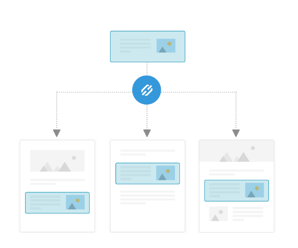
Section sauvegardée liée dynamiquement
Disponibilité
Cette fonctionnalité est incluse dans les abonnements suivants.
- Gratuit
- Starter
- Essential
- Premium
- Personnalisé
Liez votre section sauvegardée à vos modèles. Lorsque vous publiez des modifications d'une section liée dans la galerie, tous les modèles liés sont automatiquement mis à jour. Utilisez le mode lié pour les sections présentes dans plusieurs modèles, notamment les en-têtes et les pieds de page.
Sections brouillons et sections publiées
Une section sauvegardée peut être en mode Brouillon ou Publié :
- Seules les sections publiées apparaissent dans le menu « Mes sections sauvegardées » de l'éditeur d'emails et peuvent être ajoutées à un modèle marketing, à un email transactionnel ou à un workflow d'automatisation.
- Une section brouillon ne peut pas être utilisée dans des modèles et n'apparaît pas dans le menu « Mes sections sauvegardées » lors de la création de vos campagnes, modèles ou workflows. Lorsque le design et le contenu de votre section vous conviennent, publiez-la pour qu'elle apparaisse dans ce menu.
Le statut des sections est visible depuis Modèles → Galerie des sections sauvegardées.
Créer une section sauvegardée
Il existe deux façons de créer une section sauvegardée :
- Créer une nouvelle section à l'aide de l'éditeur de sections
- Enregistrer une section d'un modèle ou d'une campagne existante dans l'éditeur d'emails
Utiliser l'éditeur de sections depuis la galerie des sections sauvegardées
Accédez à votre galerie des sections sauvegardées, disponible depuis toutes les pages Modèles.
Pour créer une section, cliquez sur « Créer une section sauvegardée ».
Saisissez un nom pour votre nouvelle section sauvegardée et, si vous le souhaitez, une description, puis cliquez sur « Créer » pour continuer.
Concevez votre nouvelle section à l'aide de l'éditeur de sections, une version simplifiée de l'éditeur d'emails.
Lorsque votre section est prête, cliquez sur « Enregistrer et publier dans la galerie ».
Et voilà, votre première section est publiée !
Cliquez sur « Retour à mes sections » pour revenir à la galerie des sections sauvegardées et retrouver votre nouvelle section publiée. Vous pouvez désormais l'utiliser dans vos campagnes, vos emails transactionnels et vos workflows d'automatisation.
Poursuivez votre lecture pour savoir comment créer une section à partir d'un modèle ou d'une campagne existante dans l'éditeur d'emails Mailjet, ou passez directement à l'utilisation de Mes sections sauvegardées.
À partir d'une campagne ou d'un modèle existant dans l'éditeur d'emails Mailjet
Vous pouvez aussi créer une section sauvegardée à partir d'une campagne ou d'un modèle existant. Dans l'éditeur d'emails, sélectionnez la section à enregistrer, puis cliquez sur « Créer une section sauvegardée » dans le menu.

Dans la fenêtre qui s'affiche, saisissez un nom et, éventuellement, une description pour votre section sauvegardée.
Vous pouvez aussi enregistrer rapidement une section en la faisant glisser vers la zone des outils de contenu, à gauche de l'éditeur.

Après avoir choisi un nom, cliquez sur « Enregistrer ». La section sera ajoutée à la galerie des sections sauvegardées et sera également liée automatiquement au modèle depuis lequel vous l'avez créée (fonctionnalité Premium uniquement). Si vous disposez d'un abonnement Gratuit, Starter ou Essential, ou si vous avez enregistré la section depuis une campagne, aucun lien ne sera créé.
Utiliser les sections sauvegardées dans l'éditeur d'emails Mailjet
Vous pouvez consulter et insérer vos sections sauvegardées depuis l'éditeur d'emails.

👉 Insérer une section sauvegardée dans une campagne (mode normal uniquement)
Dans les campagnes marketing, les sections sauvegardées peuvent uniquement être copiées comme des sections normales, sans lien avec la galerie des sections sauvegardées. Les modifications effectuées dans la campagne ne s'appliquent qu'à celle-ci. Les sections liées dynamiquement ne peuvent être insérées que dans des modèles, comme expliqué ci-dessous.
Pour insérer une section dans votre campagne marketing, cliquez sur Sections en glisser-déposer → Sauvegardées et faites glisser la section souhaitée dans votre campagne.

👉 Insérer une section sauvegardée dans un modèle (mode normal ou lié)
Dans les modèles marketing, transactionnels et d'automatisation, vous pouvez copier une section sauvegardée comme une section normale ou l'insérer comme une section liée dynamiquement (abonnements Premium uniquement).
Cliquez sur « Mes sections sauvegardées » pour afficher toutes vos sections publiées, puis faites glisser celle de votre choix dans le modèle.
Si vous disposez d'un abonnement Gratuit ou Essential, la section sauvegardée peut uniquement être copiée comme une section normale dans votre modèle.

Pour les utilisateurs Premium, la section sauvegardée sera automatiquement ajoutée au modèle en tant que section liée dynamiquement.

👉 Délier une section sauvegardée liée dans un modèle
Dans un modèle, vous pouvez délier une section liée dynamiquement pour la convertir en section sauvegardée normale. Vous pourrez alors modifier cette section sans affecter les autres modèles.
Pour délier une section dans l'éditeur d'emails, sélectionnez-la dans le modèle et cliquez sur l'option « Délier ».

Ma galerie de sections sauvegardées
Toutes vos sections sont enregistrées dans la galerie des sections sauvegardées, accessible depuis n'importe quelle galerie de modèles (marketing, transactionnels ou d'automatisation). Il suffit de cliquer sur « Sections sauvegardées » depuis une galerie de modèles.
Les sections liées dynamiquement à un modèle sont signalées par une icône de lien. Cliquez dessus pour afficher la liste des modèles associés.

👉 Exporter une section sauvegardée
Vous pouvez exporter une section sauvegardée vers la galerie des sections sauvegardées du sous-compte de votre choix en sélectionnant Options → Exporter.

Si vous exportez une section liée dynamiquement, ses liens sont supprimés. La section exportée est enregistrée comme brouillon dans la galerie des sections sauvegardées du sous-compte concerné.
👉 Dupliquer une section sauvegardée
Pour dupliquer une section sauvegardée, sélectionnez Options → Dupliquer.

👉 Supprimer une section sauvegardée
Une section sauvegardée ne peut être supprimée que si elle n'est pas actuellement liée à un modèle.
Si une section est liée dynamiquement, vous devez ouvrir chaque modèle et délier la section. Pour voir quels modèles sont liés à la section sauvegardée, cliquez sur l'icône de lien.
Pour supprimer une section qui n'est plus liée, sélectionnez Options → Supprimer.

Attribuer et supprimer des libellés à une section sauvegardée
Utilisez les libellés pour mieux organiser et gérer toutes vos sections sauvegardées dans la galerie.
Par exemple, créez des libellés pour distinguer les types de sections (en-tête, pied de page, réseaux sociaux), les thèmes (fêtes, lieux, groupes de clients), etc.
Pour attribuer ou supprimer des libellés à une section dans la galerie, sélectionnez Options → Attribuer des libellés.
Pour savoir comment créer, modifier et supprimer des libellés, consultez la section Gestion des libellés de notre guide de gestion des modèles.
Modifier des sections sauvegardées existantes
👉 Modifier une section sauvegardée dans la galerie
Dans la galerie des sections sauvegardées, sélectionnez Options → Modifier.
Modifiez la section dans l'éditeur de sections, puis enregistrez vos modifications comme brouillon ou publiez-les.
👉 Modifier une section sauvegardée dans l'éditeur d'emails Mailjet
Une section sauvegardée normale de votre campagne ou de votre modèle peut être modifiée directement dans l'éditeur d'emails.

Pour modifier une section liée dynamiquement depuis l'éditeur d'emails, cliquez sur « Modifier » pour ouvrir l'éditeur de sections.

Modifiez la section. Enregistrez les changements comme brouillon ou publiez-les afin qu'ils soient appliqués à tous les autres modèles liés.
Cliquez ensuite sur « Retour à mon modèle » pour revenir à l'éditeur d'emails.
Sections liées dynamiquement et passage à un abonnement inférieur à Premium
Si vous créez des sections liées dynamiquement avec un abonnement Premium, puis passez à un abonnement Essential, Starter ou Gratuit, les liens entre les sections et les modèles deviennent inactifs. Toute modification apportée à une section liée existante ne sera pas répercutée dans les modèles associés.
Si vous repassez à un abonnement Premium, les liens inactifs seront réactivés et vous pourrez créer de nouvelles sections liées.
Verrouillage de section
Disponibilité
Cette fonctionnalité est incluse dans les abonnements suivants.
- Gratuit
- Starter
- Essential
- Premium
- Personnalisé
Protégez le design de vos emails et votre identité de marque contre les modifications accidentelles grâce au verrouillage de section.
Donnez à vos développeurs, designers et autres membres de l'équipe la possibilité de contrôler qui peut modifier ou supprimer le contenu des sections d'une campagne ou d'un modèle, ainsi que l'ensemble du design et de la mise en page.

Attribuer des autorisations de verrouillage
Attribuez des autorisations de verrouillage lorsque vous partagez votre compte avec des collaborateurs ou des membres de votre équipe.

Choisissez un rôle prédéfini doté de la fonctionnalité de verrouillage (Gestionnaire, Développeur ou Designer), ou créez un rôle personnalisé. Pour en savoir plus sur les rôles utilisateurs, consultez notre Guide de partage de compte.

Verrouiller une section dans l'éditeur d'emails Mailjet
Pour verrouiller ou déverrouiller une section de campagne ou de modèle dans l'éditeur d'emails, cliquez sur l'icône « Verrouillage du contenu ».

Si vous ne disposez pas des autorisations nécessaires, une fenêtre vous indiquera de contacter l'administrateur du compte pour les obtenir.

Si vous utilisez un abonnement Essential, vous devrez passer à un abonnement Premium.

Si vous disposez des autorisations nécessaires, la fenêtre « Verrouillage du contenu » apparaîtra avec les niveaux de verrouillage suivants :
Tout déverrouiller (par défaut)
Il n'y a aucun verrouillage et la section peut être entièrement modifiée ou supprimée.Autoriser uniquement la modification du texte et des images
Autrement dit, seul le contenu est modifiable. Aucun changement de design (marges intérieures, alignement, couleurs, etc.) n'est autorisé et aucun bloc ne peut être ajouté ou supprimé. Vous pouvez déplacer la section et, si l'option est cochée, la supprimer ou la dupliquer.Tout verrouiller
La section est entièrement verrouillée et aucune modification ne peut être effectuée, à l'exception du déplacement de la section.
Après avoir choisi le niveau de verrouillage, cliquez sur « Confirmer » pour enregistrer vos modifications.
Afficher les sections verrouillées
Voyons comment les différents types de sections verrouillées apparaissent dans l'éditeur d'emails pour les utilisateurs qui ne disposent pas des autorisations nécessaires pour les verrouiller ou les déverrouiller.
👉 Section déverrouillée
La section apparaît normalement dans l'éditeur d'emails, avec tous les boutons des blocs de contenu et de la section (options, déplacement vers le haut ou le bas, copie, enregistrement et suppression).

👉 Seul le contenu de la section est modifiable (suppression impossible de la section)
La section peut être déplacée, mais tous les autres boutons de la section sont masqués (options, copie, suppression et enregistrement).
Section verrouillée :
Section non verrouillée :
Aucun bloc de contenu ne peut être ajouté ou supprimé dans une section dont seul le contenu est modifiable et dont la suppression est interdite.
Lorsque vous cliquez sur un bloc de contenu dans une section verrouillée, seules les options de modification du contenu sont disponibles. Les icônes de design, de duplication et de suppression du bloc sont masquées.
Texte
| Outils disponibles | Non disponibles |
|---|---|
| o Style de texte prédéfini (paragraphe, titre, etc.) o Variables o Insérer un lien o Liste à puces o Liste numérotée o Gras, italique, souligné, barré |
o Famille et taille de police, couleur du texte o Effacer la mise en forme o Alignement o Hauteur des lignes o Options du bloc (marges intérieures, arrière-plan) o Copier ou supprimer le bloc Texte |
 | |
Image
| Outils disponibles | Non disponibles |
|---|---|
| o Choisir une image o Modifier une image o Saisir un lien |
o Options du bloc (marges intérieures, forme, etc.) o Copier ou supprimer le bloc Image |
 | |
Séparateur
| Outils disponibles | Non disponibles |
|---|---|
| o Aucune option | o Options du bloc (marges intérieures, forme, etc.) o Copier ou supprimer le séparateur |
 | |
Bouton
| Outils disponibles | Non disponibles |
|---|---|
| o Insérer une variable o Saisir un lien |
o Famille et taille de police, couleur du texte o Gras, italique, souligné, barré o Effacer la mise en forme o Alignement o Hauteur des lignes o Options du bloc (couleur du bouton, bordure, marges intérieures, etc.) o Copier ou supprimer le bouton |
 | |
Espacement
| Outils disponibles | Non disponibles |
|---|---|
| o Ajuster la hauteur | o Options du bloc (couleur d'arrière-plan) o Dupliquer ou supprimer l'espacement |
 | |
Réseaux sociaux
| Outils disponibles | Non disponibles |
|---|---|
| o Aucune option | o Famille et taille de police, couleur du texte o Gras, italique, souligné, barré o Effacer la mise en forme o Alignement o Hauteur des lignes o Options du bloc (style des icônes, marges intérieures, configuration des liens, etc.) o Copier ou supprimer le bloc Réseaux sociaux |
 | |
HTML
| Outils disponibles | Non disponibles |
|---|---|
| o Saisir du HTML | o Copier ou supprimer le bloc HTML |
 | |
Seul le contenu de la section est modifiable (suppression de la section possible)
Avec cette option de verrouillage, vous pouvez dupliquer ou supprimer la section.

Les options des blocs de contenu (texte, image, bouton, etc.) sont identiques à celles du mode « Seul le contenu est modifiable, suppression de la section impossible ».

Section entièrement verrouillée
Une section entièrement verrouillée ne présente aucune option ni aucun menu disponible. La section et ses blocs de contenu ne peuvent être modifiés d'aucune manière, mais la section peut être déplacée et enregistrée.

Verrouiller le design général de la page
Les propriétaires de comptes et les utilisateurs autorisés à verrouiller du contenu peuvent verrouiller les paramètres de design généraux d'un modèle, notamment :
• La mise en page (design responsive) et la couleur d'arrière-plan
• Les styles de texte (titres, paragraphes, liens)
• Les options de logo
Pour accéder à cette option, ouvrez l'onglet « Paramètres » de l'éditeur d'emails, puis cliquez sur « Verrouillage du design de la page »
La section « Verrouillage du design de la page » propose deux options :
• Par défaut, la première option est sélectionnée et autorise les utilisateurs disposant des droits de verrouillage à modifier les paramètres généraux.
• Sélectionnez la deuxième option pour verrouiller tous les paramètres généraux (sauf la langue). Une petite icône de cadenas apparaît à côté des options verrouillées.

Collaboration en temps réel
Disponibilité
Cette fonctionnalité est incluse dans les abonnements suivants.
- Gratuit
- Starter
- Essential
- Premium
- Personnalisé
La collaboration en temps réel permet à plusieurs utilisateurs de travailler simultanément sur une même campagne ou un même modèle d'email. Les équipes peuvent ainsi créer, modifier et finaliser leurs emails sans devoir attendre que chacun termine ses modifications ou échanger plusieurs versions par email.
Principales fonctionnalités:
-
Modification simultanée
Plusieurs utilisateurs peuvent ouvrir et modifier un même modèle d'email en même temps. Les modifications de chacun sont immédiatement visibles par les autres, de sorte que tous travaillent sur la version la plus récente. -
Commentaires et suggestions
Les collaborateurs peuvent laisser des commentaires et des suggestions directement dans le modèle. Les échanges et les retours s'effectuent ainsi dans l'éditeur, sans avoir recours à d'autres outils de communication ou à de longues conversations par email. -
Aperçu en temps réel
L'aperçu en direct permet de voir comment l'email apparaîtra aux destinataires au fur et à mesure des modifications. Il aide à vérifier la qualité visuelle et le fonctionnement du modèle sur différents appareils et clients de messagerie.
Grâce à la collaboration en temps réel, partagez votre compte avec votre équipe pour travailler à plusieurs simultanément dans l'éditeur d'emails !
Liste des utilisateurs simultanés
Lorsque plusieurs utilisateurs travaillent sur un modèle dans l'éditeur d'emails, chacun est représenté par un cercle de couleur contenant ses initiales. Survolez un cercle pour afficher le nom complet de l'utilisateur.
Utilisateurs modifiant des sections et des blocs
La section ou le bloc en cours de modification est surligné dans la couleur associée à l'utilisateur, dont le nom complet apparaît dans la zone concernée. Les mises à jour des autres utilisateurs sont visibles en temps réel.
Commentaires en temps réel
Vous n'avez plus besoin d'attendre que vos collègues aient terminé leurs modifications pour consulter un email. Lorsqu'une section est en cours de modification, elle est temporairement verrouillée, mais vous pouvez toujours voir les changements en direct.
La fonctionnalité de commentaires intégrée vous permet également d'échanger facilement avec votre équipe directement dans l'éditeur d'emails. La collaboration en temps réel simplifie ainsi la conception de vos emails et rend le processus plus efficace.
Gérer les droits de publication des modèles pour les comptes partagés
Pour éviter la publication accidentelle de modèles incomplets, il est recommandé que le titulaire principal du compte limite les autorisations de publication à certains utilisateurs. Les modèles ne seront ainsi publiés qu'après avoir été vérifiés et approuvés.
Les collaborateurs peuvent être autorisés à créer et à modifier des modèles sans pouvoir les publier. La publication finale reste ainsi réservée aux personnes habilitées.
En-tête et pied de page
L'en-tête
L'en-tête de la campagne contient deux éléments importants :

- Résumé de l'email : Une courte introduction affichée dans l'en-tête de votre email. Pour la personnaliser, cliquez directement sur le texte dans l'éditeur d'emails et modifiez-le.
- Lien « Voir en ligne » : Permet aux destinataires d'ouvrir votre email dans leur navigateur Web. Ce lien est généré automatiquement par Mailjet et ne nécessite aucune configuration supplémentaire.
Le pied de page
Le pied de page par défaut d'une campagne contient un lien de désabonnement et des informations sur le destinataire. La variable spéciale [[EMAIL_TO]] affiche automatiquement l'adresse email du destinataire.

Vous pouvez personnaliser le pied de page selon votre marque. Cliquez dans cette section et utilisez les barres d'outils disponibles pour modifier son contenu, sa mise en forme et son design.

Le lien de désabonnement par défaut utilise une variable spéciale : [[UNSUB_LINK_LOCALE]]. Cette variable génère le lien de désabonnement dans la langue appropriée pour vos destinataires.

Vous pouvez modifier le texte et le design du pied de page, mais vous devez conserver un lien de désabonnement valide pour permettre aux destinataires de se désabonner de votre liste de diffusion.
Langue de la page de désabonnement
Utilisez ce paramètre pour choisir la langue de la page de désabonnement affichée lorsqu'un contact clique sur le lien correspondant dans un email utilisant ce modèle. La langue sélectionnée ici s'applique uniquement à la page de désabonnement, et non au reste du contenu de votre email.
Ouvrez le panneau Langues, accédez à Lien de désabonnement, puis sélectionnez la langue souhaitée dans la liste déroulante. Les langues proposées dépendent du mode de désabonnement configuré pour vos destinataires (page par défaut, page personnalisée ou centre de préférences).
Si la langue souhaitée ne figure pas dans la liste, cliquez sur Gérer la page de désabonnement pour ouvrir le gestionnaire des pages de désabonnement et ajouter ou modifier les langues disponibles pour le mode de désabonnement choisi.
Kit de marque
Grâce à notre fonctionnalité Kit de marque, vous pouvez facilement préserver la cohérence de votre identité de marque dans toutes vos campagnes et tous vos modèles d'emails. Le kit de marque vous permet de définir des éléments de marque, comme les logos, les polices et les couleurs, qui s'appliquent globalement pour garantir l'uniformité de vos communications.
Pour en savoir plus sur la configuration et l'utilisation de votre kit de marque, consultez le guide : Kit de marque Mailjet.
Paramètres de style généraux
En quelques clics, vous pouvez facilement mettre en forme les styles de texte de tous les paragraphes, titres et liens hypertextes de votre newsletter ou de votre modèle.
Pour accéder aux styles de texte généraux, cliquez sur l'onglet «Paramètres».

Comme son nom l'indique, l'option «Style général» permet de définir la famille de police et la couleur de tous les éléments concernés (titres, paragraphes, liens), ainsi que de l'en-tête et du pied de page du modèle en cours.

Vous pouvez ensuite personnaliser les styles de chaque titre, paragraphe et lien.

Enfin, pour appliquer un style différent à un titre ou à un paragraphe particulier de votre campagne, mettez simplement son texte en forme à l'aide de la barre d'outils de la section.

Options de logo
Disponibilité
Cette fonctionnalité est incluse dans les abonnements suivants.
- Gratuit
- Starter
- Essential
- Premium
- Personnalisé
Lorsque vous créez une campagne dans l'éditeur d'emails, un logo Powered by Mailjet est automatiquement ajouté au pied de page.
Vous pouvez choisir parmi cinq variantes de couleurs du logo dans la section Options de logo de l'onglet Paramètres.
Pour supprimer le logo Mailjet, sélectionnez Aucun logo. Cette option est disponible avec les abonnements payants, à l'exception de Starter.
Avec les abonnements Gratuit et Starter, sélectionner Aucun logo vous invite à passer à un abonnement supérieur.
Importer des polices personnalisées
Disponibilité
Cette fonctionnalité est incluse dans les abonnements suivants.
- Gratuit
- Starter
- Essential
- Premium
- Personnalisé
Ajoutez des polices Google personnalisées ou des polices Web hébergées à vos newsletters marketing, modèles transactionnels et modèles d'automatisation à l'aide de l'éditeur d'emails.
Avis important : l'utilisation de Google Fonts dans vos emails peut enfreindre le RGPD. Pour en savoir plus, cliquez ici.
Si Google Fonts propose de nombreuses polices et de nombreux styles pour améliorer l'apparence de vos emails, il est important de savoir que l'utilisation de Google Fonts avec Mailjet n'est pas conforme au RGPD. Voici pourquoi :
Qu'est-ce que le RGPD ?
Le Règlement général sur la protection des données (RGPD) est un règlement européen relatif à la protection des données personnelles et à la vie privée des personnes au sein de l'Union européenne. Il encadre également le transfert de données personnelles hors de l'UE et de l'Espace économique européen (EEE). Toute entreprise exerçant ses activités dans l'UE ou ciblant des clients européens doit respecter le RGPD.
Pourquoi Google Fonts n'est-il pas conforme au RGPD ?
Lorsque des polices Google Fonts sont utilisées dans des emails, elles sont chargées depuis les serveurs de Google à l'ouverture du message. Cela implique les opérations suivantes :
- Transfert de données à Google : lorsqu'un destinataire ouvre un email utilisant Google Fonts, son adresse IP et d'autres informations liées à son navigateur sont transmises aux serveurs de Google. Ce transfert constitue un traitement de données personnelles.
- Absence de consentement : le RGPD exige que le traitement de données personnelles repose sur un consentement explicite de l'utilisateur. Dans le contexte de l'email marketing, recueillir ce consentement pour chaque ouverture d'email est peu pratique.
- Traitement des données par un tiers : Google traite les données en qualité de tiers. Cela nécessite un accord de traitement des données entre le responsable du traitement (l'entreprise qui envoie l'email) et le sous-traitant (Google). La mise en place d'accords conformes au RGPD peut s'avérer complexe.
Autres solutions pour assurer la conformité
Pour respecter le RGPD lors de l'utilisation de Mailjet, envisagez les solutions suivantes :
- Polices auto-hébergées: hébergez les polices sur votre propre serveur. À l'ouverture de l'email, elles sont ainsi chargées depuis votre serveur, ce qui évite les transferts de données vers un tiers.
- Polices Web standard: utilisez des polices courantes prises en charge par la plupart des clients de messagerie. Elles ne nécessitent pas de téléchargement depuis des serveurs externes, ce qui évite les problèmes de confidentialité associés.
- Styles CSS intégrés: utilisez des styles CSS en ligne pour mettre en forme le texte de l'email et réduire le besoin de charger des polices externes.
Conseil : dupliquez ou exportez votre modèle ou votre newsletter pour conserver vos polices personnalisées.
Pour ajouter une police personnalisée, ouvrez la liste déroulante des familles de polices dans un élément Texte, puis sélectionnez « Ajouter une police Web ».

Vous pouvez alors choisir parmi plus de 800 polices Google Fonts ou ajouter le lien vers une police Web hébergée à l'aide d'un fichier CSS.

Ajouter une police Google
Commencez à saisir le nom d'une police Google Fonts. Après l'avoir sélectionnée dans la liste de suggestions, la fenêtre d'aperçu affiche la nouvelle police. Vous pouvez également modifier le texte dans la zone d'aperçu « Votre police » (15 caractères maximum).

La zone d'aperçu affiche également une police de secours.
Certains grands clients de messagerie prennent en charge les polices Web personnalisées (Apple Mail, Android Mail, iOS Mail, Outlook 2016 pour macOS, etc.), mais d'autres non, notamment Gmail, Yahoo! Mail et Outlook 2003. Dans ces cas, la police de secours s'affiche à la place de la police Google Fonts.

Une fois votre police personnalisée sélectionnée, cliquez sur « Ajouter la police ».
Toutes les polices personnalisées sont ajoutées par ordre alphabétique en haut de la liste des polices.

Vous êtes passionné de typographie ? Consultez Google Fonts pour en savoir plus sur les polices.
Ajouter d'autres polices Web
Pour ajouter une police Web personnalisée, saisissez l'URL du fichier CSS contenant les informations sur cette police. Une nouvelle liste déroulante apparaît et présente toutes les polices trouvées dans le fichier CSS. Sélectionnez celle que vous souhaitez importer, puis cliquez sur « Ajouter la police ».

Ajouter une police de secours
Une police de secours est une police alternative affichée lorsque le client de messagerie du destinataire ne prend pas en charge la police principale ou ne peut pas l'afficher, qu'il s'agisse d'une police personnalisée ou d'une police Web standard. Elle permet de préserver la lisibilité du message et une présentation cohérente dans différents clients de messagerie.
Pour ajouter une police de secours à votre modèle d'email :
- Cliquez sur l'icône en forme d'engrenage (⚙️) dans le panneau de gauche de l'éditeur d'emails pour ouvrir le menu Paramètres.
- Dans le panneau Paramètres, développez la section Styles de texte. Vous y trouverez les options Paragraphe, Titre 1, Titre 2, etc.
- Faites défiler la page vers le bas et cliquez sur Ajouter une police de secours.
- Sélectionnez une police Web standard dans la liste déroulante (Arial, Verdana ou Times New Roman, par exemple). Un aperçu s'affiche sous votre sélection.
- Cliquez sur Enregistrer pour appliquer la police de secours.
Cette police sera désormais utilisée automatiquement lorsque la police principale n'est pas prise en charge par le client de messagerie du destinataire.
Personnalisation du contenu
Rendez vos emails plus pertinents en utilisant les propriétés des contacts pour personnaliser votre contenu. Vous pouvez insérer des variables dans le corps de l'email, son objet et son texte d'aperçu pour afficher des informations propres à chaque destinataire.
Personnaliser le contenu de votre email
Pour personnaliser du texte dans votre email, sélectionnez le bloc Texte souhaité dans l'éditeur d'emails. Dans la barre d'outils Texte, cliquez sur Variables.

Sélectionnez la propriété de contact que vous souhaitez utiliser, par exemple firstname, lastname ou toute autre propriété disponible dans votre liste de contacts.

Saisissez une Valeur par défaut qui s'affichera si la propriété sélectionnée est vide ou indisponible. Par exemple, si le prénom d'un destinataire n'est pas renseigné, vous pouvez afficher « Bonjour à tous » à la place.

Cliquez sur Insérer pour ajouter la variable au contenu de votre email. Mailjet la remplacera automatiquement par les informations du contact correspondant lors de l'envoi.

Personnaliser l'objet et le texte d'aperçu
Vous pouvez également utiliser les propriétés des contacts pour personnaliser l'objet et le texte d'aperçu de votre campagne.
Contrairement au contenu du corps de l'email, ces champs sont configurés directement depuis la page Détails de la campagne et non dans l'éditeur d'emails.
Pour personnaliser ces champs :
- Retournez sur la page Détails de la campagne.
- Cliquez sur l'icône en forme de crayon dans la section Expéditeur / Objet.
- Repérez le champ Objet ou Texte d'aperçu.
- Cliquez sur Insérer une variable à côté du champ concerné et sélectionnez la propriété de contact à utiliser.
- Cliquez sur Enregistrer pour appliquer vos modifications.
Pour en savoir plus sur ces paramètres, consultez Configurer les métadonnées de votre campagne.
Gérer l'affichage sur mobile
Vous pouvez choisir la façon dont les colonnes de chaque section de votre email s'affichent sur mobile : Empilées (par défaut) ou Côte à côte

Pour modifier l'affichage des colonnes, cliquez sur l'arrière-plan de la section, puis sur l'icône « Options de la section ».

Cochez l'option « Conserver plusieurs colonnes sur mobile » pour afficher les colonnes côte à côte. Une petite icône bleue apparaît dans la section pour indiquer que les colonnes seront affichées côte à côte sur mobile.

Cliquez sur « Prévisualiser et tester » pour voir comment vos colonnes apparaîtront côte à côte.
Design responsive (pleine largeur ou encadré)
Notre outil vous permet de créer des newsletters au design responsive. Elles s'adaptent automatiquement à la largeur de l'écran utilisé et s'affichent correctement sur ordinateur, portable, smartphone ou tablette.
L'onglet Paramètres propose deux options de design responsive :
- Pleine largeur: la largeur de votre campagne s'adapte automatiquement à celle de l'écran.
-
Encadré: la largeur du corps principal de la campagne reste fixe, quelle que soit la taille de l'écran.

Activer l'optimisation pour le mode sombre
La fonctionnalité Optimisation pour le mode sombre améliore l'affichage de vos emails en mode sombre en ajoutant des balises méta et des règles CSS à votre design. Elle aide à éviter les changements de couleur inattendus lorsque les destinataires utilisent le mode sombre dans leur client de messagerie. Certains clients peuvent toutefois ignorer ces paramètres.
Pour activer l'optimisation pour le mode sombre :
- Cliquez sur l'icône en forme d'engrenage (⚙️) dans le panneau de gauche de l'éditeur d'emails pour ouvrir les Paramètres.
- Développez la section Affichage dans les clients de messagerie.
- Activez l'interrupteur Optimisation pour le mode sombre.
- Cliquez sur Prévisualiser pour voir comment votre email s'affiche en mode sombre.
Cette option contribue à maintenir un design cohérent et accessible sur davantage d'appareils et de clients de messagerie prenant en charge le mode sombre.
Prévisualiser votre campagne
Pour prévisualiser votre campagne, cliquez sur Prévisualiser et tester → Prévisualiser l'email.
Vous pouvez prévisualiser votre campagne sur différents appareils :

Prévisualisation des emails
Disponibilité
Cette fonctionnalité est incluse dans les abonnements suivants.
- Gratuit
- Starter
- Essential
- Premium
- Personnalisé
L'éditeur d'emails permet de tester l'affichage d'un modèle ou d'une campagne sur différents appareils et tailles d'écran. Cet aperçu permet de vérifier le caractère responsive du design, mais chaque client de messagerie possède ses particularités.
Chaque boîte de réception — Apple Mail, Outlook, Yahoo!, Gmail et les autres — affiche un même email différemment. Même si nous faisons de notre mieux pour offrir un résultat optimal dans tous les clients de messagerie, nous ne contrôlons pas leurs règles d'affichage. Par exemple, Gmail ne prend pas en charge les polices Google Fonts et seul Gmail pourrait modifier ce comportement !
Il est donc essentiel de tester votre email dans les clients de messagerie utilisés par votre audience pour vérifier que vos destinataires voient bien votre message comme prévu.
Pour vous aider à le faire, nous avons créé la fonctionnalité de prévisualisation des emails qui vous permet de voir précisément comment votre message s'affichera lorsqu'il sera lu par vos contacts.
Envoyer un email de test
Vous pouvez à tout moment envoyer un email de test (campagne) à 10 destinataires maximum.
Pour envoyer une campagne de test, cliquez sur Prévisualiser et tester → Envoyer un email de test.
Enregistrer votre campagne
Pour enregistrer votre campagne, sélectionnez « Enregistrer mon email » ou « Enregistrer et quitter ».
Pour enregistrer votre campagne comme modèle, sélectionnez « Enregistrer comme modèle ».
Voici comment enregistrer votre campagne en tant que modèle :
Lors du premier enregistrement d'une campagne comme modèle, vous devez renseigner un nom de modèle. Vous pouvez remplacer le nom proposé par défaut ou saisir un nouveau nom.
Dans cet exemple, nous allons saisir un nouveau nom, puis cliquer sur « Confirmer » pour créer le nouveau modèle.
Pour retrouver votre nouveau modèle, cliquez sur « Retour à la sélection des modèles » dans le menu principal, puis sélectionnez « Utiliser un de mes modèles ».
Envoyer votre campagne
Lorsque vous avez terminé la conception et les tests de votre email, vous êtes prêt à envoyer votre campagne.
Suivez les étapes ci-dessous pour finaliser l'envoi :
- Terminez la conception et les tests de votre email dans l'éditeur d'emails, puis cliquez sur Vérifier et envoyer pour revenir sur la page Détails de la campagne.
- Vérifiez le nom de votre campagne et les destinataires sélectionnés pour vous assurer que toutes les informations sont correctes.
- Dans la section Expéditeur / Objet, vérifiez l'objet, le texte d'aperçu, le nom de l'expéditeur et l'adresse de l'expéditeur. Si vous avez ajouté une adresse de réponse, vérifiez-la également. Cliquez sur l'icône en forme de crayon pour effectuer toute modification nécessaire.
- Vérifiez la section Contenu pour vous assurer que votre email est prêt et que tous les champs obligatoires de la campagne sont remplis.
- Choisissez comment envoyer votre campagne :
- Envoyer maintenant : Envoyer immédiatement votre campagne.
- Planifier : Choisissez une date et une heure ultérieures pour envoyer votre campagne.
Vérifiez attentivement les informations d'envoi avant de confirmer votre campagne.