
Sì! Puoi personalizzare i link di tracciamento per far apparire gli URL delle tue email più professionali e coerenti con il tuo brand. Questo non solo migliora la percezione del brand, ma può anche aumentare la deliverability.
Formato predefinito dei link di tracciamento
Per impostazione predefinita, i link di tracciamento di Mailjet utilizzano la seguente struttura:
https://os8n.mjt.lu/redirect/12345/hostname/link
Dopo la personalizzazione, il link sarà così:
https://sottodominio.tuodominio.com/redirect/12345/tuodominio.com/link
Perché personalizzare i link di tracciamento?
✅ Migliore deliverability
- Filtri antispam: I link di tracciamento personalizzati allineati al tuo dominio ispirano fiducia nei filtri antispam e riducono il rischio che le email vengano contrassegnate come spam.
- Reputazione del dominio: Utilizzare il tuo dominio contribuisce a mantenere una buona reputazione di mittente e favorisce una deliverability stabile nel tempo.
✅ Coerenza del brand
- Aspetto professionale: I link che includono il tuo dominio appaiono più affidabili per i destinatari.
- Riconoscibilità del brand: Un branding coerente nelle email rafforza la fiducia e la familiarità.
✅ Maggiore sicurezza
- Prevenzione del phishing: I destinatari sono meno propensi a bloccare o diffidare dei link provenienti dal tuo dominio verificato. Questo rende più difficile per gli attaccanti imitare il tuo brand.
✅ SEO e affidabilità dei link
- Fiducia dei motori di ricerca: I link personalizzati appaiono più affidabili agli occhi dei motori di ricerca e degli strumenti di sicurezza.
- Riduzione dei blocchi: I link con brand hanno meno probabilità di essere contrassegnati o bloccati.
Come personalizzare i tuoi link di tracciamento
Prima di procedere, assicurati che il tuo dominio mittente sia verificato in Mailjet. Se non lo è ancora, vai alla pagina degli indirizzi mittente per completare il processo.
-
Vai alle impostazioni dell’account
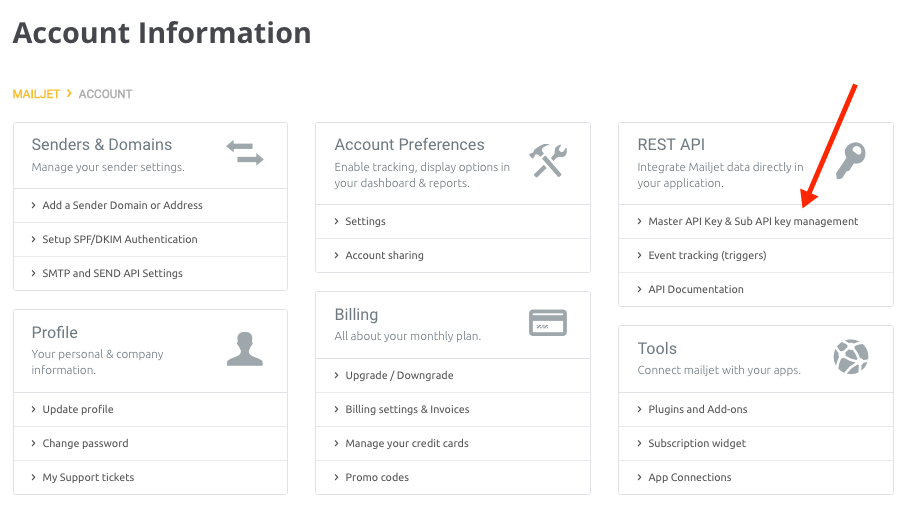
Vai a Impostazioni account → Gestione delle chiavi API (principale e sottoconto)
-
Modifica la chiave API
Clicca sull’icona ingranaggio accanto alla chiave API e seleziona Modifica chiave API.
-
Crea un record CNAME
Per personalizzare il tuo hostname di tracciamento, crea un record CNAME nel tuo provider di dominio che punti a Mailjet:
- Tipo: CNAME
-
Host/Sottodominio: Scegli un nome breve (es.
go,links,redir) -
Valore:
t.mailjet.com.
Suggerimento: I sottodomini brevi mantengono i link più puliti (es.go.tuodominio.com).Dopo aver creato il record CNAME, inserisci il sottodominio in Mailjet e clicca su Aggiorna.
Esempio (BlueHost):
-
Aggiornamento degli URL delle immagini (opzionale)
Se desideri aggiornare gli URL delle immagini già caricate nei tuoi modelli:
- Seleziona la casella Aggiorna URL prima di confermare le modifiche.
- Nota: questo non influisce sugli URL delle campagne esistenti.
- Non lasciare la pagina finché il processo non è completato.
Risoluzione dei problemi
Se visualizzi un errore come «Voce mancante», significa generalmente:
- Il record CNAME è errato, oppure
- La propagazione DNS è ancora in corso (può richiedere alcune ore).
Controlla le impostazioni e, se il problema persiste, contatta il nostro team di supporto.
Configurazione del proxy Cloudflare
Se gestisci il tuo DNS con Cloudflare, devi disattivare il proxy di Cloudflare per il tuo record CNAME e configurarlo come "Solo DNS". Questo è necessario perché utilizziamo il record CNAME per generare e rinnovare il certificato, nonché per terminare TLS quando viene cliccato un link HTTPS.
Configurazione dei record CAA
Se hai pubblicato un record di Autorizzazione dell'Autorità di Certificazione (CAA) per il tuo dominio, assicurati che includa issue: letsencrypt.org per consentire a Mailjet di generare un certificato SSL per il tuo sottodominio.
-
Record CAA a livello di dominio principale: Il record CAA deve essere impostato a livello del dominio principale (ad esempio,
tuodominio.com) per coprire tutti i sottodomini. -
Sottodomini specifici: Se stai utilizzando un sottodominio specifico (ad esempio,
sottodominio1.tuodominio.com) per il tracciamento HTTPS, posiziona il record CAA a un livello superiore (tuodominio.com), poiché potrebbe non essere consentito posizionarlo direttamente sul sottodominio con un CNAME esistente.
Esempi
-
Utilizzo di un sottodominio per il tracciamento HTTPS: Se desideri utilizzare
sottodominio1.tuodominio.comcome host di tracciamento HTTPS personalizzato, punta il record CNAME at.mailjet.com. Imposta il record CAA su tuodominio.com. -
Utilizzo di un dominio di quarto livello: Se stai lavorando con un dominio come
sottodominio2.sottodominio1.tuodominio.com, configura il record CAA susottodominio1.tuodominio.comotuodominio.com. Le verifiche CAA sono ricorsive e iniziano dal sottodominio, risalendo fino al dominio principale.
Passo dopo passo: creare un record CAA
Accedi al tuo provider DNS (GoDaddy, IONOS, Cloudflare, ecc.).
Apri la sezione Gestione DNS del tuo dominio.
Clicca su Aggiungi record → Tipo:
CAA.-
Compila i seguenti campi:
Nome/Host:
@(radice) oppure il dominio principale del tuo host di tracciamento (ad esempio,tuodominio.com).
Non aggiungere un record CAA a un’etichetta che è un CNAME, comelinks.tuodominio.comse punta at.mailjet.com.Flag:
0(issuer critical disattivato; consigliato).Tag:
issueValore (dominio CA):
letsencrypt.org
Salva.
✅ Complimenti!
Hai personalizzato correttamente il tuo hostname di tracciamento, migliorando deliverability, sicurezza e coerenza del brand.